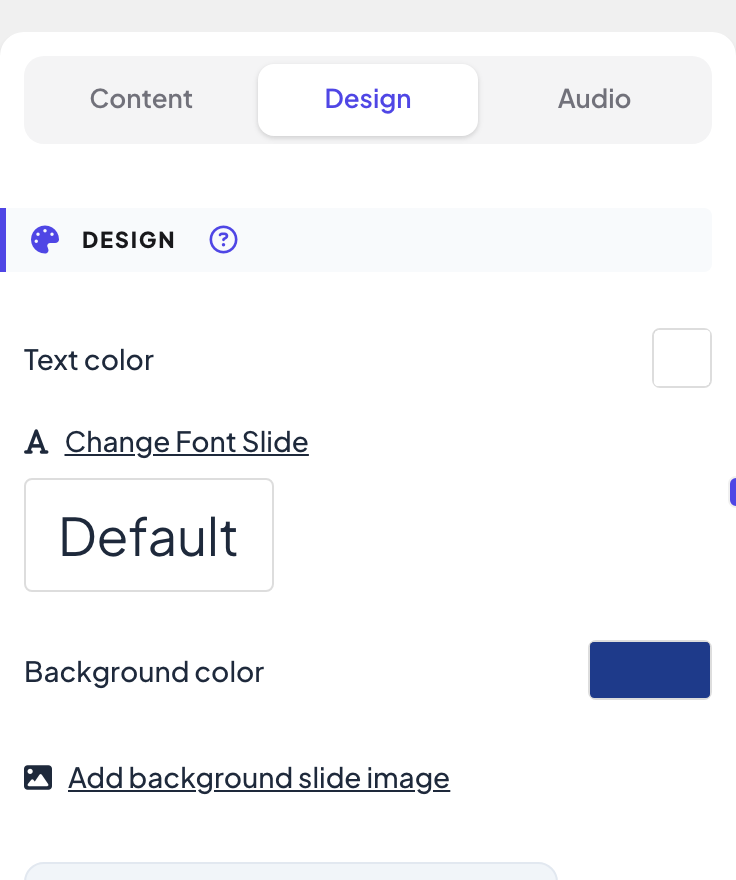
Cada diapositiva tiene una pestaña Diseño en la columna derecha del editor, junto a Contenido y Audio. Lo que configures ahí cambia el aspecto de la diapositiva en la pantalla grande y en los móviles de los participantes.
- 1
Abrir la pestaña Diseño
Selecciona la diapositiva y haz clic en Diseño arriba en la columna derecha.
- 2
Elige los colores
Haz clic en el cuadrado junto a Color de texto o Color de fondo y elige un color.
- 3
Elige una fuente
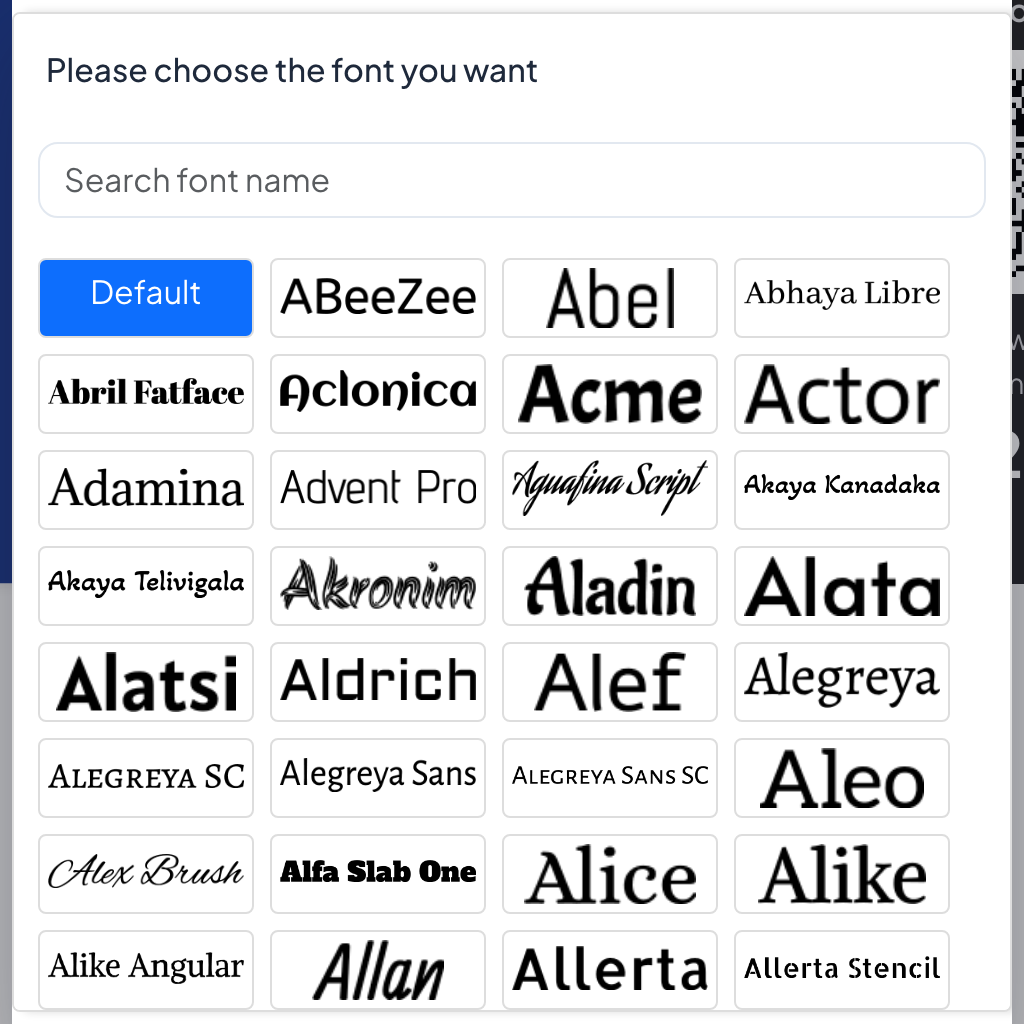
Haz clic en Cambiar fuente de la diapositiva. Se abre una lista de Google Fonts con buscador (Buscar nombre de fuente); haz clic en una para esta diapositiva, o en Predeterminado para usar la fuente de la presentación.
- 4
Añadir una imagen de fondo
Haz clic en Agregar imagen de fondo de diapositiva y sube una imagen. Entonces aparece Visibilidad de fondo: arrastra el deslizador (0–100 %) para atenuar la imagen y que el texto se lea bien. Eliminar quita la imagen.
- 5
Úsalo en todas partes
Haz clic en Aplicar fondo y color a todas las diapositivas para copiar la imagen de fondo, el color del texto y el color de fondo de esta diapositiva en todas.
Preguntas frecuentes
¿Los participantes ven la misma fuente?
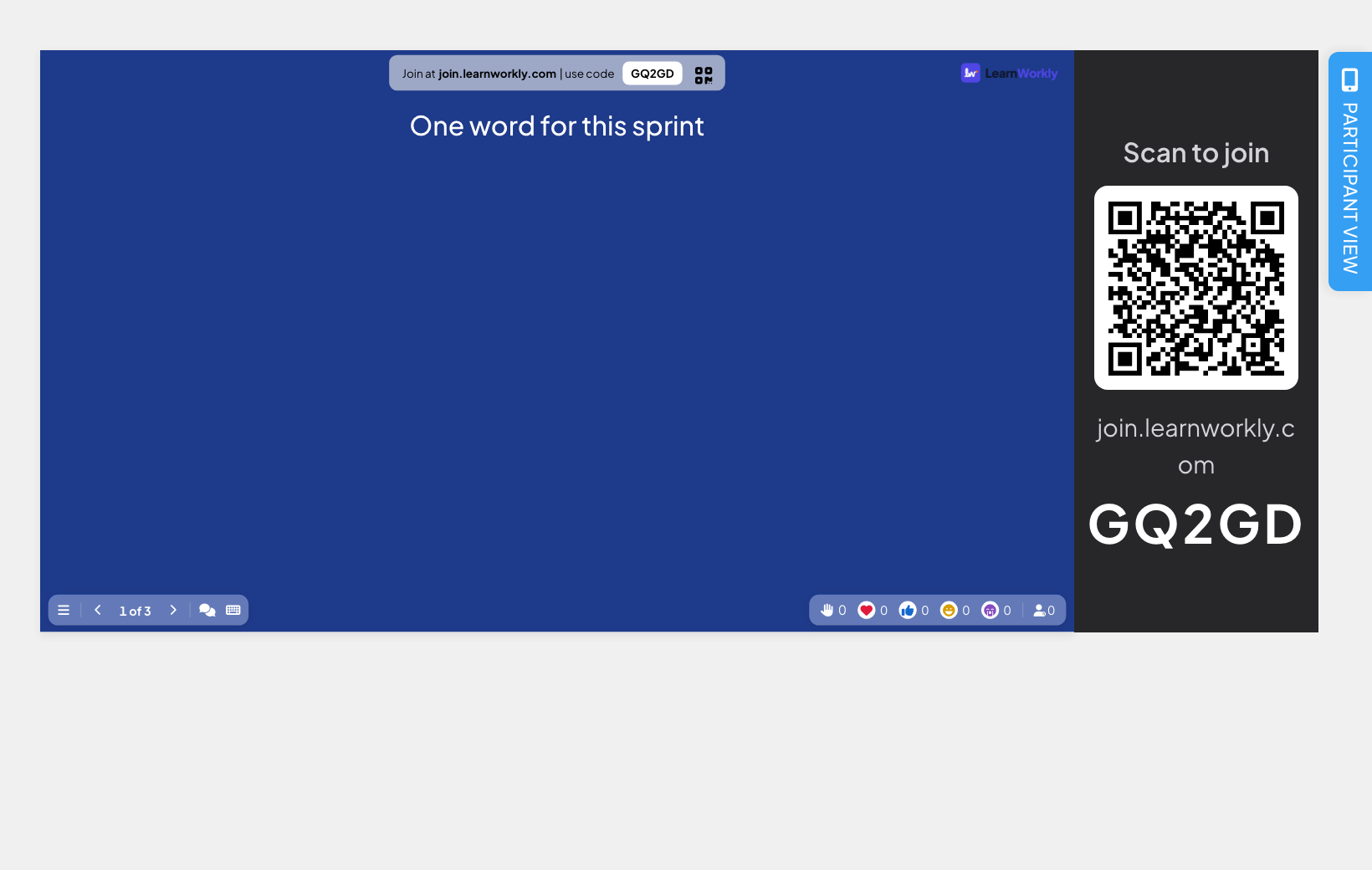
Sí. La fuente que elijas se carga en la pantalla grande y en los móviles de los participantes para esa diapositiva.
Mi texto se lee mal sobre la imagen de fondo.
Baja la Visibilidad de fondo para atenuar la imagen, o elige un Color de fondo más oscuro o más claro detrás.
¿Puedo deshacer Aplicar fondo y color a todas las diapositivas?
No se puede deshacer. Vuelve a dejar una diapositiva como estaba y haz clic otra vez en Aplicar fondo y color a todas las diapositivas.
Comprobado por última vez con la app el 17 de noviembre de 2026.
Artículos relacionados
- Añadir tu logotipo, fuentes y coloresPersonaliza tu presentación con tu logotipo en los planes Pro y Enterprise, y elige fuentes, colores de texto y de fondo e imágenes en todos los planes.
- Diapositivas de contenido: diseña tus propias diapositivasCrea una diapositiva diseñada con títulos, texto, imágenes, formas, vídeo y GIF, o parte de un diseño ya hecho, y preséntala entre tus preguntas.
- Audio de la diapositiva: música de fondo y sonidos de cuestionarioAñade música de fondo a una diapositiva, sube tu propio audio, elige si suena en los móviles de los participantes y escoge la música de sala de espera y de juego de los cuestionarios.