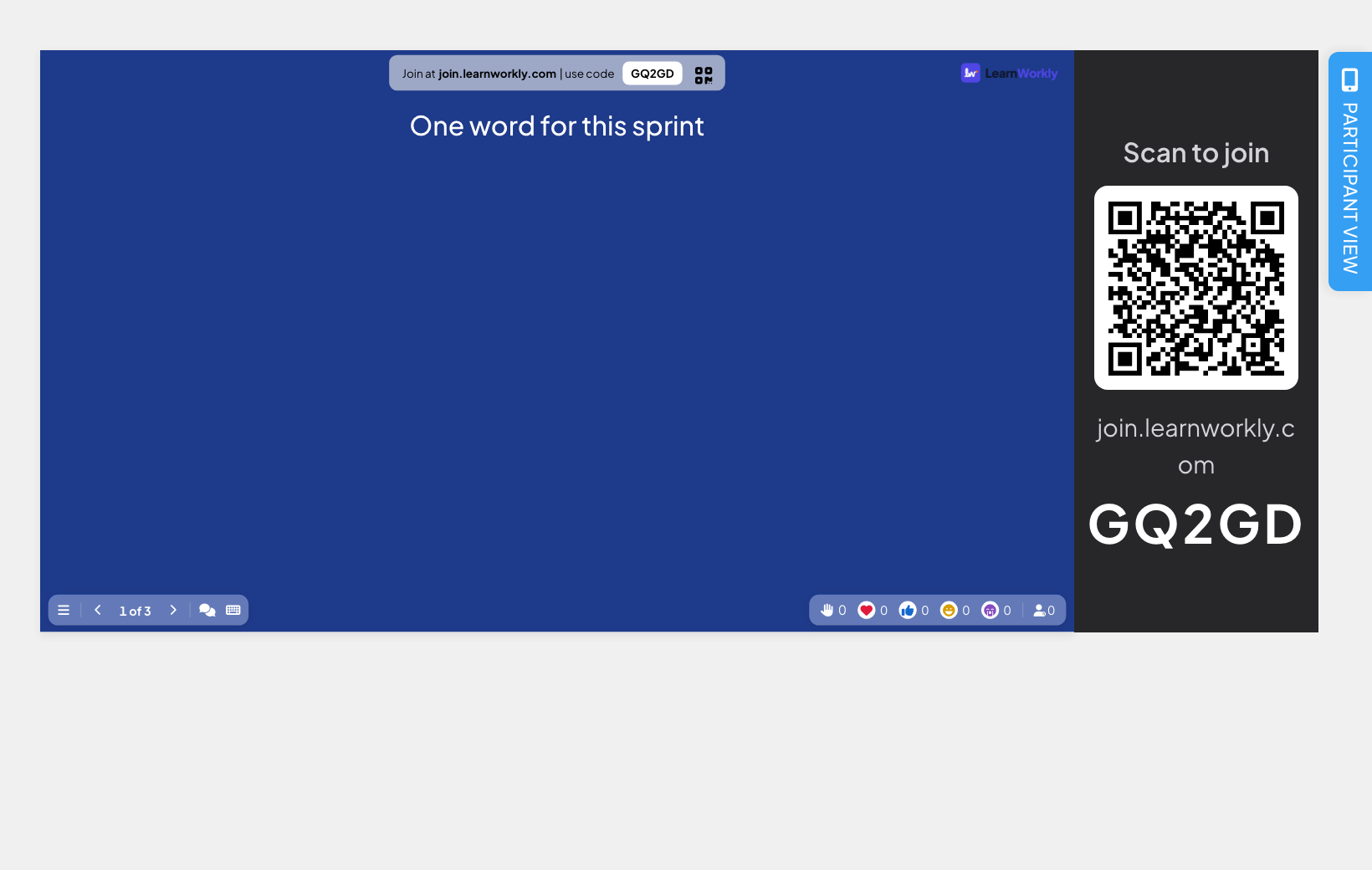
हर स्लाइड में एडिटर के दाएँ कॉलम में सामग्री और ऑडियो के बगल में डिजाइन टैब होता है। वहाँ आप जो सेट करते हैं उससे बदलता है कि स्लाइड बड़ी स्क्रीन और प्रतिभागियों के फ़ोन पर कैसी दिखती है।
- 1
डिज़ाइन टैब खोलें
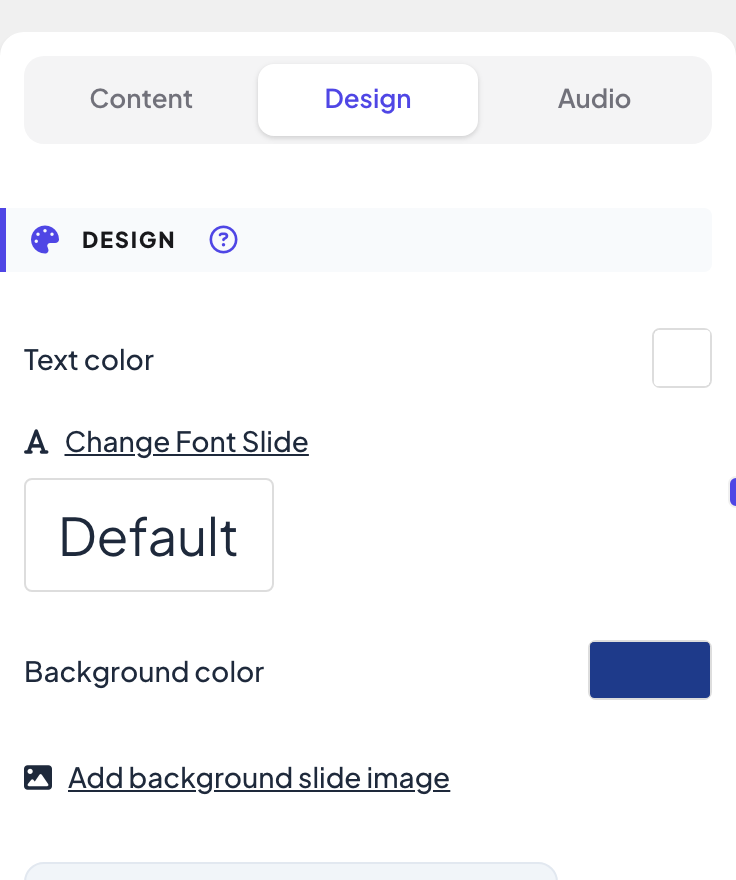
स्लाइड चुनें और दाएँ कॉलम के ऊपर डिजाइन पर क्लिक करें।
- 2
रंग चुनें
टेक्स्ट रंग या पृष्ठभूमि रंग के बगल के चौकोर पर क्लिक करें और एक रंग चुनें।
- 3
फ़ॉन्ट चुनें
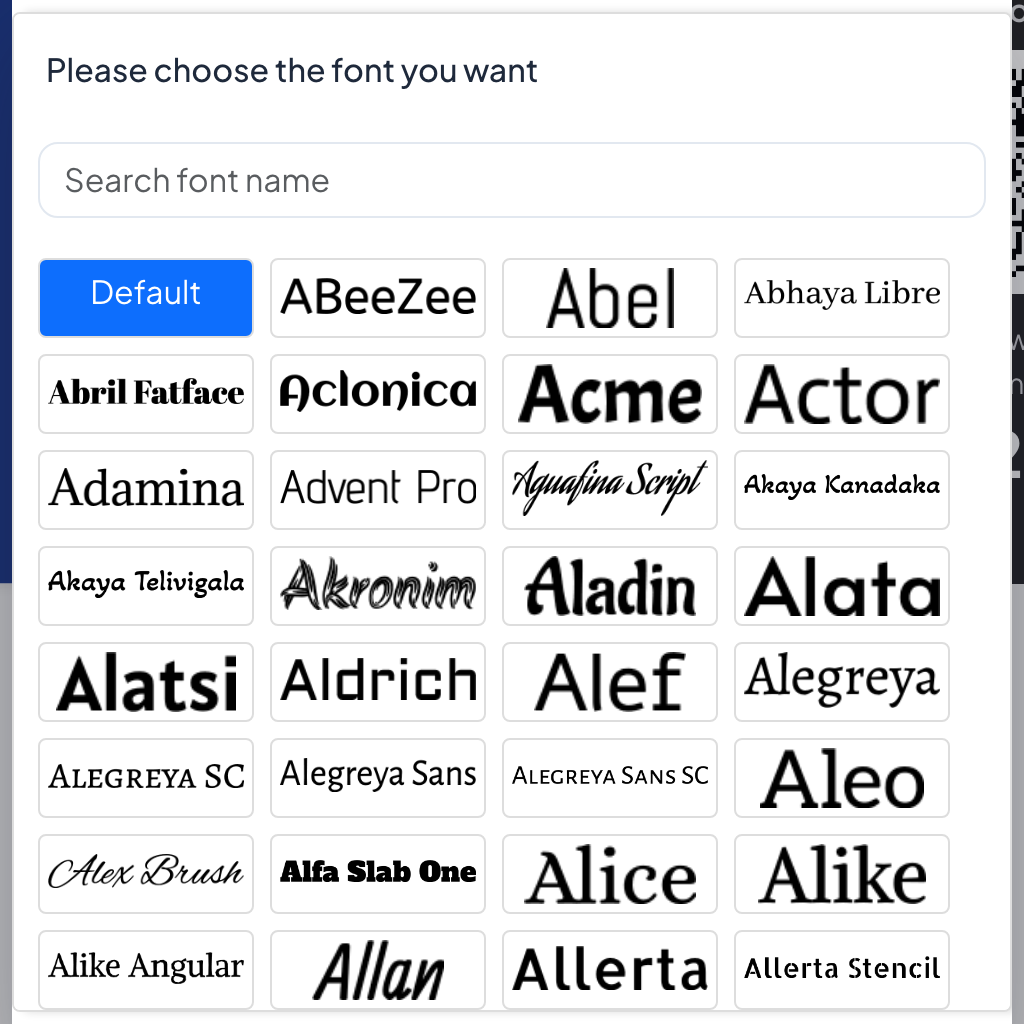
स्लाइड फ़ॉन्ट बदलें पर क्लिक करें। Google Fonts की खोजने योग्य सूची (फ़ॉन्ट का नाम खोजें) खुलती है; इस स्लाइड के लिए कोई फ़ॉन्ट चुनें, या प्रस्तुति का फ़ॉन्ट इस्तेमाल करने के लिए डिफ़ॉल्ट।
- 4
बैकग्राउंड छवि जोड़ें
स्लाइड पृष्ठभूमि छवि जोड़ें पर क्लिक करें और एक तस्वीर अपलोड करें। फिर पृष्ठभूमि दृश्यता दिखती है: छवि को हल्का करने के लिए स्लाइडर (0–100%) खींचें ताकि टेक्स्ट पढ़ा जा सके। हटाएं छवि हटा देता है।
- 5
इसे हर जगह इस्तेमाल करें
इस स्लाइड की बैकग्राउंड छवि, टेक्स्ट रंग और बैकग्राउंड रंग हर स्लाइड पर कॉपी करने के लिए सभी स्लाइड्स में पृष्ठभूमि और रंग लागू करें पर क्लिक करें।
अक्सर पूछे जाने वाले प्रश्न
क्या प्रतिभागियों को वही फ़ॉन्ट दिखता है?
हाँ। आपका चुना फ़ॉन्ट उस स्लाइड के लिए बड़ी स्क्रीन और प्रतिभागियों के फ़ोन पर लोड होता है।
बैकग्राउंड छवि पर मेरा टेक्स्ट पढ़ना मुश्किल है।
छवि को हल्का करने के लिए पृष्ठभूमि दृश्यता घटाएँ, या उसके पीछे गहरा या हल्का पृष्ठभूमि रंग चुनें।
क्या मैं सभी स्लाइड्स में पृष्ठभूमि और रंग लागू करें को पहले जैसा कर सकता हूँ?
पहले जैसा करने का विकल्प नहीं है। एक स्लाइड वापस बदलें और सभी स्लाइड्स में पृष्ठभूमि और रंग लागू करें फिर से क्लिक करें।
17 नवंबर 2026 को ऐप से आख़िरी बार जाँचा गया।
संबंधित लेख
- अपना लोगो, फ़ॉन्ट और रंग जोड़ेंPro और Enterprise प्लान पर अपनी प्रस्तुति पर अपना लोगो लगाएँ, और हर प्लान पर फ़ॉन्ट, टेक्स्ट और बैकग्राउंड के रंग और छवियाँ चुनें।
- सामग्री स्लाइड्स: अपनी स्लाइड्स खुद डिज़ाइन करेंशीर्षक, टेक्स्ट, छवियों, आकृतियों, वीडियो और GIF के साथ डिज़ाइन की गई स्लाइड बनाएँ, या तैयार लेआउट से शुरू करें, फिर उसे अपने प्रश्नों के बीच प्रस्तुत करें।
- स्लाइड ऑडियो: बैकग्राउंड संगीत और क्विज़ की आवाज़ेंस्लाइड में बैकग्राउंड संगीत जोड़ें, अपना ऑडियो अपलोड करें, चुनें कि वह प्रतिभागियों के फ़ोन पर चले या नहीं, और क्विज़ के लिए लॉबी और खेल का संगीत चुनें।