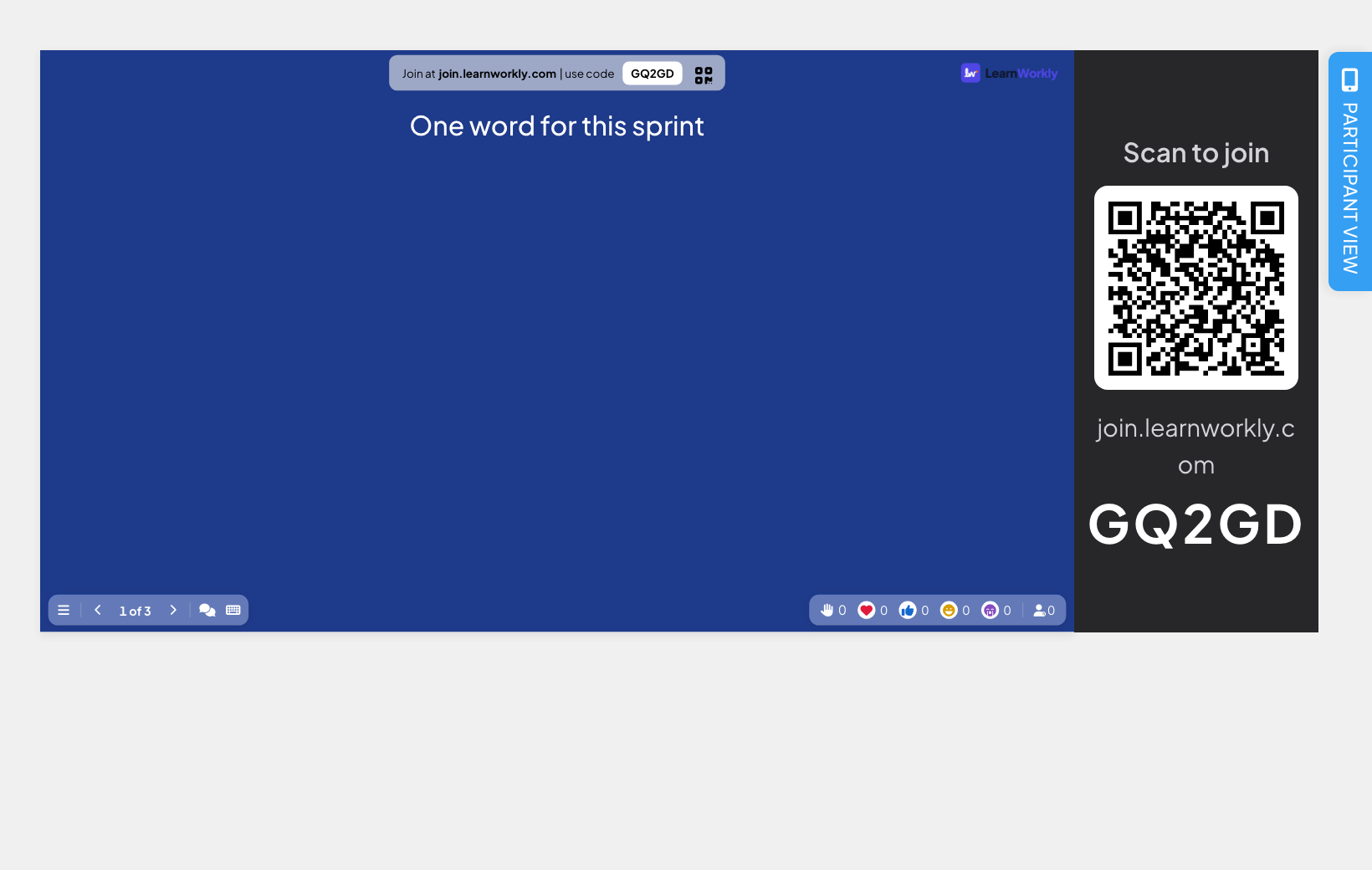
Mỗi slide có tab Thiết kế ở cột bên phải của trình soạn thảo, cạnh Nội dung và Âm thanh. Những gì bạn đặt ở đó thay đổi giao diện của slide trên màn hình lớn và trên điện thoại người tham gia.
- 1
Mở tab Thiết kế
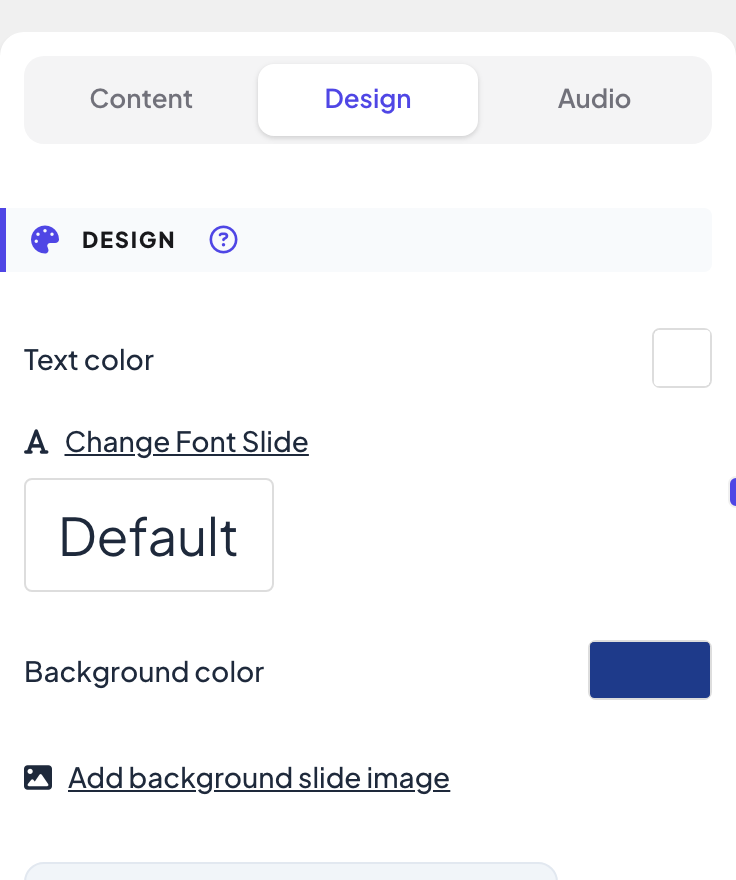
Chọn slide và bấm Thiết kế ở đầu cột bên phải.
- 2
Chọn màu
Bấm ô vuông cạnh Màu chữ hoặc Màu nền và chọn một màu.
- 3
Chọn phông chữ
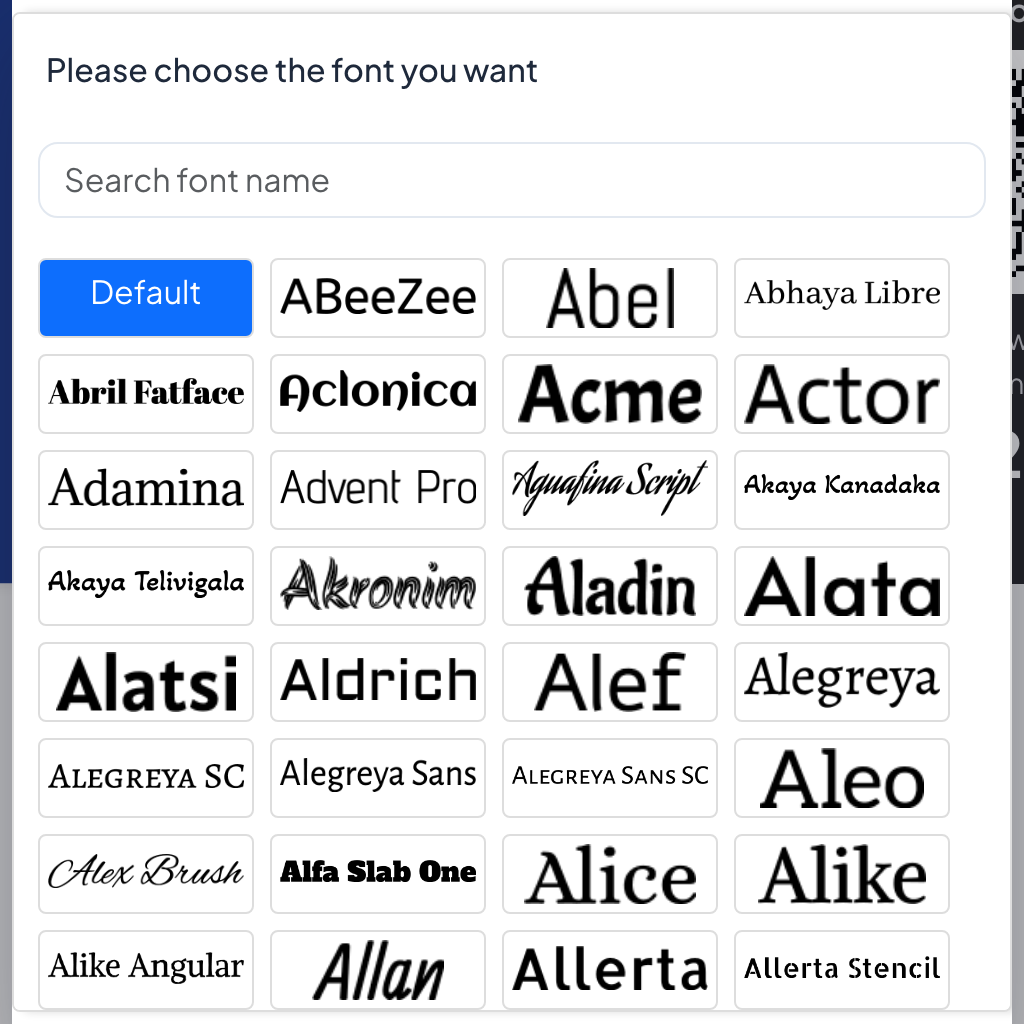
Bấm Đổi phông chữ slide. Một danh sách Google Fonts có ô tìm kiếm sẽ mở ra (Tìm kiếm tên phông chữ); bấm một phông cho slide này, hoặc Mặc định để dùng phông chữ của bài trình bày.
- 4
Thêm ảnh nền
Bấm Thêm ảnh nền slide và tải ảnh lên. Khi đó Hiển thị hình nền xuất hiện: kéo thanh trượt (0–100%) để làm mờ ảnh cho chữ dễ đọc. Xóa để gỡ ảnh.
- 5
Dùng ở mọi nơi
Bấm Áp dụng nền và màu cho tất cả các slide để sao chép ảnh nền, màu chữ và màu nền của slide này sang mọi slide.
Câu hỏi thường gặp
Người tham gia có thấy cùng phông chữ không?
Có. Phông chữ bạn chọn được tải trên màn hình lớn và trên điện thoại người tham gia cho slide đó.
Chữ của tôi khó đọc trên ảnh nền.
Giảm Hiển thị hình nền để làm mờ ảnh, hoặc chọn Màu nền tối hơn hay sáng hơn phía sau.
Tôi có thể hoàn tác Áp dụng nền và màu cho tất cả các slide không?
Không có hoàn tác. Hãy đổi lại một slide và bấm Áp dụng nền và màu cho tất cả các slide lần nữa.
Đã đối chiếu với app lần cuối ngày 17 tháng 11, 2026.
Bài viết liên quan
- Thêm logo, phông chữ và màu sắcGắn thương hiệu cho bài trình bày bằng logo của bạn ở gói Pro và Enterprise, và chọn phông chữ, màu chữ, màu nền và ảnh nền ở mọi gói.
- Slide nội dung: tự thiết kế slideDựng một slide được thiết kế với tiêu đề, chữ, ảnh, hình khối, video và GIF, hoặc bắt đầu từ bố cục có sẵn, rồi trình chiếu xen giữa các câu hỏi.
- Âm thanh slide: nhạc nền và âm thanh câu đốThêm nhạc nền cho slide, tải lên âm thanh của riêng bạn, chọn có phát trên điện thoại người tham gia hay không, và chọn nhạc phòng chờ và nhạc khi chơi cho câu đố.