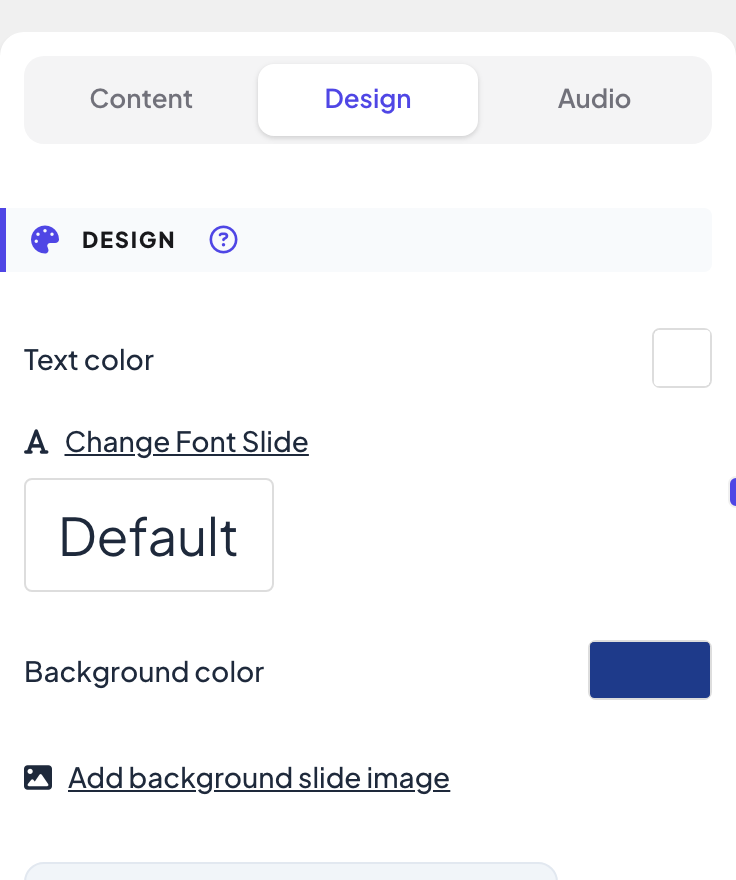
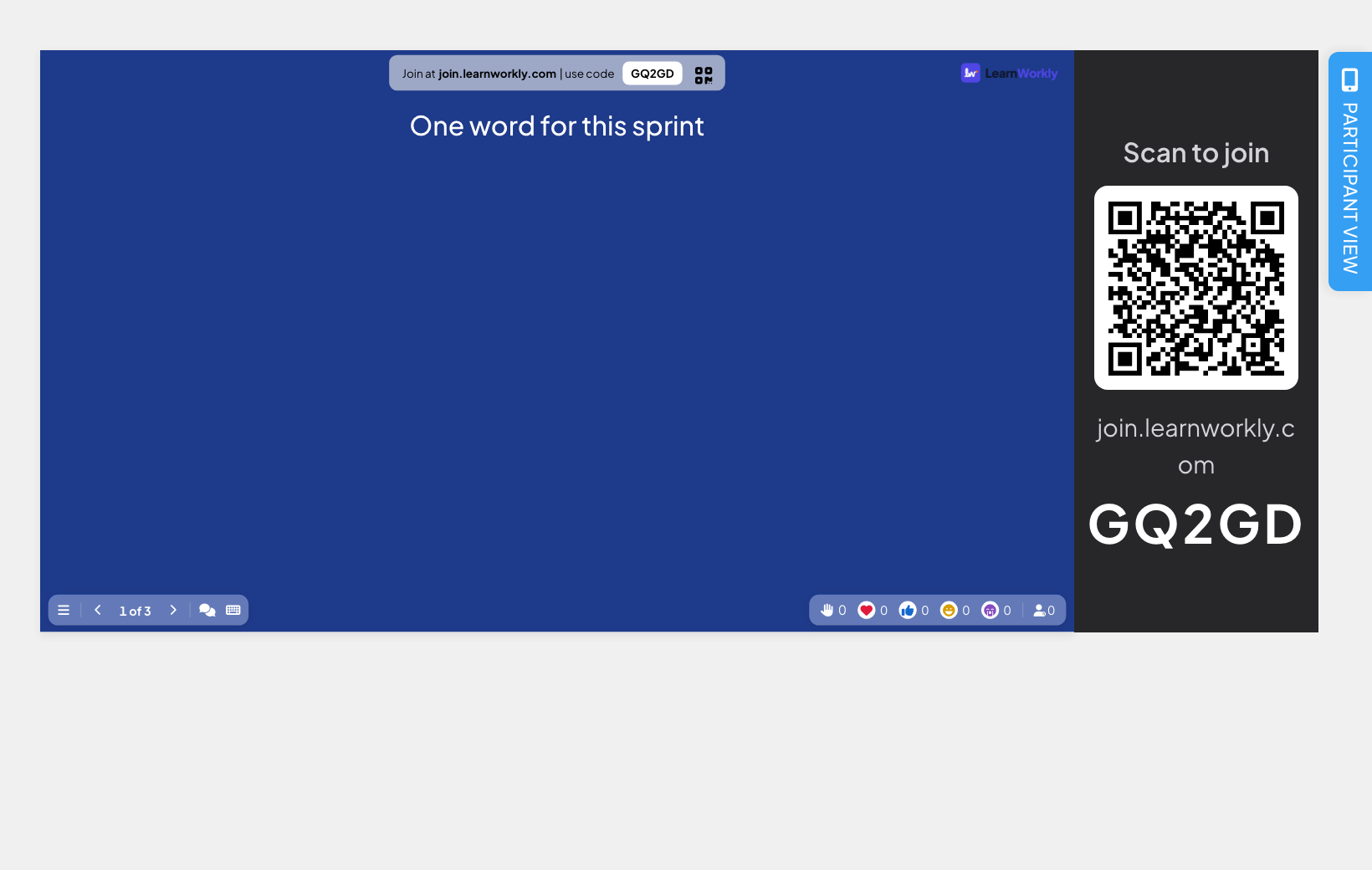
每张幻灯片在编辑器右侧栏中都有一个设计标签页,位于内容和音频旁边。在这里的设置会改变幻灯片在大屏幕和参与者手机上的外观。
- 1
打开“设计”标签页
选中幻灯片,点击右侧栏顶部的设计。
- 2
选择颜色
点击文本颜色或背景颜色旁边的方块,选择一种颜色。
- 3
选择字体
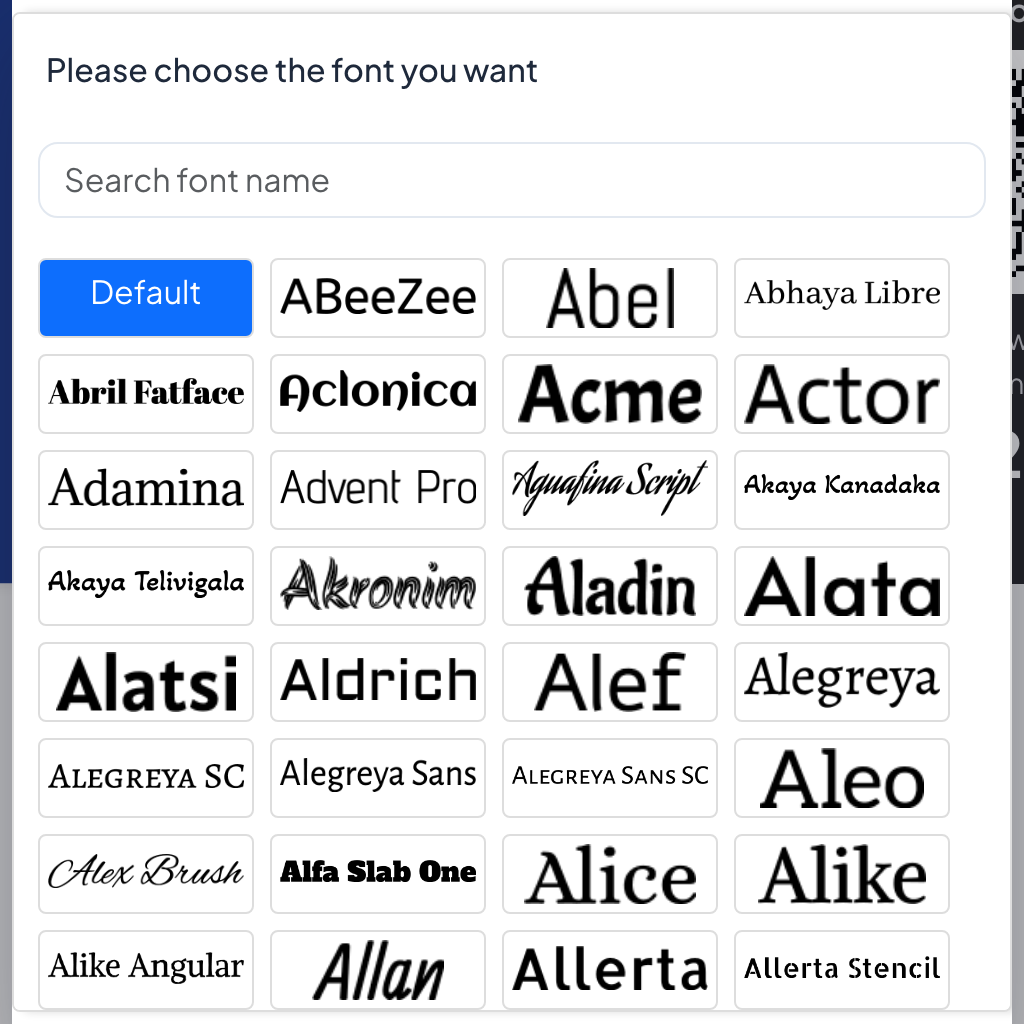
点击更改幻灯片字体。会打开一个可搜索的 Google Fonts 列表(搜索字体名称);点击一个字体用于这张幻灯片,或点击默认使用演示字体。
- 4
添加背景图片
点击添加幻灯片背景图片并上传一张图片。随后会出现背景可见性:拖动滑块(0–100%)淡化图片,让文字保持清晰。删除可移除图片。
- 5
随处使用
点击将背景和颜色应用于所有幻灯片,即可把这张幻灯片的背景图片、文字颜色和背景颜色复制到每一张幻灯片。
常见问题
参与者看到的字体一样吗?
是的。您选择的字体会在该幻灯片上于大屏幕和参与者手机上加载。
背景图片上的文字很难看清。
调低背景可见性以淡化图片,或在图片后面选择更深或更浅的背景颜色。
可以撤销“将背景和颜色应用于所有幻灯片”吗?
无法撤销。把一张幻灯片改回去,然后再次点击将背景和颜色应用于所有幻灯片。
最后一次与应用核对于 2026年11月17日。