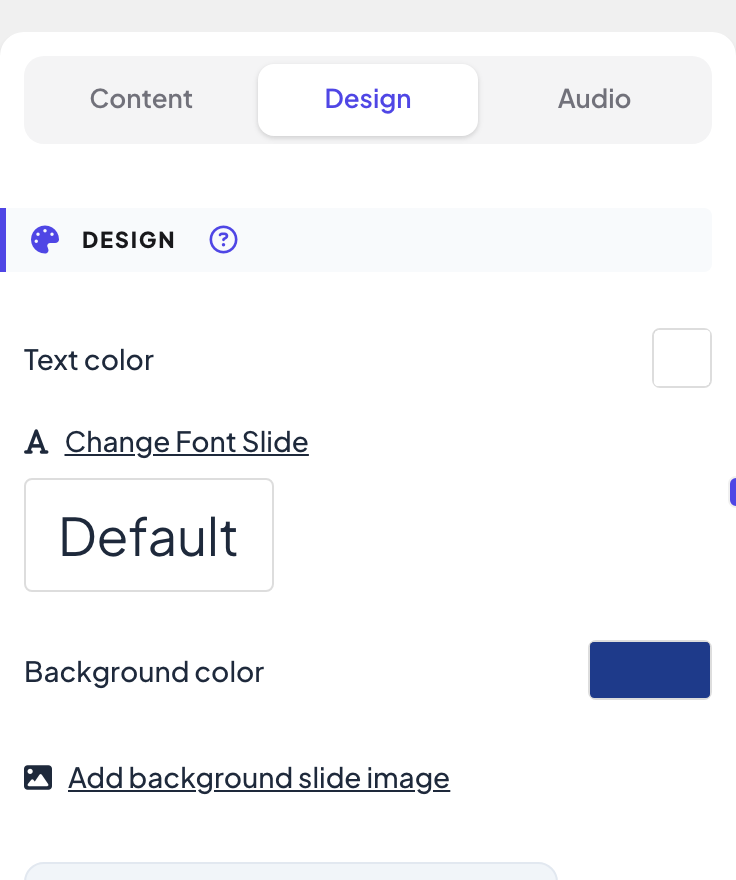
لكل شريحة تبويب التصميم في العمود الأيمن من المحرر، بجانب المحتوى والصوت. ما تضبطه هناك يغيّر شكل الشريحة على الشاشة الكبيرة وعلى هواتف المشاركين.
- 1
افتح تبويب التصميم
حدّد الشريحة وانقر التصميم في أعلى العمود الأيمن.
- 2
اختر الألوان
انقر المربع بجانب لون النص أو لون الخلفية واختر لونًا.
- 3
اختر خطًا
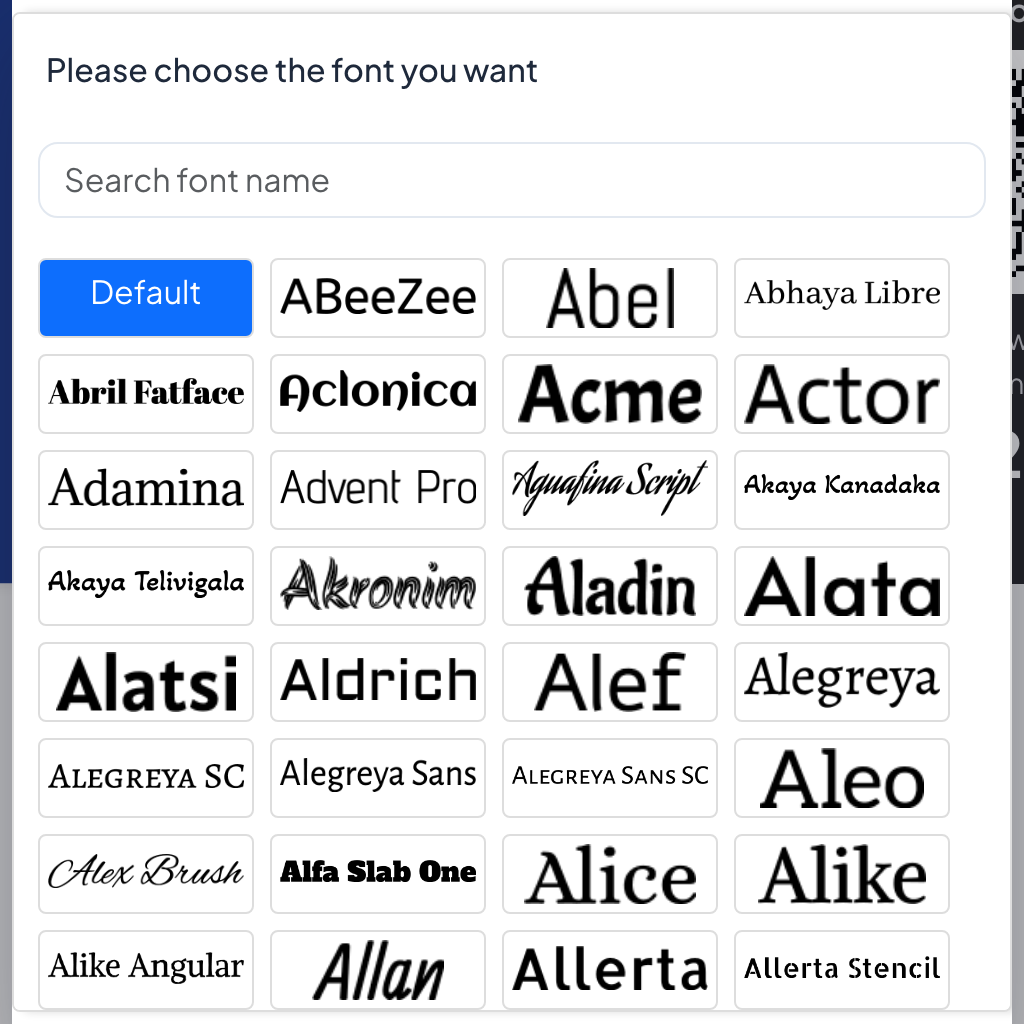
انقر تغيير خط الشريحة. تُفتح قائمة قابلة للبحث من Google Fonts (ابحث عن اسم الخط)؛ انقر خطًا لهذه الشريحة، أو افتراضي لاستخدام خط العرض التقديمي.
- 4
إضافة صورة خلفية
انقر إضافة صورة خلفية الشريحة وارفع صورة. يظهر حينها رؤية الخلفية: اسحب الشريط (0–100%) لتخفيف الصورة كي يبقى النص مقروءًا. إزالة تزيل الصورة.
- 5
استخدمه في كل مكان
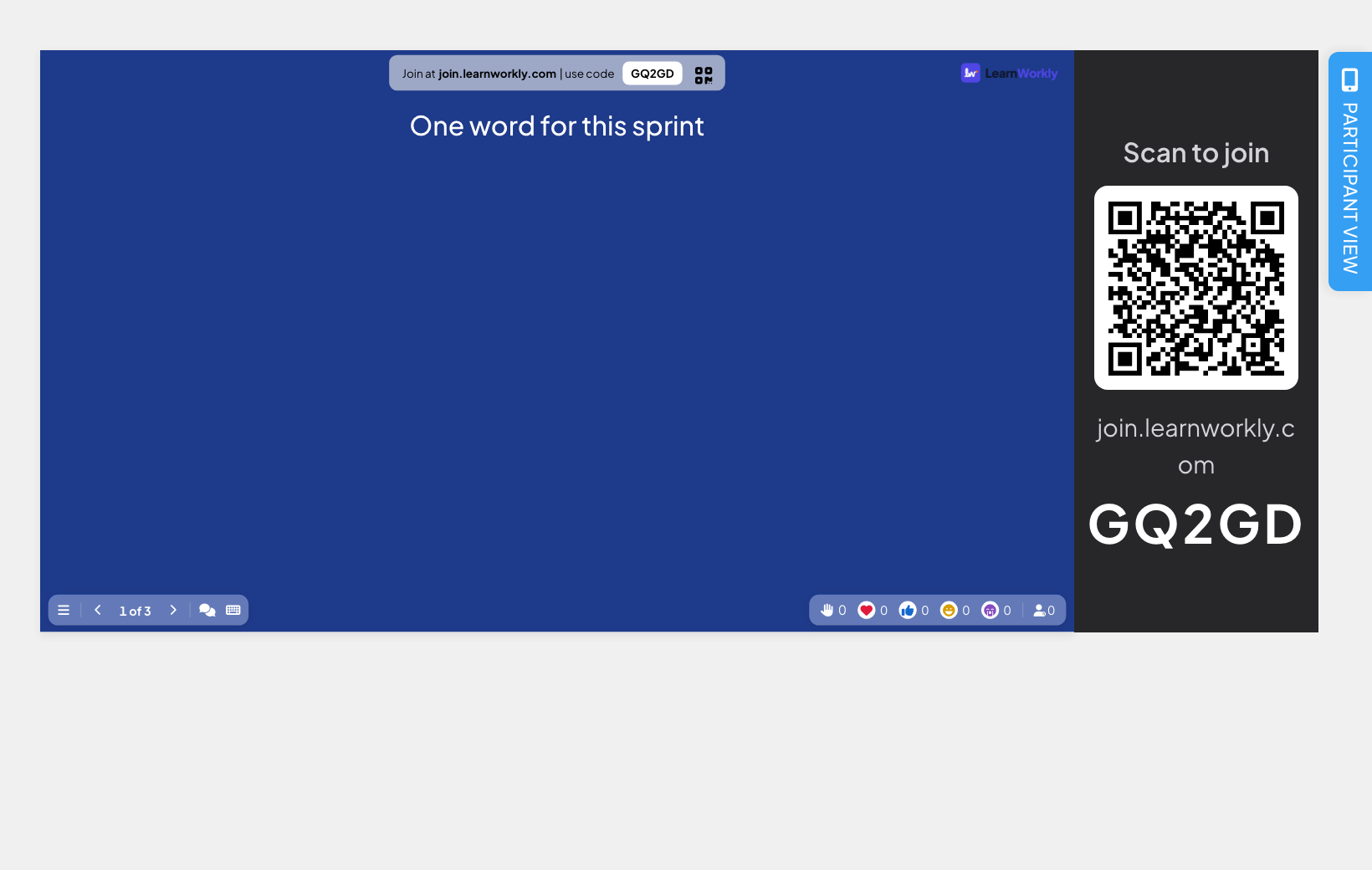
انقر تطبيق الخلفية واللون على جميع الشرائح لنسخ صورة خلفية هذه الشريحة ولون نصها ولون خلفيتها إلى كل شريحة.
الأسئلة الشائعة
هل يرى المشاركون الخط نفسه؟
نعم. يُحمَّل الخط الذي تختاره على الشاشة الكبيرة وعلى هواتف المشاركين لتلك الشريحة.
يصعب قراءة نصي فوق صورة الخلفية.
اخفض رؤية الخلفية لتخفيف الصورة، أو اختر لون الخلفية أغمق أو أفتح خلفها.
هل يمكنني التراجع عن تطبيق الخلفية واللون على جميع الشرائح؟
لا يوجد تراجع. أعد شريحة واحدة كما كانت وانقر تطبيق الخلفية واللون على جميع الشرائح مجددًا.
آخر مراجعة مقارنةً بالتطبيق في 17 نوفمبر 2026.
مقالات ذات صلة
- أضف شعارك وخطوطك وألوانكضع شعارك على عرضك في خطتي Pro وEnterprise، واختر الخطوط وألوان النص والخلفية والصور في كل الخطط.
- شرائح المحتوى: صمّم شرائحك الخاصةصمّم شريحة بعناوين ونصوص وصور وأشكال وفيديو وGIF، أو ابدأ من تخطيط جاهز، ثم اعرضها بين أسئلتك.
- صوت الشريحة: موسيقى الخلفية وأصوات الاختبارأضف موسيقى خلفية إلى شريحة، وارفع ملفك الصوتي، واختر إن كانت تُشغَّل على هواتف المشاركين، واختر موسيقى صالة الانتظار واللعب للاختبارات.