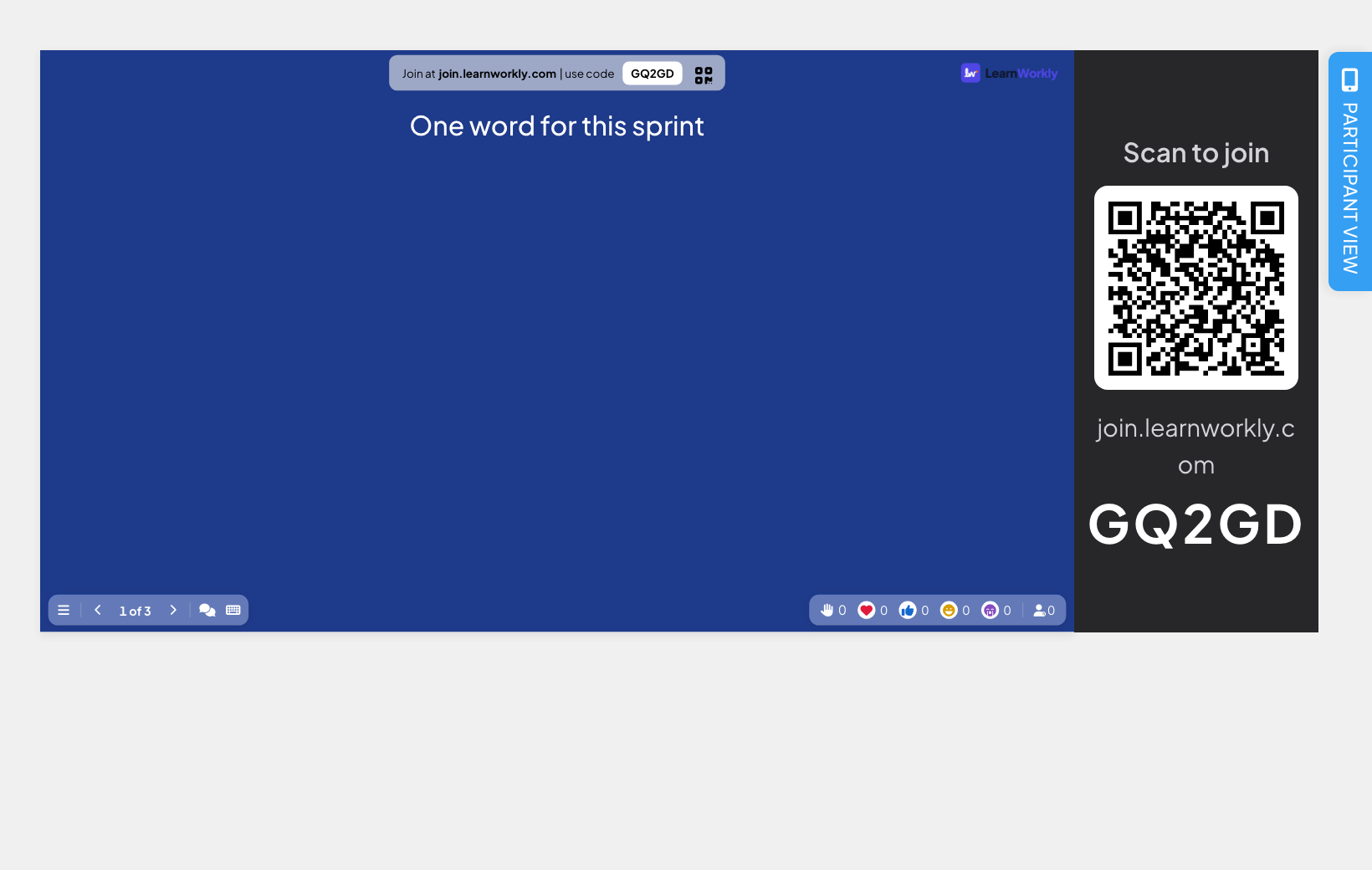
এডিটরের ডান কলামে বিষয়বস্তু ও অডিও-র পাশে প্রতিটি স্লাইডের একটি ডিজাইন ট্যাব আছে। সেখানে যা ঠিক করেন তা বড় স্ক্রিনে ও অংশগ্রহণকারীদের ফোনে স্লাইডটি কেমন দেখাবে তা বদলায়।
- 1
ডিজাইন ট্যাব খুলুন
স্লাইডটি নির্বাচন করে ডান কলামের ওপরে ডিজাইন-এ ক্লিক করুন।
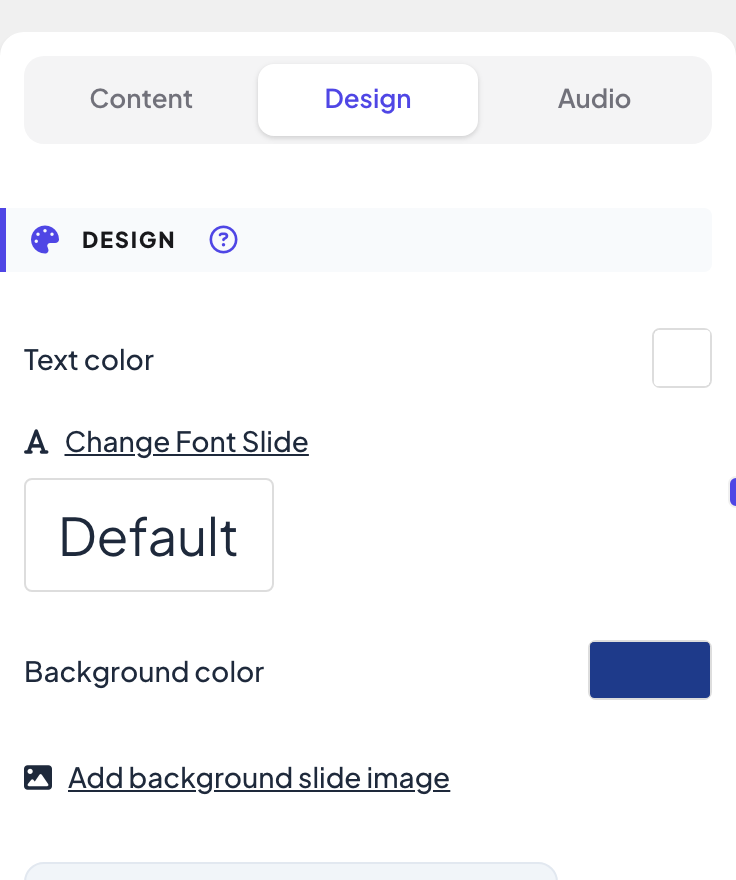
- 2
রংগুলো বাছুন
টেক্সট রঙ বা পটভূমি রঙ-এর পাশের বর্গে ক্লিক করে একটি রং বাছুন।
- 3
একটি ফন্ট বাছুন
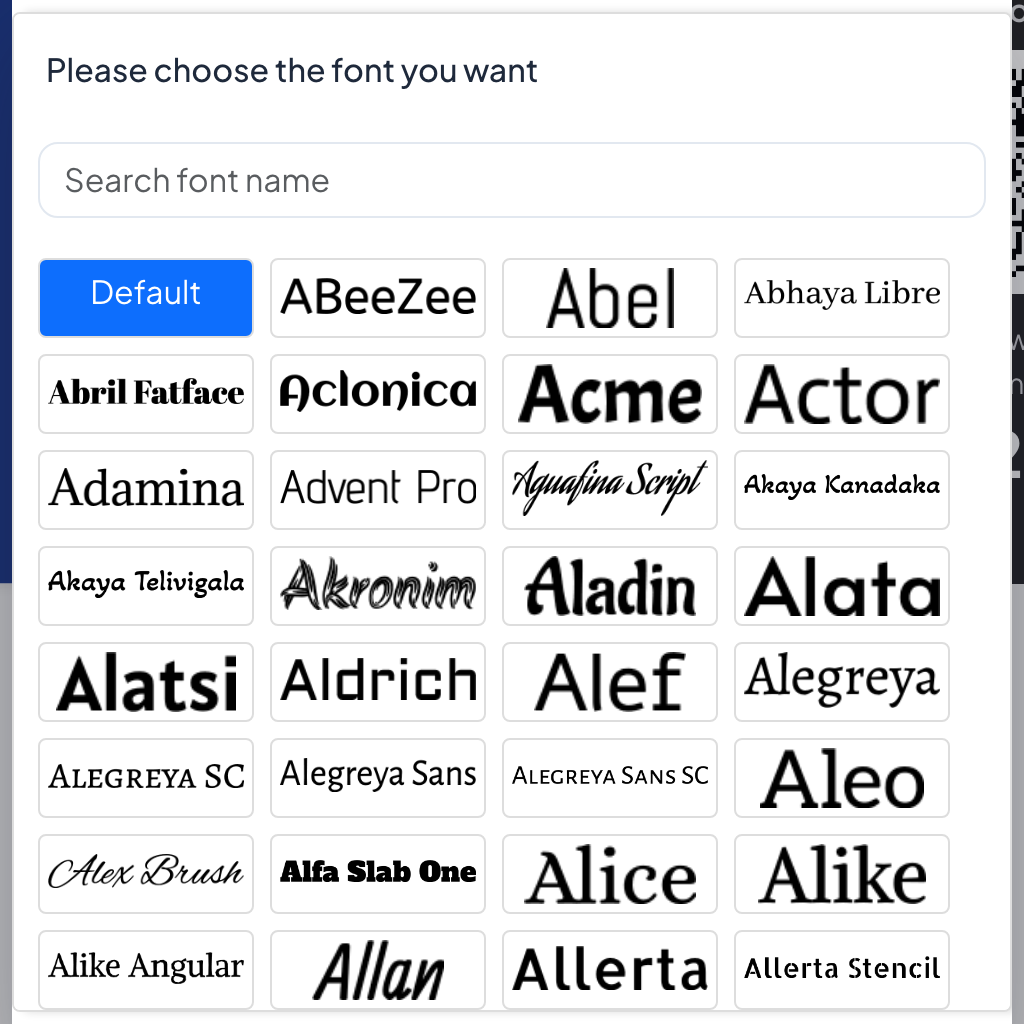
স্লাইড ফন্ট পরিবর্তন করুন-এ ক্লিক করুন। Google Fonts-এর একটি খোঁজা যায় এমন তালিকা খোলে (ফন্টের নাম অনুসন্ধান করুন); এই স্লাইডের জন্য একটিতে ক্লিক করুন, অথবা উপস্থাপনার ফন্ট ব্যবহার করতে ডিফল্ট।
- 4
একটি পটভূমির ছবি যোগ করুন
স্লাইড পটভূমি ছবি যোগ করুন-এ ক্লিক করে একটি ছবি আপলোড করুন। তখন ব্যাকগ্রাউন্ড দৃশ্যমানতা দেখা যায়: লেখা পড়ার মতো রাখতে ছবিটি হালকা করতে স্লাইডার (০–১০০%) টানুন। সরান ছবিটি সরিয়ে দেয়।
- 5
সব জায়গায় ব্যবহার করুন
এই স্লাইডের পটভূমির ছবি, লেখার রং ও পটভূমির রং প্রতিটি স্লাইডে কপি করতে সমস্ত স্লাইডে পটভূমি এবং রঙ প্রয়োগ করুন-এ ক্লিক করুন।
সচরাচর জিজ্ঞাসা
অংশগ্রহণকারীরা কি একই ফন্ট দেখেন?
হ্যাঁ। আপনার বাছাই করা ফন্ট সেই স্লাইডের জন্য বড় স্ক্রিনে ও অংশগ্রহণকারীদের ফোনে লোড হয়।
পটভূমির ছবির ওপর আমার লেখা পড়া কঠিন।
ছবিটি হালকা করতে ব্যাকগ্রাউন্ড দৃশ্যমানতা কমান, অথবা এর পেছনে গাঢ় বা হালকা পটভূমি রঙ বাছুন।
সমস্ত স্লাইডে পটভূমি এবং রঙ প্রয়োগ করুন কি আনডু করা যায়?
আনডু নেই। একটি স্লাইড আগের মতো করে আবার সমস্ত স্লাইডে পটভূমি এবং রঙ প্রয়োগ করুন-এ ক্লিক করুন।
সর্বশেষ অ্যাপের সঙ্গে মিলিয়ে দেখা হয়েছে ১৭ নভেম্বর, ২০২৬-এ।
সম্পর্কিত নিবন্ধ
- আপনার লোগো, ফন্ট ও রং যোগ করুনপ্রো ও এন্টারপ্রাইজ প্ল্যানে আপনার লোগো দিয়ে উপস্থাপনা ব্র্যান্ড করুন, আর প্রতিটি প্ল্যানে ফন্ট, লেখা ও পটভূমির রং এবং ছবি বেছে নিন।
- কনটেন্ট স্লাইড: নিজের স্লাইড ডিজাইন করুনশিরোনাম, লেখা, ছবি, আকৃতি, ভিডিও ও GIF দিয়ে একটি ডিজাইন করা স্লাইড তৈরি করুন, অথবা একটি তৈরি লেআউট থেকে শুরু করুন, তারপর আপনার প্রশ্নের মাঝে উপস্থাপন করুন।
- স্লাইডের অডিও: ব্যাকগ্রাউন্ড মিউজিক ও কুইজের শব্দএকটি স্লাইডে ব্যাকগ্রাউন্ড মিউজিক যোগ করুন, নিজের অডিও আপলোড করুন, অংশগ্রহণকারীদের ফোনে বাজবে কিনা বেছে নিন, এবং কুইজের লবি ও খেলার মিউজিক বাছুন।