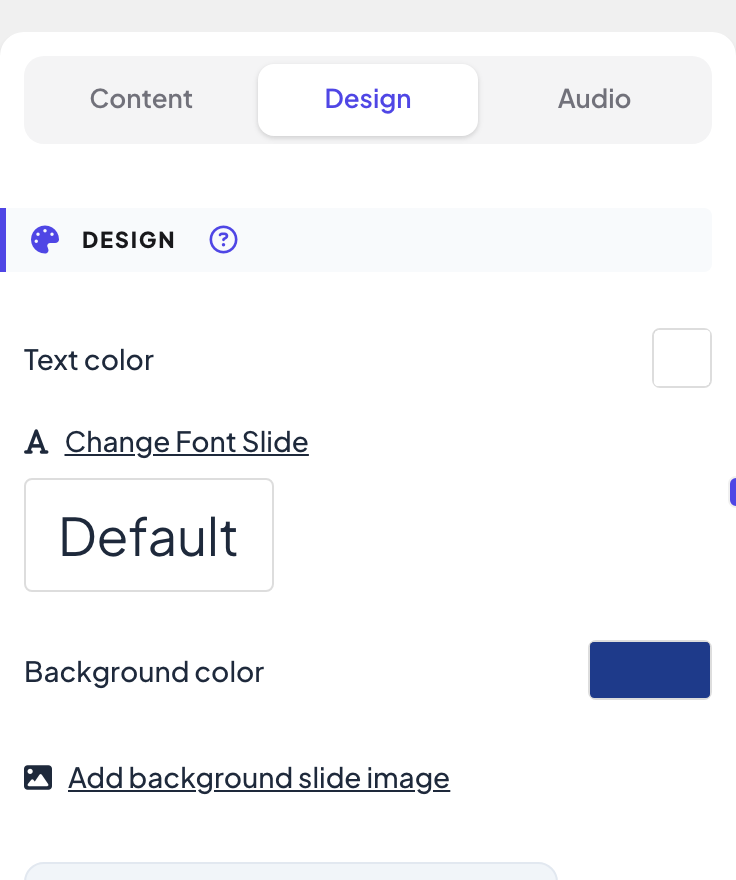
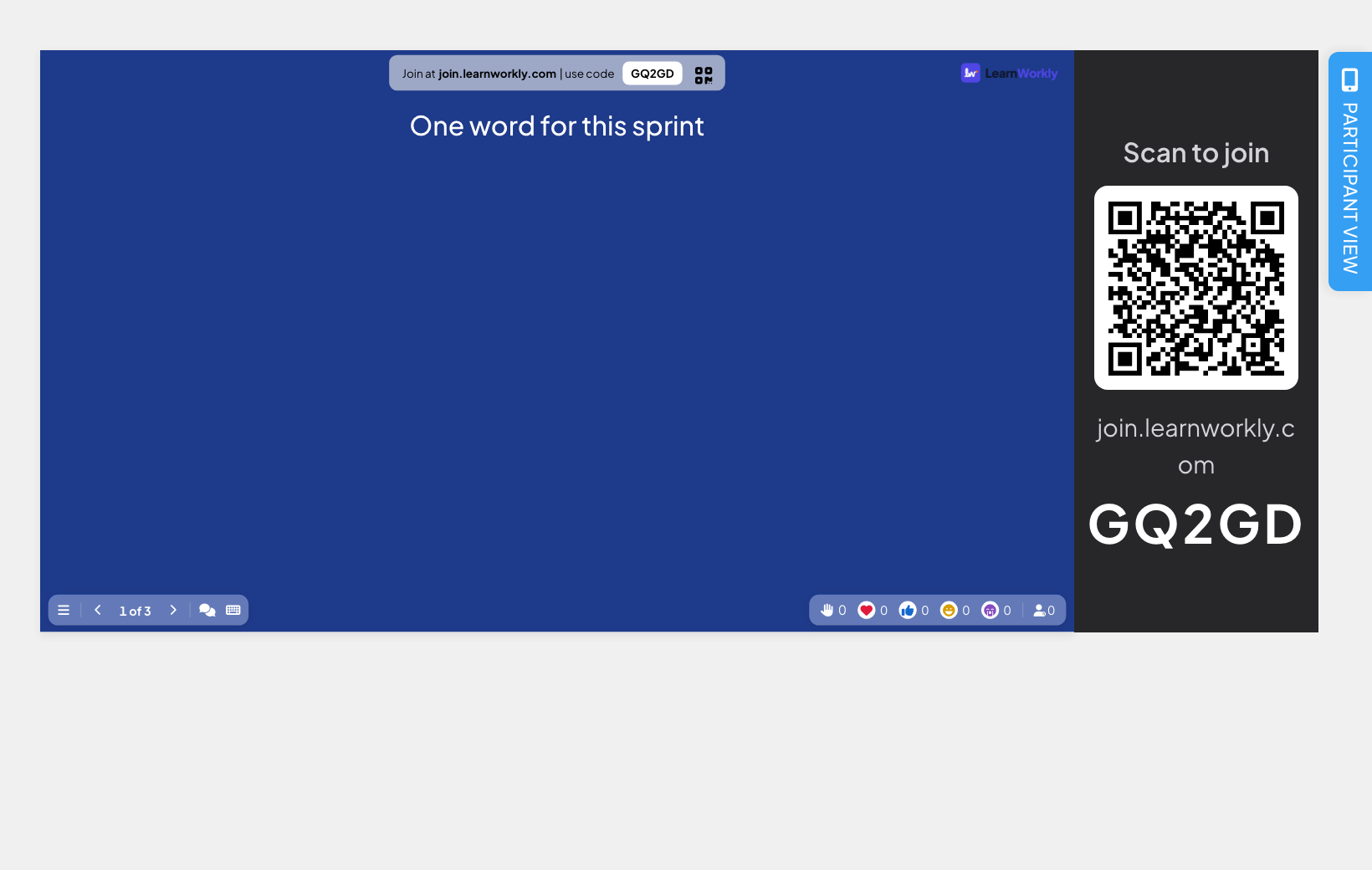
모든 슬라이드에는 편집기 오른쪽 열에 콘텐츠, 오디오와 나란히 디자인 탭이 있습니다. 여기서 정한 것이 큰 화면과 참가자 휴대폰에서 슬라이드가 보이는 모습을 바꿉니다.
- 1
디자인 탭 열기
슬라이드를 선택하고 오른쪽 열 맨 위의 디자인을 클릭하세요.
- 2
색상 고르기
텍스트 색상 또는 배경색 옆의 네모를 클릭하고 색을 고르세요.
- 3
글꼴 고르기
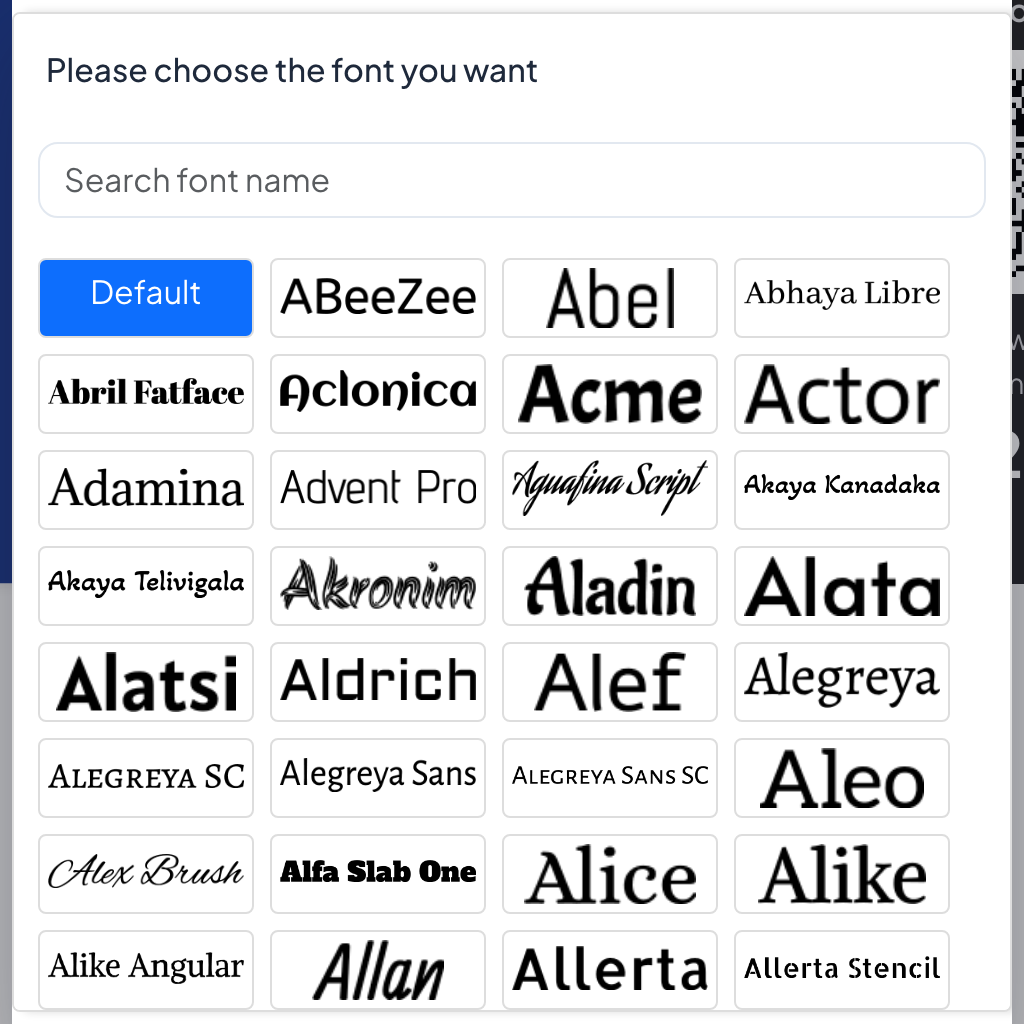
슬라이드 글꼴 변경을 클릭하세요. 검색할 수 있는 Google Fonts 목록(폰트 이름 검색)이 열립니다. 이 슬라이드에 쓸 글꼴을 클릭하거나, 프레젠테이션 글꼴을 쓰려면 기본을 클릭하세요.
- 4
배경 이미지 추가
슬라이드 배경 이미지 추가를 클릭하고 사진을 업로드하세요. 그러면 배경 투명도가 나타납니다: 슬라이더(0–100%)를 드래그해 이미지를 흐리게 하면 글자가 잘 읽힙니다. 제거로 이미지를 뺍니다.
- 5
어디서나 쓰기
모든 슬라이드에 배경 및 색상 적용을 클릭하면 이 슬라이드의 배경 이미지, 글자색, 배경색이 모든 슬라이드에 복사됩니다.
자주 묻는 질문
참가자도 같은 글꼴을 보나요?
네. 고른 글꼴은 그 슬라이드에서 큰 화면과 참가자 휴대폰에 모두 로드됩니다.
배경 이미지 위의 텍스트가 잘 안 읽힙니다.
배경 투명도를 낮춰 이미지를 흐리게 하거나, 뒤에 더 어둡거나 밝은 배경색을 고르세요.
모든 슬라이드에 배경 및 색상 적용을 되돌릴 수 있나요?
실행 취소는 없습니다. 슬라이드 하나를 원래대로 바꾸고 모든 슬라이드에 배경 및 색상 적용을 다시 클릭하세요.
2026년 11월 17일에 앱과 대조해 마지막으로 확인했어요.