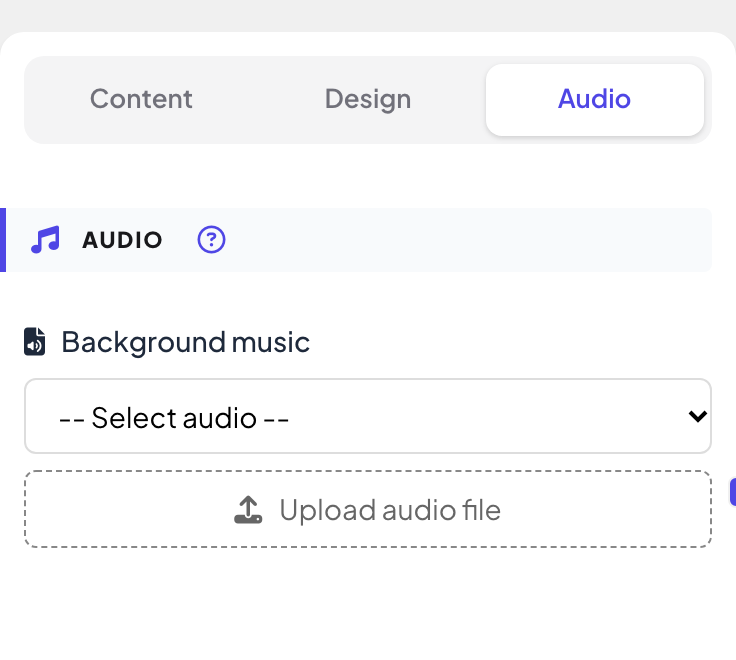
Apri la scheda Audio nella colonna di destra dell'editor. Ciò che vedi dipende dalla slide: la maggior parte delle slide ha Musica di sottofondo; le slide quiz Select Answer hanno Lobby Music e Playing Music.
Aggiungere musica di sottofondo a una slide
- 1
Scegli una traccia
In Musica di sottofondo scegli una traccia da Select audio, oppure clicca Carica file audio per usare la tua.
- 2
Ascoltala
Compare un lettore per ascoltare la traccia in anteprima. Rimuovi la toglie dalla slide.
- 3
Scegli come si gioca
Spunta Riproduzione automatica per avviare la musica quando si apre la slide, e In ripetizione per riprodurla in loop.
- 4
Riproducila anche sui telefoni (facoltativo)
Spunta Abilita sui dispositivi dei partecipanti per riprodurre l'audio anche sui telefoni dei partecipanti. Poi scegli Autoplay per i partecipanti e Mostra controllo media per dare loro un lettore.
Musica per una slide quiz
- 1
Musica della sala d'attesa e di gioco
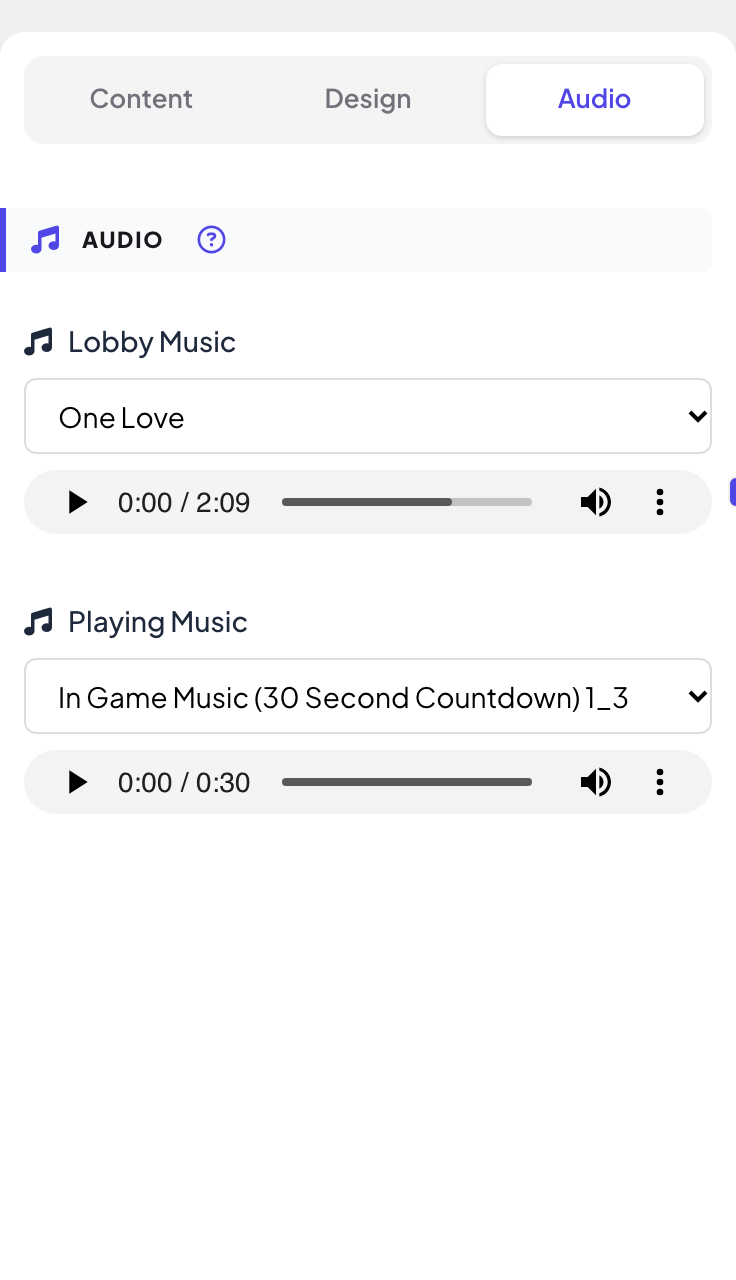
Su una slide Select Answer, la scheda Audio ha Lobby Music (mentre le persone aspettano l'inizio della domanda) e Playing Music (mentre rispondono). Scegli Nessuna per il silenzio.
- 2
Il tuo audio per il conto alla rovescia
Nella scheda Contenuto, in Impostazioni, Quiz Audio (Optional) ti permette di caricare un file che viene riprodotto durante il conto alla rovescia della domanda al posto della musica del gioco.
Domande frequenti
Come aggiungo musica a tutta la presentazione?
Usa Impostazione audio presentazione nelle Impostazioni della presentazione: vedi Musica, effetti sonori, reazioni e chat dal vivo.
Come silenzio i suoni integrati di quiz e giochi?
Disattiva Attiva effetti sonori in Reazioni e audio nelle Impostazioni della presentazione. La musica che hai aggiunto tu continua a suonare.
La musica non parte sui telefoni.
Spesso i telefoni bloccano l'audio finché la persona non tocca lo schermo. Spunta Mostra controllo media così possono avviarlo da soli.
Ultima verifica sull’app: 17 novembre 2026.
Articoli correlati
- Musica, effetti sonori, reazioni e chat dal vivoAggiungi musica di sottofondo a una presentazione, silenzia i suoni integrati, scegli quali reazioni possono inviare le persone e usa la chat dal vivo.
- Select Answer: domande di quiz a scelta multiplaFai una domanda a scelta multipla con fino a sei opzioni, segna le risposte giuste, imposta tempo e punti, e giocala dal vivo con conto alla rovescia e rivelazione.
- Design della slide: colori, caratteri e sfondiCambia il colore del testo, il carattere, il colore di sfondo e l'immagine di sfondo di una slide nella scheda Design, poi applica lo stesso aspetto a tutte le slide in una volta.