Le note del relatore sono i tuoi promemoria privati per ogni slide: cosa dire, una domanda da fare, una storia da raccontare. Non compaiono mai sul grande schermo né sui telefoni dei partecipanti.
Scrivere le note
- 1
Aprire una slide
Seleziona la slide nell'editor.
- 2
Scrivi le tue note
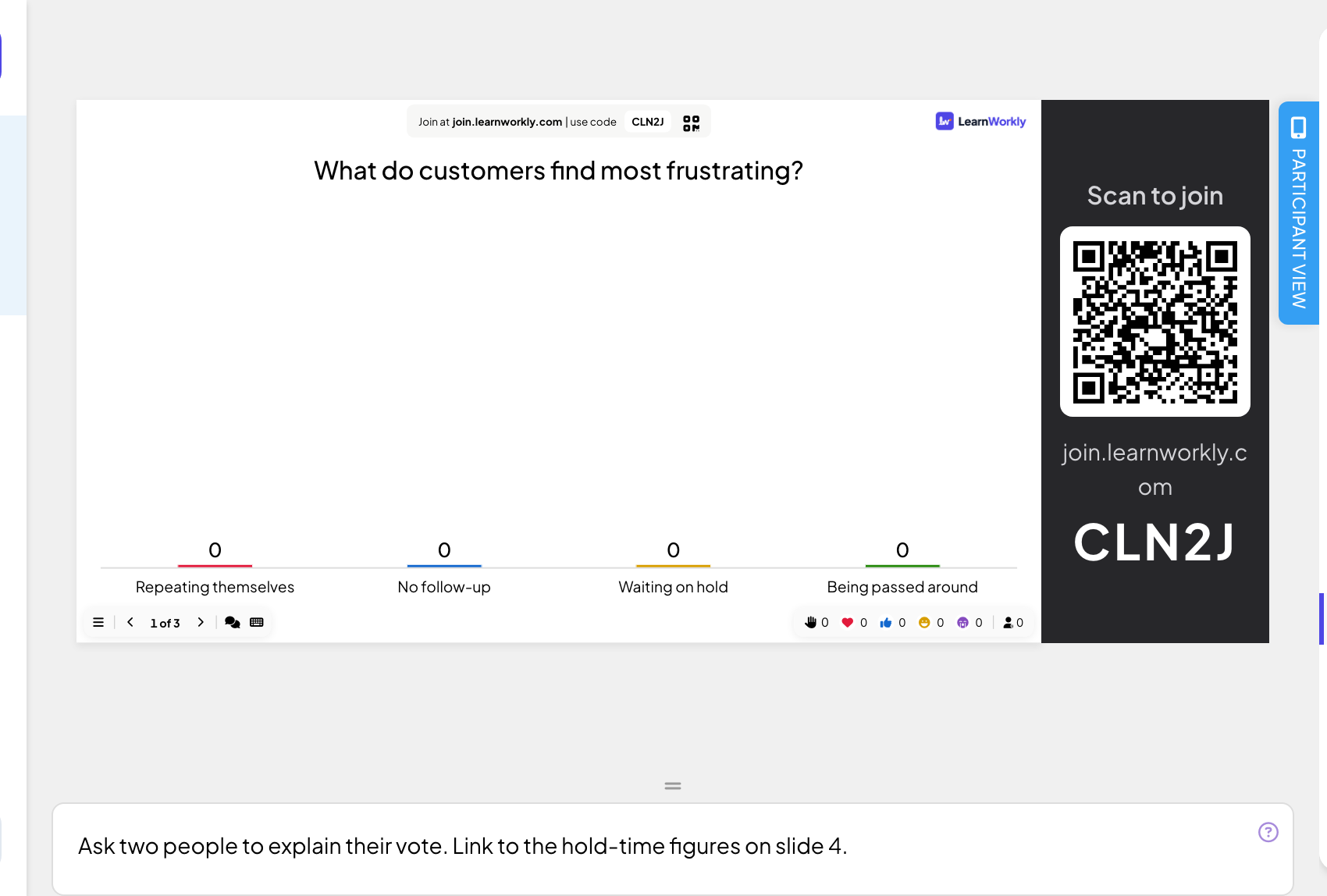
Clicca il riquadro sotto la slide (Add notes...) e scrivi. Le note si salvano automaticamente.
- 3
Fai spazio
Trascina la maniglia sopra il riquadro delle note per renderlo più alto o più basso.
Leggi le tue note mentre presenti
- 1
Apri il telecomando
Il riquadro delle note è solo nell'editor, non sul grande schermo. Apri il telecomando sul telefono (Pro ed Enterprise).
- 2
Seguire la presentazione
La scheda Controllo mostra le note della slide attuale sotto l'anteprima della slide, e cambia a ogni slide.

Domande frequenti
I partecipanti possono vedere le mie note?
No. Le note non vengono mai inviate ai telefoni dei partecipanti né mostrate sul grande schermo.
Le note vengono importate da PowerPoint?
No. Le note del relatore di un .pptx non vengono importate. Copiale nel riquadro delle note di ogni slide dopo l'importazione.
Non ho Pro. Come vedo le mie note?
Tieni aperto l'editor su un secondo schermo o stampale. Il telecomando, che mostra le note mentre presenti, fa parte di Pro ed Enterprise.
Ultima verifica sull’app: 17 novembre 2026.
Articoli correlati
- Controlla la presentazione dal telefonoApri sul telefono un link remoto privato per cambiare slide, leggere le note del relatore e moderare le Q&A mentre lo schermo grande mostra le slide.
- Presentare sul grande schermoInizia a presentare dall'editor, scorri le slide con la tastiera, usa il menu mentre presenti e fermati quando hai finito.
- Crea la tua prima presentazioneInizia una presentazione vuota, aggiungi slide tra più di 50 tipi, scrivi le tue domande e controlla cosa vedranno i partecipanti prima di presentare.