Per impostazione predefinita, chiunque abbia il codice della tua presentazione può entrare. Tre impostazioni ti permettono di controllare chi entra.
Rendi privata la presentazione
- 1
Clicca l'icona dell'occhio
Si trova accanto al nome della presentazione in cima all'editor. Verde significa pubblica; rosso barrato significa privata. Cliccalo di nuovo per tornare indietro.

- 2
Cosa vedono i partecipanti
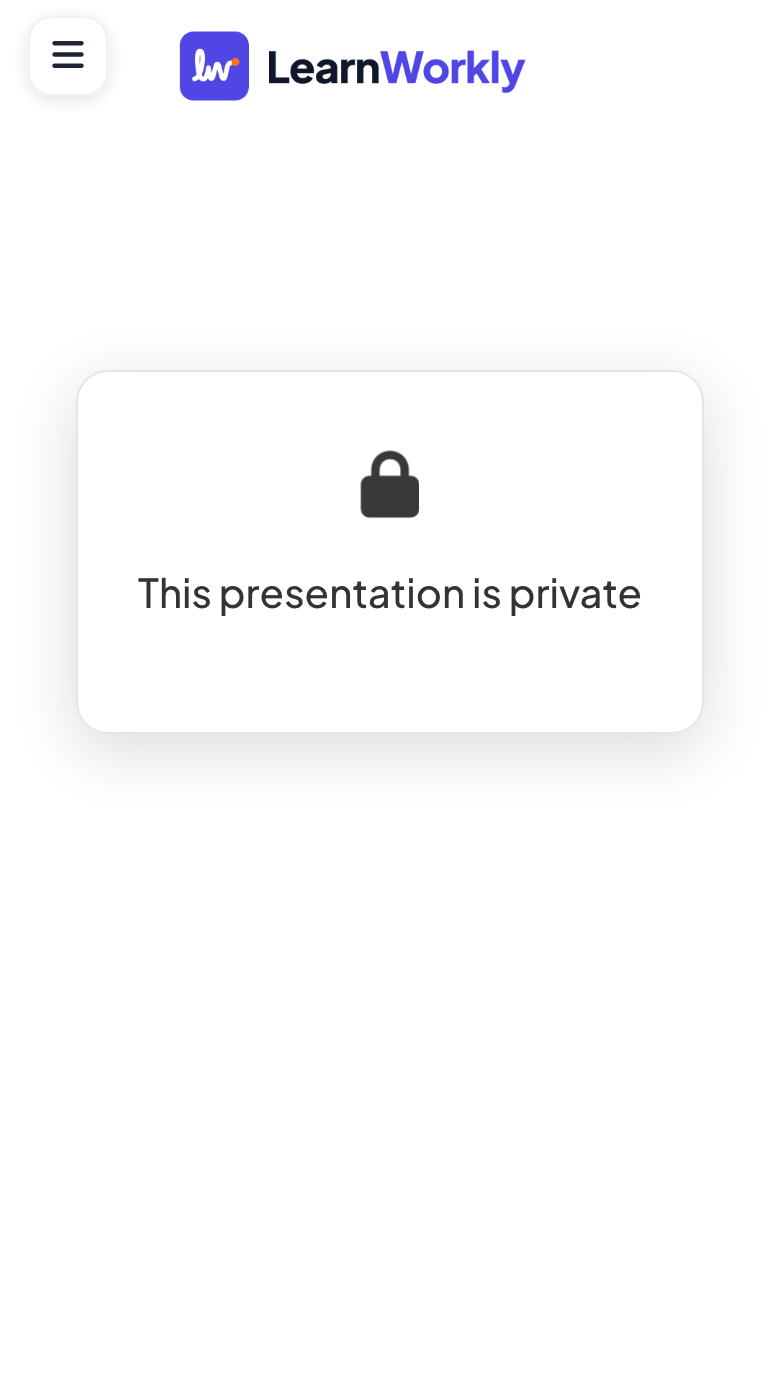
Chi usa il codice vede Questa presentazione è privata e non può partecipare.
Richiedi accesso
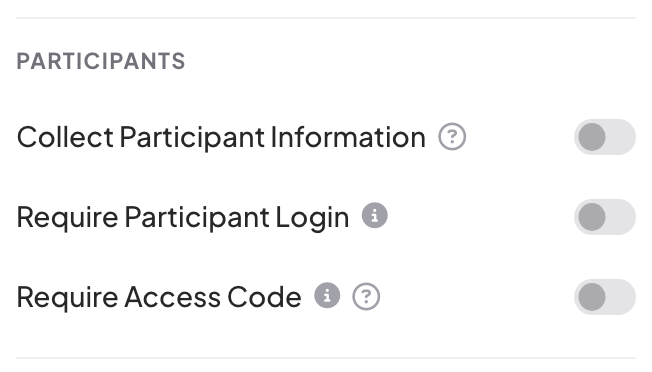
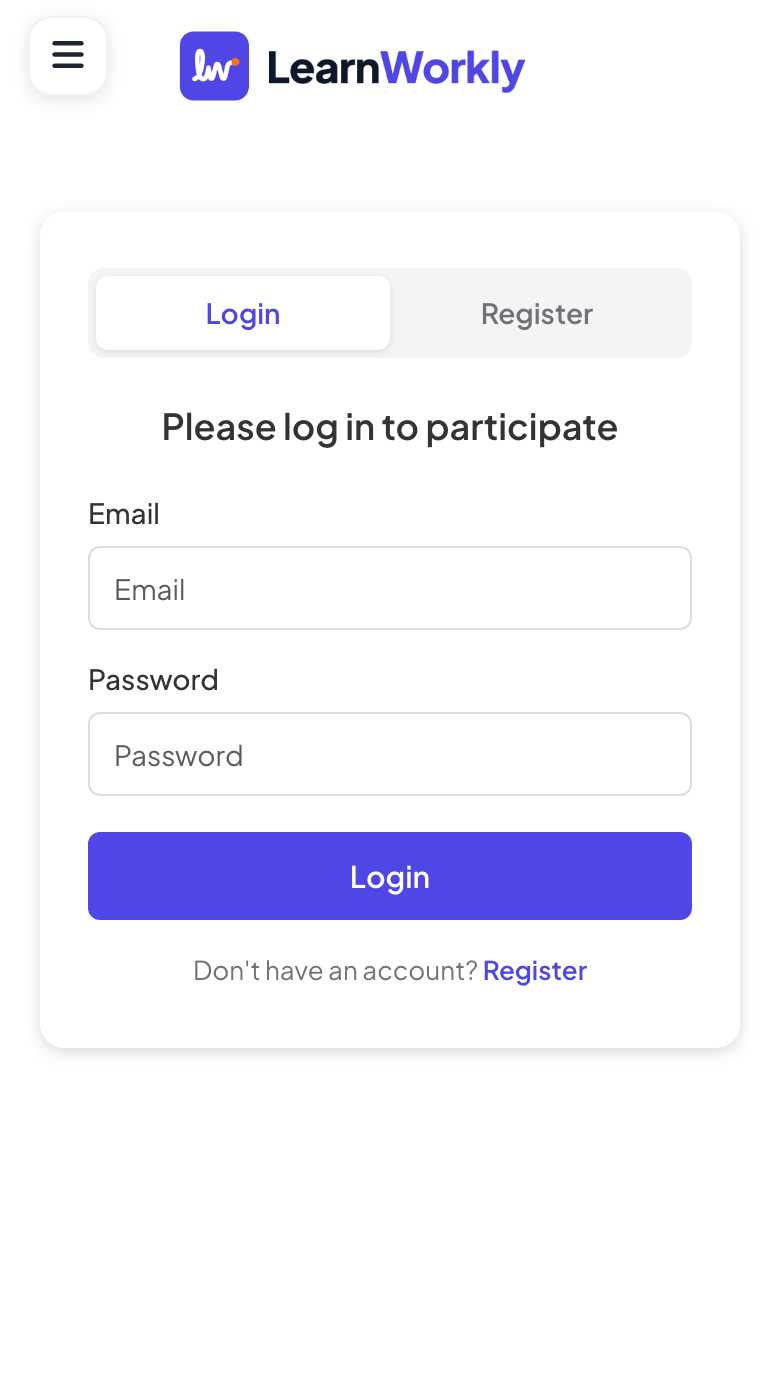
In Impostazioni della presentazione (l'ingranaggio sul bordo destro dell'editor) → Impostazioni generali → Partecipanti, attiva Richiedi accesso. I partecipanti vedono Accedi per partecipare con le schede Accedi e Registrati, e devono accedere o creare un account LearnWorkly gratuito prima di poter partecipare.
Richiedi codice di accesso
- 1
Attivala
Nella stessa sezione Partecipanti, attiva Richiedi codice di accesso.
- 2
Generare i codici
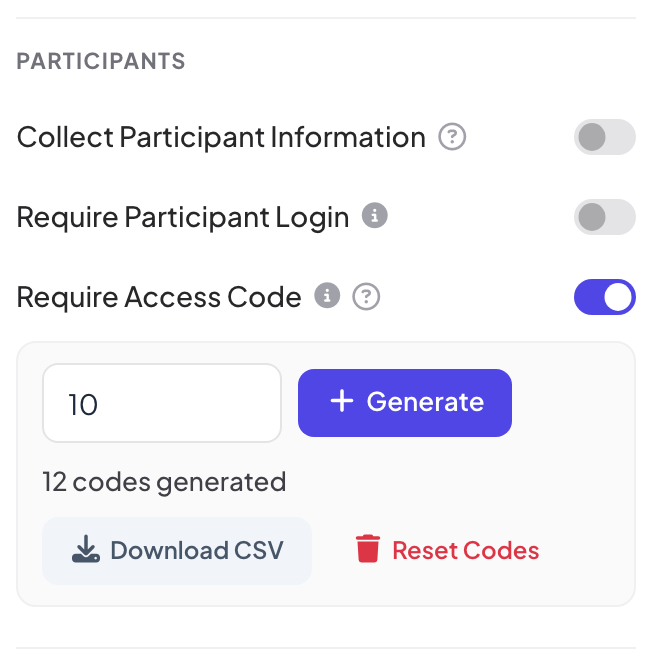
Scrivi quanti codici ti servono (da 1 a 500) e clicca + Generate. Il pannello mostra quanti codici sono stati generati.
- 3
Distribuiscili
Clicca Scarica CSV per l'elenco dei codici e sapere se ciascuno è in uso, poi dai un codice a ogni partecipante.
- 4
I partecipanti inseriscono il codice
Dopo essere entrati, vedono Enter your code, lo scrivono in CODE e toccano Verifica.
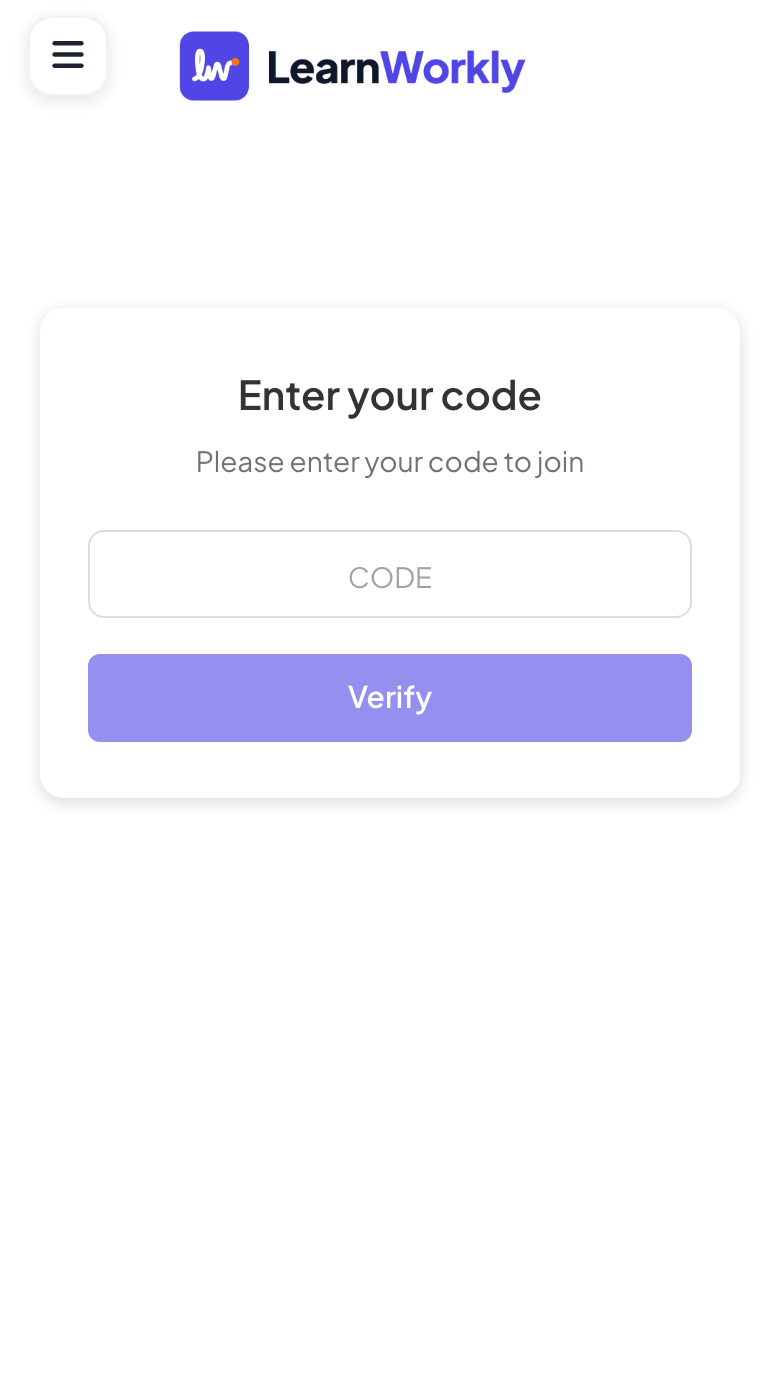
I codici non distinguono maiuscole e minuscole. Quando qualcuno usa un codice, resta legato al suo dispositivo per 3 ore: chiunque altro lo scriva vede Codice già in uso. Reimposta codici elimina tutti i codici per ricominciare.
Domande frequenti
Posso combinare queste impostazioni?
Sì. I partecipanti prima accedono, poi inseriscono il codice di accesso, poi compilano le informazioni sui partecipanti che chiedi.
Un partecipante ha perso il codice.
Riapri il CSV con Scarica CSV e dai alla persona un codice non usato, oppure genera qualche codice di riserva prima della sessione.
Rendere privata una presentazione interrompe la sessione?
Sì. Finché è privata, nessuno può entrare o rispondere. Rendila di nuovo pubblica prima di presentare.
Ultima verifica sull’app: 17 novembre 2026.
Articoli correlati
- Raccogliere informazioni sui partecipantiChiedi ai partecipanti il nome e gli altri dati che ti servono, come un team o un reparto, prima che possano partecipare alla tua presentazione.
- Come entrano i partecipanti nella tua presentazioneLe persone entrano su join.learnworkly.com con il tuo codice o scansionando il codice QR, senza app e senza account. Guarda cosa fanno e come cambiare il codice.
- Leggere il report di una presentazioneOgni presentazione ha un report: partecipanti, invii, reazioni e valutazioni, i risultati di ogni slide, chi ha risposto cosa e il feedback del pubblico.