La slide Google slides collega e mostra slide direttamente da Google Slides. La tua presentazione resta in Google Slides e la mostri tra sondaggi e quiz. Per modificare le slide, cambiale in Google Slides.
Ottieni il link da Google Slides
- 1
Apri la tua presentazione
Vai alla tua presentazione di Google Slides.
- 2
Pubblicala
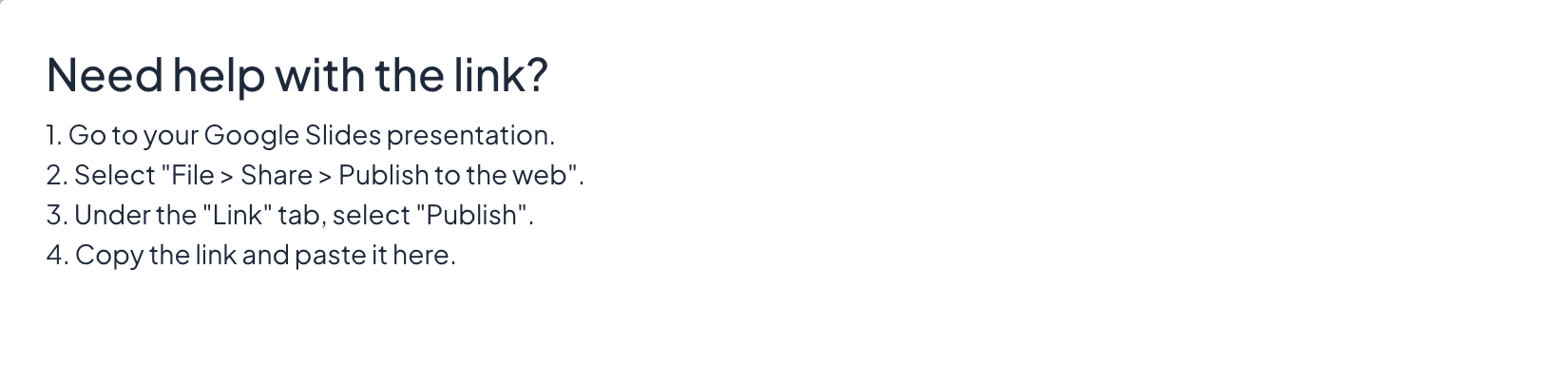
Seleziona File > Share > Publish to the web. Nella scheda Link, seleziona Publish e conferma.
- 3
Copia il link
Copia il link fornito da Google Slides. Contiene /pub?; LearnWorkly lo trasforma per te nella versione incorporata.
Aggiungila alla tua presentazione
- 1
Aggiungi la slide
Nell'editor clicca + Nuova diapositiva. In Scegli tipo di diapositiva apri la scheda Integrazioni e scegli Google slides.
- 2
Incollare il link
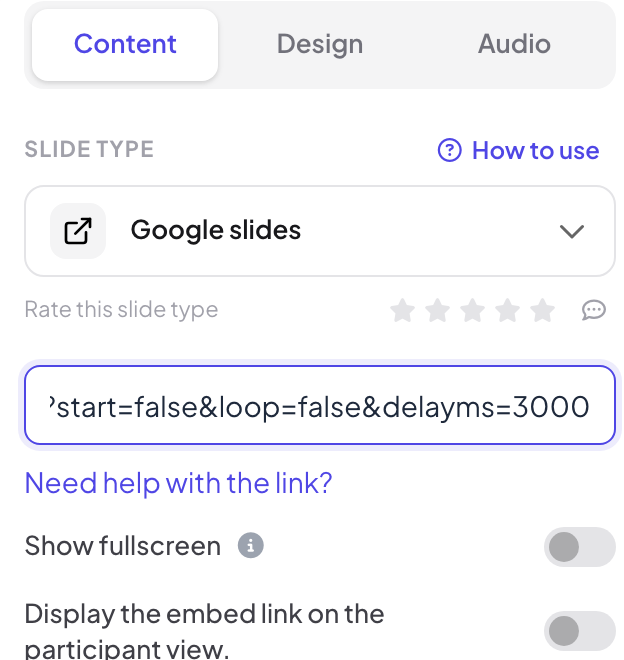
Incolla il link nel campo (Enter link here). Need help with the link? mostra gli stessi passaggi nell'app.
Impostazioni di visualizzazione
- Show fullscreen: il contenuto incorporato riempie l'intera slide, da bordo a bordo, e il titolo della slide è nascosto. L'intestazione in alto e la barra dei controlli in basso restano in sovrimpressione, così puoi comunque spostarti tra le slide. Disattivato per impostazione predefinita.
- Display the embed link on the participant view: quando è attivo, i partecipanti possono aprire e sfogliare lo stesso contenuto sul proprio telefono. Quando è disattivato (impostazione predefinita), i telefoni mostrano Visualizza sullo schermo del presentatore.
Presentala
Clicca Presenta. La presentazione compare sul grande schermo con i controlli di Google: clicca al suo interno, o usa le sue frecce, per scorrere le slide di Google, poi usa la barra dei controlli in basso di LearnWorkly per passare alla tua prossima slide LearnWorkly. Con l'impostazione della vista partecipante attiva, anche i telefoni mostrano la presentazione e le persone possono sfogliarla da sole.
Domande frequenti
Ho modificato la presentazione ma la slide mostra la versione vecchia.
Google aggiorna una presentazione pubblicata dopo poco quando nelle impostazioni di pubblicazione è spuntato Automatically republish when changes are made. Ricarica la finestra di presentazione per caricare l'ultima versione.
Dice che il file non è stato trovato o richiede un'autorizzazione.
La presentazione non è pubblicata, oppure hai incollato il normale link di condivisione. Usa il link di File > Share > Publish to the web.
Posso invece importare la mia presentazione di Google Slides?
Sì. Scaricala da Google Slides come file PowerPoint (.pptx) o PDF, poi usa Importa PPT/PDF. Le slide importate diventano slide LearnWorkly modificabili. Vedi Importare PowerPoint e PDF.
Ultima verifica sull’app: 17 novembre 2026.
Articoli correlati
- Importare slide di PowerPoint e PDFImporta un .pptx con le animazioni mantenute e modificabili, oppure trasforma ogni pagina di un PDF in una slide, poi aggiungi quiz e sondaggi tra le slide.
- Slide PowerPoint: mostra un file PowerPoint onlineMostra un file PowerPoint da PowerPoint per il web dentro la tua presentazione incollando il suo codice di incorporamento. Per avere slide modificabili, importa invece il .pptx.
- Slide incorporata: mostra una pagina web dal vivoMostra un sito web dal vivo dentro la tua presentazione con una slide Embed: incolla un link, scegli lo schermo intero e decidi se anche i partecipanti possono aprirlo.