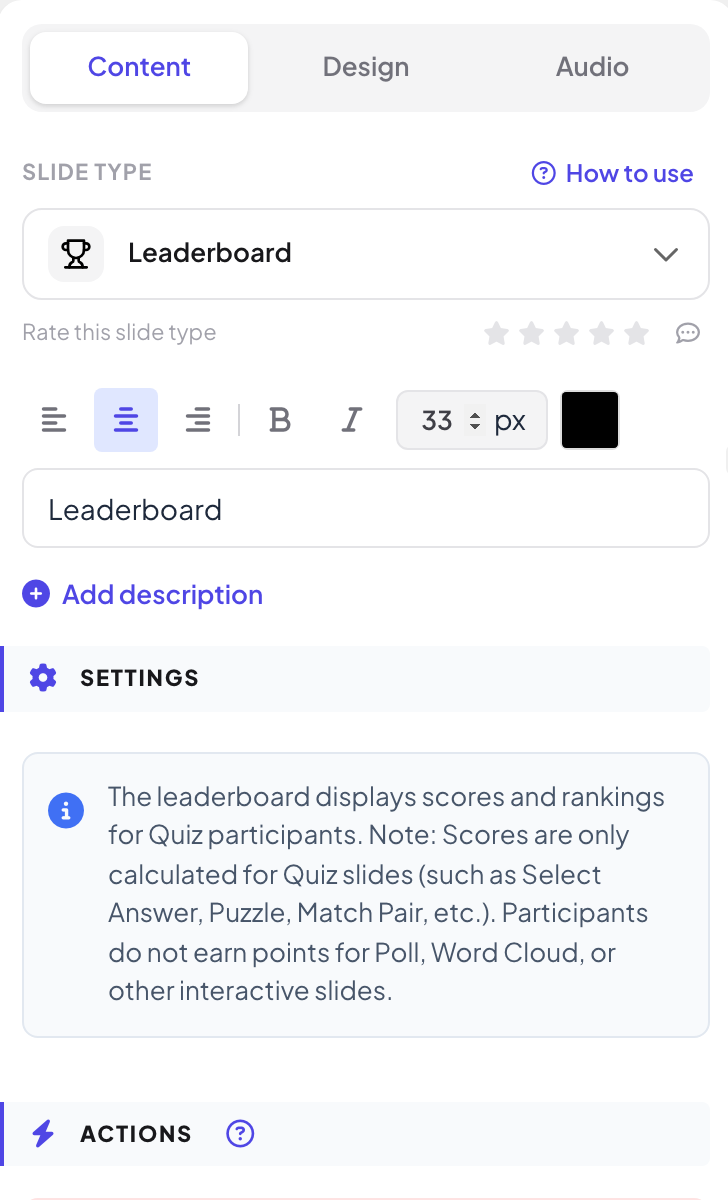
La slide Classifica mostra i punteggi e le posizioni dei partecipanti. I punteggi arrivano solo dalle slide quiz, come Select Answer, Puzzle e Match Pair: i partecipanti non ottengono punti con Sondaggio, Word Cloud o altre slide interattive.
Aggiungi una classifica
- 1
Spesso c'è già
Quando aggiungi una slide quiz, subito dopo viene aggiunta una slide Classifica, a meno che la slide successiva non lo sia già.
- 2
Aggiungine uno tu
Clicca + Nuova diapositiva, apri la scheda Quiz e clicca Classifica. Trascinala dopo una o più slide quiz.
- 3
Controlla l'avviso
Se prima non c'è nessuna slide quiz, la slide mostra No Quiz slides found before this Leaderboard.
- 4
Tra un round e l'altro
Aggiungi una classifica dopo ogni round e un'altra alla fine. Elimina quelle che non vuoi.
Cosa vedono le persone
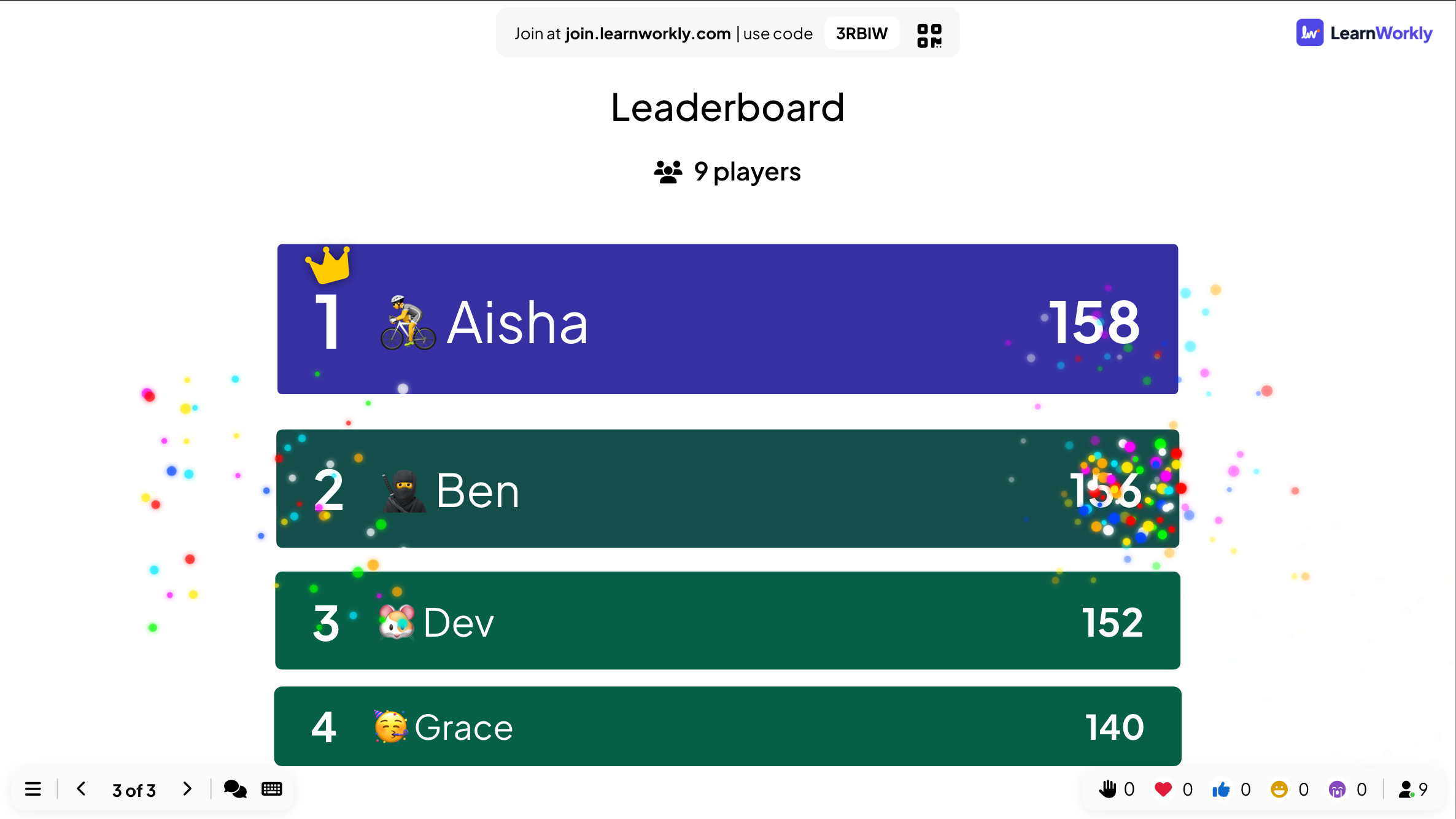
Il grande schermo elenca ogni giocatore con posizione, avatar, soprannome e punteggio totale; i giocatori con lo stesso punteggio condividono la posizione. L'elenco parte dai punteggi prima dell'ultima domanda e poi passa ai nuovi totali, così la sala vede chi è salito.
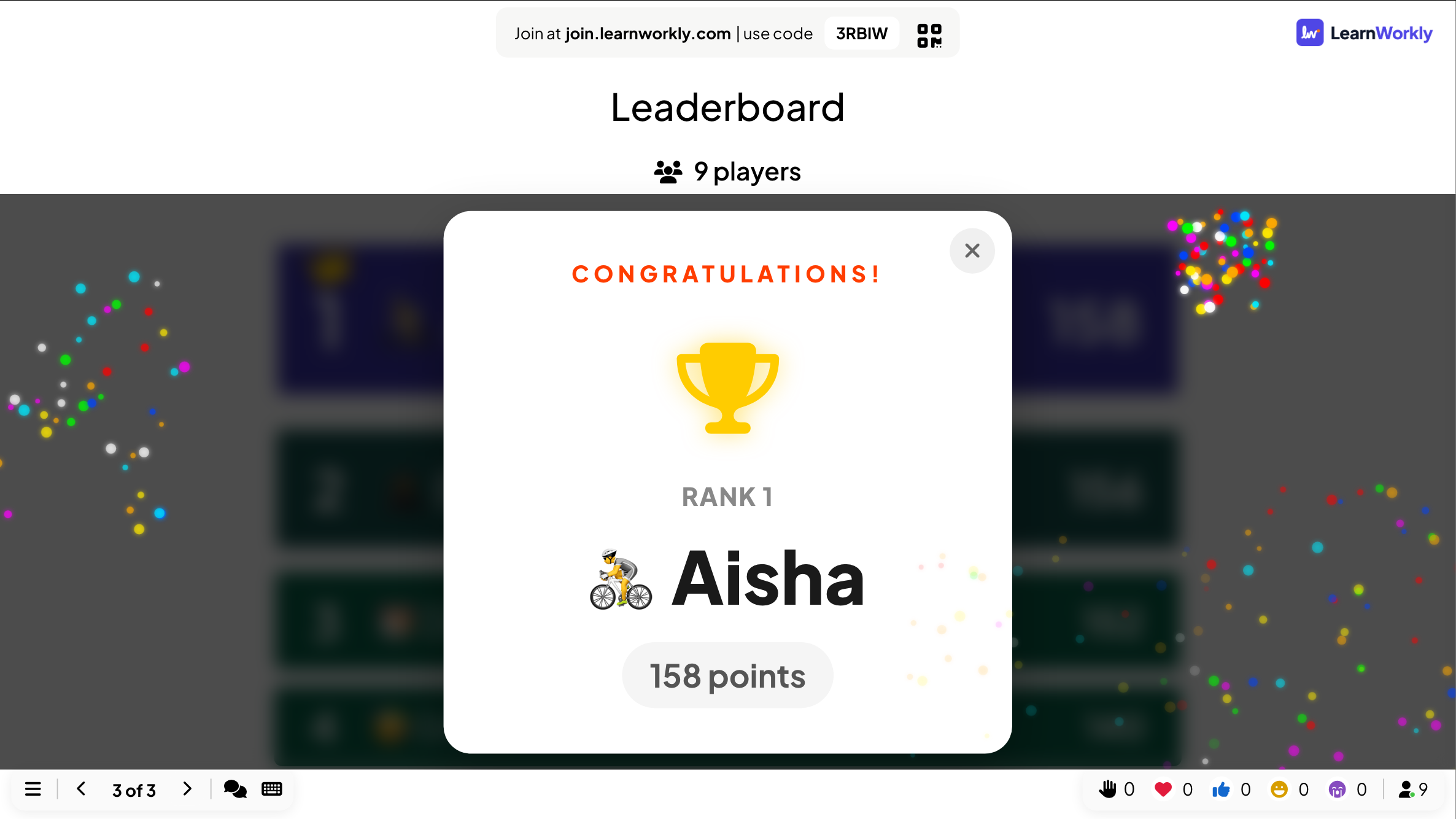
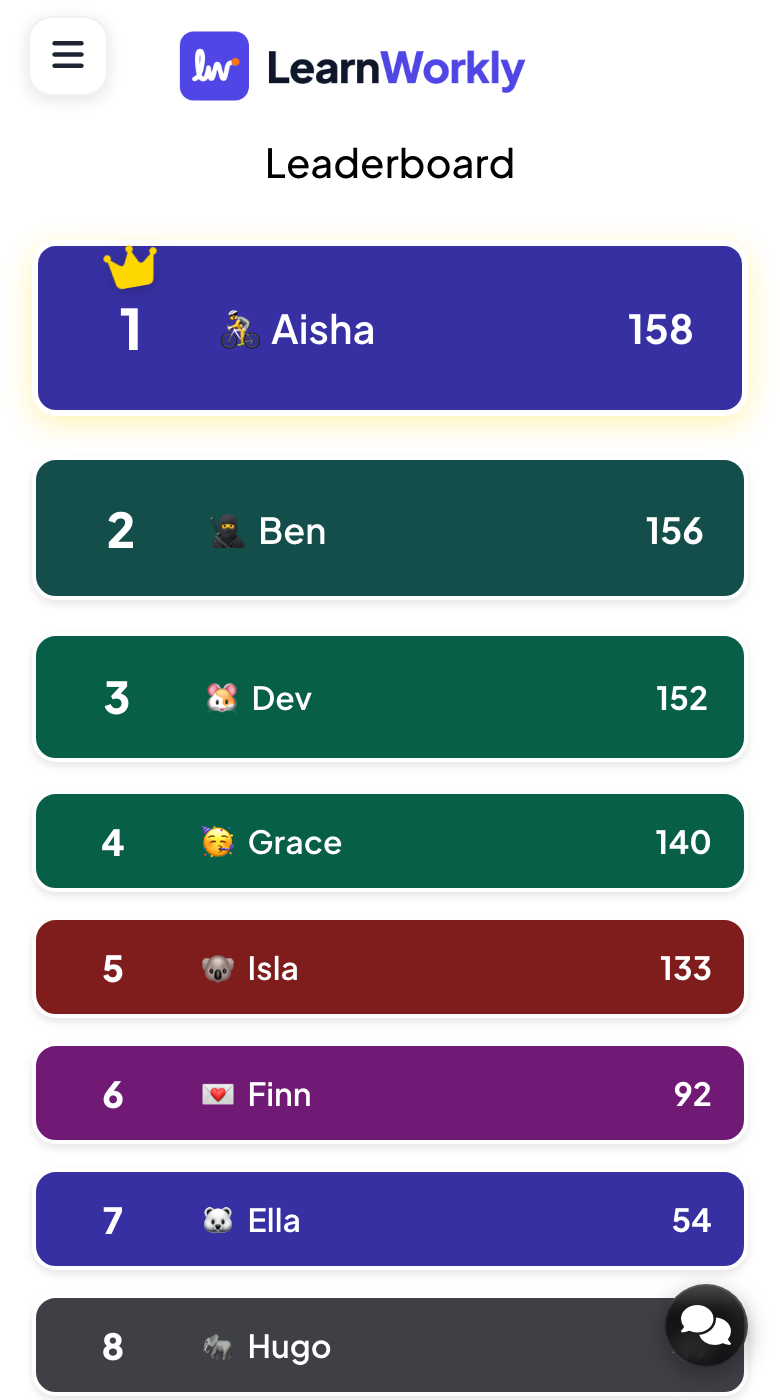
Quando dopo la classifica non c'è nessuna slide quiz, è quella finale: il vincitore viene festeggiato con un popup CONGRATULAZIONI!, fuochi d'artificio e suoni. Chiudi il popup per mostrare l'elenco completo. Sul telefono ogni partecipante vede lo stesso elenco con la propria riga evidenziata.
Domande frequenti
Un giocatore ha 0 punti.
Hanno risposto, ma tutte le risposte erano sbagliate o in ritardo. Restano in classifica, in fondo.
Due giocatori hanno la stessa posizione.
I giocatori con lo stesso punteggio condividono la posizione.
Come azzero i punteggi?
Clicca Clear all results nella barra in alto dell'editor. I punteggi finora restano nel report.
Posso nascondere la classifica?
Sì. Elimina la slide Classifica o saltala mentre presenti. Le persone vedono comunque sul telefono se ogni risposta era giusta e i punti ottenuti.
Ultima verifica sull’app: 17 novembre 2026.
Articoli correlati
- Modalità quiz a squadre: gioca un quiz a squadrePermetti ai partecipanti di unirsi a squadre quando entrano nel quiz. Imposta il numero di squadre, la loro dimensione e come si contano i punti per la classifica a squadre.
- Select Answer: domande di quiz a scelta multiplaFai una domanda a scelta multipla con fino a sei opzioni, segna le risposte giuste, imposta tempo e punti, e giocala dal vivo con conto alla rovescia e rivelazione.
- Bet / Wager: i giocatori puntano punti prima di rispondereI giocatori puntano uno degli importi delle tue fiche prima che compaiano le opzioni. Una risposta giusta moltiplica la puntata, una sbagliata la fa perdere. Ottimo per un round finale.
- Leggere il report di una presentazioneOgni presentazione ha un report: partecipanti, invii, reazioni e valutazioni, i risultati di ogni slide, chi ha risposto cosa e il feedback del pubblico.