Powerpoint स्लाइड आपकी PowerPoint फ़ाइलों को लिंक करके प्रस्तुत करती है। यह वह फ़ाइल दिखाती है जिसे आपने वेब पर PowerPoint से शेयर किया है, इसलिए फ़ाइल जहाँ है वहीं रहती है और आप उसे वहीं संपादित करते हैं।
अगर आप स्लाइड्स को LearnWorkly के अंदर, उनके एनिमेशन और संपादन योग्य टेक्स्ट के साथ चाहते हैं, तो इसके बजाय फ़ाइल इम्पोर्ट करें: देखें PowerPoint Animated स्लाइड्स।
उल्टा करने के लिए, यानी PowerPoint से प्रस्तुत करते हुए अपनी PowerPoint फ़ाइल के अंदर LearnWorkly पोल, क्विज़ और गेम, PowerPoint ऐड-इन का उपयोग करें।
एम्बेड कोड पाएँ
- 1
फ़ाइल ऑनलाइन खोलें
वेब पर PowerPoint खोलें और अपनी प्रस्तुति ढूँढें।
- 2
इसे एम्बेड करें
File > Share > Embed चुनें।
- 3
कोड कॉपी करें
नीचे दाएँ कोने में कॉपी करें पर क्लिक करें। अब आपके पास एम्बेड कोड है, जो <iframe से शुरू होता है।
इसे अपनी प्रस्तुति में जोड़ें
- 1
स्लाइड जोड़ें
एडिटर में + नई स्लाइड पर क्लिक करें। स्लाइड प्रकार चुनें में इंटीग्रेशन टैब खोलें और Powerpoint चुनें।
- 2
कोड पेस्ट करें
पूरा एम्बेड कोड Powerpoint एम्बेड कोड में पेस्ट करें। लिंक में मदद चाहिए? ऐप में यही चरण दिखाता है।
- 3
दिखाने की सेटिंग्स चुनें
फ़ाइल को पूरी स्लाइड देने के लिए पूरी स्क्रीन पर दिखाएँ चालू करें, और अगर फ़ोन पर भी दिखाना हो तो प्रतिभागी दृश्य सेटिंग।
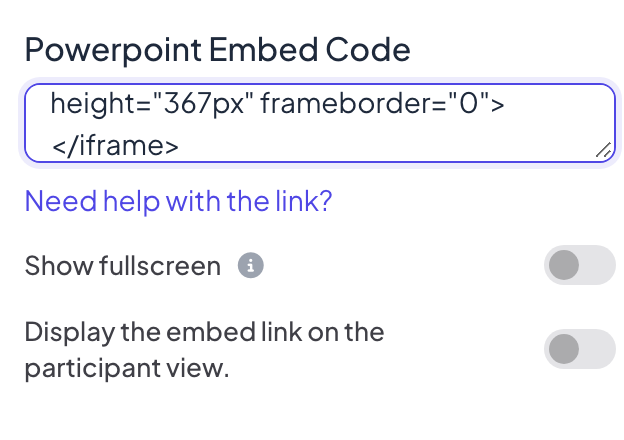

दिखाने की सेटिंग्स
- पूरी स्क्रीन पर दिखाएँ: एम्बेड की गई सामग्री पूरी स्लाइड को किनारे से किनारे तक भर देती है, और स्लाइड का शीर्षक छिप जाता है। ऊपर का हेडर और नीचे की कंट्रोल बार ऊपर तैरते रहते हैं, ताकि आप स्लाइड्स के बीच जा सकें। डिफ़ॉल्ट रूप से बंद।
- प्रतिभागी दृश्य पर एम्बेड लिंक दिखाएँ: चालू होने पर प्रतिभागी वही सामग्री अपने फ़ोन पर खोलकर देख सकते हैं। बंद होने पर (डिफ़ॉल्ट), उनके फ़ोन पर प्रस्तुतकर्ता स्क्रीन पर देखें दिखता है।
इसे प्रस्तुत करें
प्रस्तुत करें पर क्लिक करें। फ़ाइल PowerPoint के अपने वेब व्यूअर में दिखती है: उसकी स्लाइड्स में आगे बढ़ने के लिए उसके कंट्रोल इस्तेमाल करें, फिर अपनी अगली LearnWorkly स्लाइड पर जाने के लिए नीचे की कंट्रोल बार।
अक्सर पूछे जाने वाले प्रश्न
मैंने लिंक पेस्ट किया और कुछ नहीं दिखा।
इस स्लाइड को एम्बेड कोड चाहिए (यह <iframe से शुरू होता है), सामान्य शेयरिंग लिंक नहीं। इसे File > Share > Embed से कॉपी करें।
क्या एनिमेशन चलते हैं?
उतना ही जितना PowerPoint का वेब व्यूअर चलाता है। ऐसे एनिमेशन के लिए जिन्हें आप एडिट कर सकें और अगला से एक-एक चरण चला सकें, .pptx को PowerPoint Animated स्लाइड्स के रूप में आयात करें।
क्या मैं PowerPoint स्लाइड्स के बीच पोल जोड़ सकता हूँ?
एम्बेड की गई फ़ाइल एक LearnWorkly स्लाइड है। उसकी स्लाइड्स के बीच पोल और क्विज़ रखने के लिए इसके बजाय फ़ाइल आयात करें।
17 नवंबर 2026 को ऐप से आख़िरी बार जाँचा गया।
संबंधित लेख
- PowerPoint ऐड-इन: इंस्टॉल करें और उपयोग करेंWindows या Mac पर PowerPoint के लिए LearnWorkly ऐड-इन इंस्टॉल करें, अपनी स्लाइड्स में पोल, क्विज़ और गेम जोड़ें और उन्हें स्लाइड शो में चलाएँ।
- PowerPoint Animated: एनिमेशन के साथ आयात की गई स्लाइड्सएक .pptx फ़ाइल आयात करें और हर स्लाइड अपने PowerPoint एनिमेशन बनाए रखती है। टेक्स्ट और लेआउट एडिट करें, एनिमेशन चरण जोड़ें या बदलें, फिर क्लिक दर क्लिक प्रस्तुत करें।
- PowerPoint और PDF स्लाइड्स आयात करेंएनिमेशन बने रहें और एडिट हो सकें, ऐसी .pptx आयात करें, या PDF के हर पेज को स्लाइड बनाएँ, फिर अपनी स्लाइड्स के बीच क्विज़ और पोल जोड़ें।