Google Slides ऐड-ऑन
Google Slides के अंदर लाइव पोल और क्विज़
अपनी डेक Google Slides में ही रखें। LearnWorkly ऐड-ऑन आपकी स्लाइड के बगल में एक पैनल में खुलता है: पोल, क्विज़ या गेम चुनें, पैनल में सवाल लिखें, और उसकी स्लाइड आपकी डेक में आ जाती है। जब आप प्रस्तुत करते हैं, तो दर्शक अपने फ़ोन पर जवाब देते हैं और नतीजे लाइव दिखते हैं।
जल्द ही Google Workspace Marketplace पर। हर प्लान पर मुफ़्त। इसे इंस्टॉल और उपयोग कैसे करें
Google Slides में ही रहता है
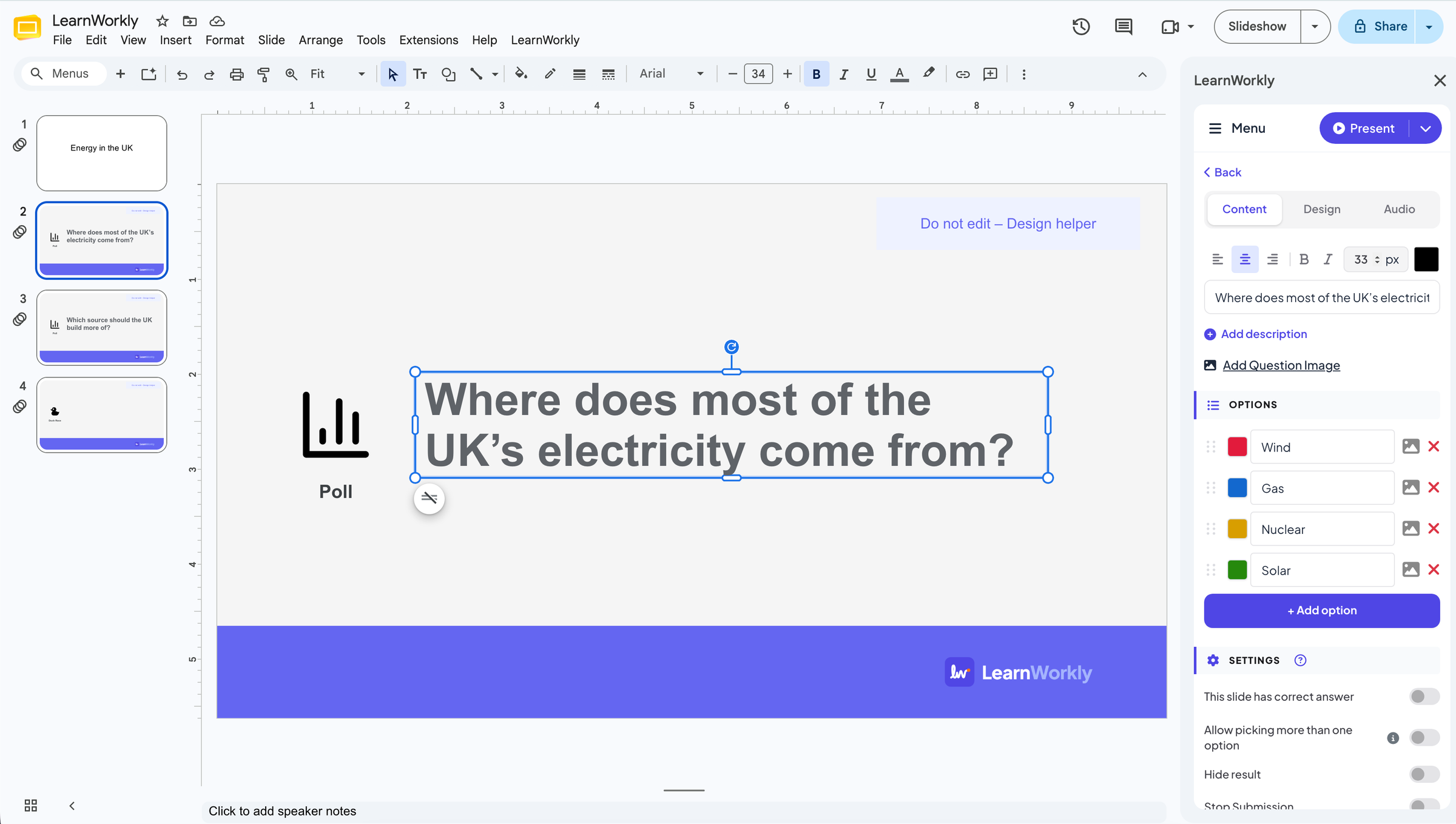
एक्सटेंशन › LearnWorkly आपकी स्लाइड के बगल में एक पैनल खोलता है। हर LearnWorkly स्लाइड एक सामान्य Google स्लाइड है जिसे आप हटा सकते हैं, कॉपी कर सकते हैं या कहीं और ले जा सकते हैं।
हर स्लाइड प्रकार
पोल, वर्ड क्लाउड, खुले सवाल, क्विज़ और Duck Race व Spinner Wheel जैसे गेम: वही स्लाइड जो LearnWorkly ऐप में हैं।
पैनल में एडिट करें
पैनल में सवाल और विकल्प लिखें। लिखते ही Google स्लाइड पर सवाल बदल जाता है।
फ़ोन कोड से जुड़ते हैं
प्रतिभागी अपने फ़ोन के ब्राउज़र में जॉइन पता खोलते हैं या QR कोड स्कैन करते हैं। न ऐप, न अकाउंट।
एक असली सत्र में
भूगोल का एक पाठ जो पहले क्लास से पूछता है
एक भूगोल शिक्षिका का ऊर्जा पर पाठ Google Slides में है। आँकड़े दिखाने से पहले वह चाहती हैं कि क्लास अनुमान लगाए कि UK की ज़्यादातर बिजली कहाँ से आती है, और इसके लिए डेक को किसी दूसरे टूल में दोबारा न बनाना पड़े।
- 1
Google Slides में LearnWorkly खोलें
डेक खुली होने पर वह एक्सटेंशन › LearnWorkly › Open Panel चुनती हैं। पैनल स्लाइड के बगल में खुलता है और डेक को उसी नाम की LearnWorkly प्रस्तुति से जोड़ देता है।
सुझाव: पहली बार पैनल आपसे साइन इन करने या मुफ़्त अकाउंट बनाने को कहता है। प्रतिभागी लिंक कॉपी करें, सहायता केंद्र और लॉग आउट पैनल के ऊपर ☰ मेन्यू में हैं।

- 2
टाइटल स्लाइड के बाद एक पोल जोड़ें
वह टाइटल स्लाइड चुनती हैं और पैनल में पोल चुनती हैं। डेक में उसके बाद एक LearnWorkly स्लाइड आ जाती है, और पैनल में पोल एडिटर खुलता है, जहाँ वह सवाल और विकल्पों के रूप में बिजली के चार स्रोत लिखती हैं।
सुझाव: बाद में किसी LearnWorkly स्लाइड को फिर से बदलने के लिए डेक में उस पर क्लिक करें और पैनल में एडिट करने के लिए क्लिक करें चुनें।

- 3
इसे प्रस्तुत करें
वह पैनल में प्रस्तुत करें पर क्लिक करती हैं। पोल आते ही वह लाइव हो जाता है: स्लाइड के ऊपर जॉइन कोड होता है, क्लास अपने फ़ोन से जुड़ती है और वोट आने के साथ बार बढ़ते जाते हैं। 8 में से 4 वोट के साथ Wind जीतता है।
- फ़ोन पर
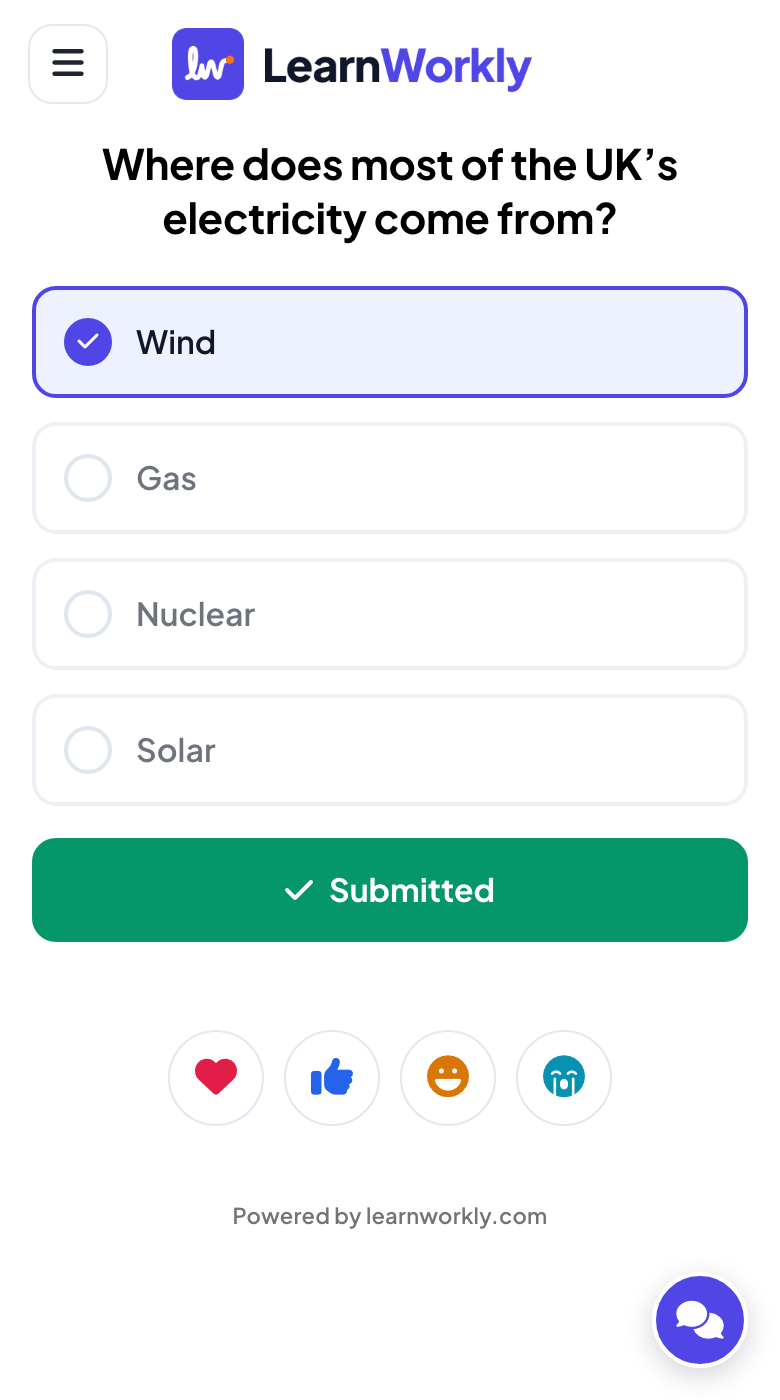
- फ़ोन पर: सवाल और चारों स्रोत बड़े बटनों के रूप में; वोट के बाद, जमा किया।
- बड़ी स्क्रीन पर
- बड़ी स्क्रीन पर: लाइव चार्ट, ऊपर जॉइन कोड के साथ।
बड़ी स्क्रीन 
ज़रूरी सेटिंग्स
ऐड-ऑन इंस्टॉल होने के बाद Google Slides में चीज़ें कहाँ हैं।
| सेटिंग | यह क्या करता है | डिफ़ॉल्ट |
|---|---|---|
| एक्सटेंशन › LearnWorkly › Open Panel | आपकी स्लाइड के बगल में LearnWorkly पैनल खोलता है। | एक्सटेंशन मेन्यू |
| स्लाइड प्रकार | लोकप्रिय, क्विज़, गेम, इंटरैक्टिव, सामग्री और इंटीग्रेशन। एक क्लिक से स्लाइड मौजूदा स्लाइड के बाद जुड़ जाती है। | पैनल में |
| एडिट करने के लिए क्लिक करें | डेक में कोई LearnWorkly स्लाइड चुनी होने पर दिखता है: उसका सवाल और विकल्प पैनल में खोलता है। | पैनल में |
| प्रस्तुत करें | शुरुआत से या मौजूदा स्लाइड से प्रस्तुति शुरू करता है। | पैनल का ऊपरी हिस्सा |
| ☰ मेनू | प्रतिभागी लिंक कॉपी करें, परिणाम रीसेट करें, सहायता केंद्र, हमसे संपर्क करें, भाषा और लॉग आउट। | पैनल का ऊपरी हिस्सा |
प्रतिभागियों को क्या दिखता है
लोग स्लाइड पर दिए कोड या QR कोड से अपने फ़ोन के ब्राउज़र में जुड़ते हैं: न ऐप, न खाता।
जब स्क्रीन पर LearnWorkly स्लाइड होती है, तो उनके फ़ोन पर उसके बटन दिखते हैं; आपकी अपनी स्लाइड के बीच वे अगली स्लाइड का इंतज़ार करते हैं।
प्लान के अनुसार सीमाएँ
| सुविधा | Free | Basic | Pro | Enterprise |
|---|---|---|---|---|
| एक साथ लाइव प्रतिभागी | 10 | 100 | 5,000 | लचीला |
| Google Slides ऐड-ऑन | ✓ | ✓ | ✓ | ✓ |
अक्सर पूछे जाने वाले प्रश्न
इसे कब इंस्टॉल किया जा सकेगा?
ऐड-ऑन जल्द ही Google Workspace Marketplace पर आ रहा है। लिस्ट होते ही इंस्टॉल बटन इस पेज पर दिखेगा।
क्या ऐड-ऑन मुफ़्त है?
हाँ, हर प्लान पर। आपका प्लान तय करता है कि एक साथ कितने लोग जुड़ सकते हैं, जैसा LearnWorkly ऐप में होता है।
LearnWorkly स्लाइड वाली डेक कैसे प्रस्तुत करें?
पैनल के ऊपर प्रस्तुत करें पर क्लिक करें। आपकी डेक नए टैब में LearnWorkly में खुलती है: आपकी Google स्लाइड तस्वीरों के रूप में, और LearnWorkly स्लाइड लाइव, स्क्रीन पर जॉइन कोड के साथ। Chrome के लिए LearnWorkly एक्सटेंशन, जो जल्द आ रहा है, आपको अपनी एनिमेशन, GIF और स्पीकर नोट्स के साथ सीधे Google Slides से प्रस्तुत करने देगा।
क्या प्रतिभागियों को Google Slides या अकाउंट की ज़रूरत है?
नहीं। वे QR कोड स्कैन करते हैं या अपने फ़ोन के ब्राउज़र में जॉइन पता खोलते हैं और स्लाइड पर दिखा कोड टाइप करते हैं।
ऐड-ऑन मेरे Google अकाउंट में किन चीज़ों तक पहुँचता है?
सिर्फ़ वह प्रस्तुति जिसमें आप इसे खोलते हैं। यह उस डेक में LearnWorkly स्लाइड जोड़ता है, आपके एडिट करते समय उनके सवाल अपडेट रखता है, और आपकी स्लाइड की तस्वीरें बनाता है ताकि प्रस्तुत करते समय LearnWorkly उन्हें दिखा सके। यह आपकी दूसरी फ़ाइलें नहीं खोलता।
मैं LearnWorkly से प्रस्तुत करना पसंद करूँगा।
तो इसके बजाय अपनी डेक इम्पोर्ट करें: उसे Google Slides से .pptx या PDF के रूप में डाउनलोड करें, LearnWorkly में इम्पोर्ट करें, और ऐप में अपनी स्लाइड के बीच पोल और क्विज़ जोड़ें।
और जानें
संबंधित सुविधाएँ
इसे अपने अगले सत्र में आज़माएँ
हर स्लाइड प्रकार और गेम के साथ 10 लाइव प्रतिभागियों तक मुफ़्त। मिनटों में अपना पहला डेक बनाएँ।
10 प्रतिभागियों तक मुफ़्त · कोई क्रेडिट कार्ड नहीं