PowerPoint ऐड-इन
आपके PowerPoint के अंदर एक लाइव एस्केप रूम
ज़्यादातर PowerPoint एस्केप रूम हाइपरलिंक वाली स्लाइड्स की भूलभुलैया होते हैं, जिन्हें पूरे कमरे के लिए एक ही व्यक्ति क्लिक करता है। मुफ़्त LearnWorkly ऐड-इन के साथ, Escape Room स्लाइड आपकी अपनी स्लाइड्स के बीच रहती है: स्लाइड शो में टीमें अपने फ़ोन से जुड़ती हैं, मिलकर तालों की एक कड़ी खोलती हैं, और स्लाइड दिखाती है कि कौन-सी टीम निकास के सबसे पास है।
हर प्लान पर मुफ़्त। इसे इंस्टॉल और उपयोग कैसे करें
चरण-दर-चरण
PowerPoint में Escape Room, चरण-दर-चरण
- 1
किसी भी स्लाइड के बाद Escape Room जोड़ें
वह स्लाइड चुनें जिसके बाद यह आनी चाहिए, Home टैब पर LearnWorkly पर क्लिक करें और escape खोजें। नई PowerPoint स्लाइड एक नमूना एस्केप रूम के साथ शुरू होती है जिसे आप तुरंत खेल सकते हैं।
PowerPoint में LearnWorkly पैनल 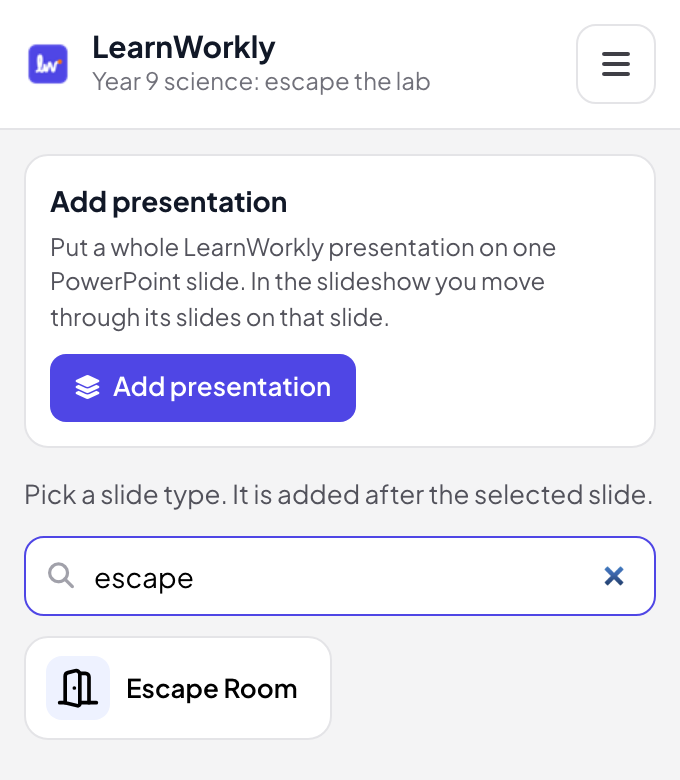
- 2
कहानी और ताले लिखें
PowerPoint के एडिट व्यू में कहानी और हर कमरे के लिए एक ताला लिखें: सही उत्तर चुनना, नंबर ताला या कोई शब्द। या किसी विषय और स्तर के साथ AI से बनाएँ पर क्लिक करें, या साइंस लैब से निकलो, The Math Vault या Lost in the Library से शुरू करें, फिर खेलने से पहले हर कोड जाँच लें।
सुझाव: हर कमरे के लिए एक संकेत लिखें: 2 गलत कोड के बाद टीम अपने समय में से 30 सेकंड देकर उसे ले सकती है।
PowerPoint एडिट व्यू 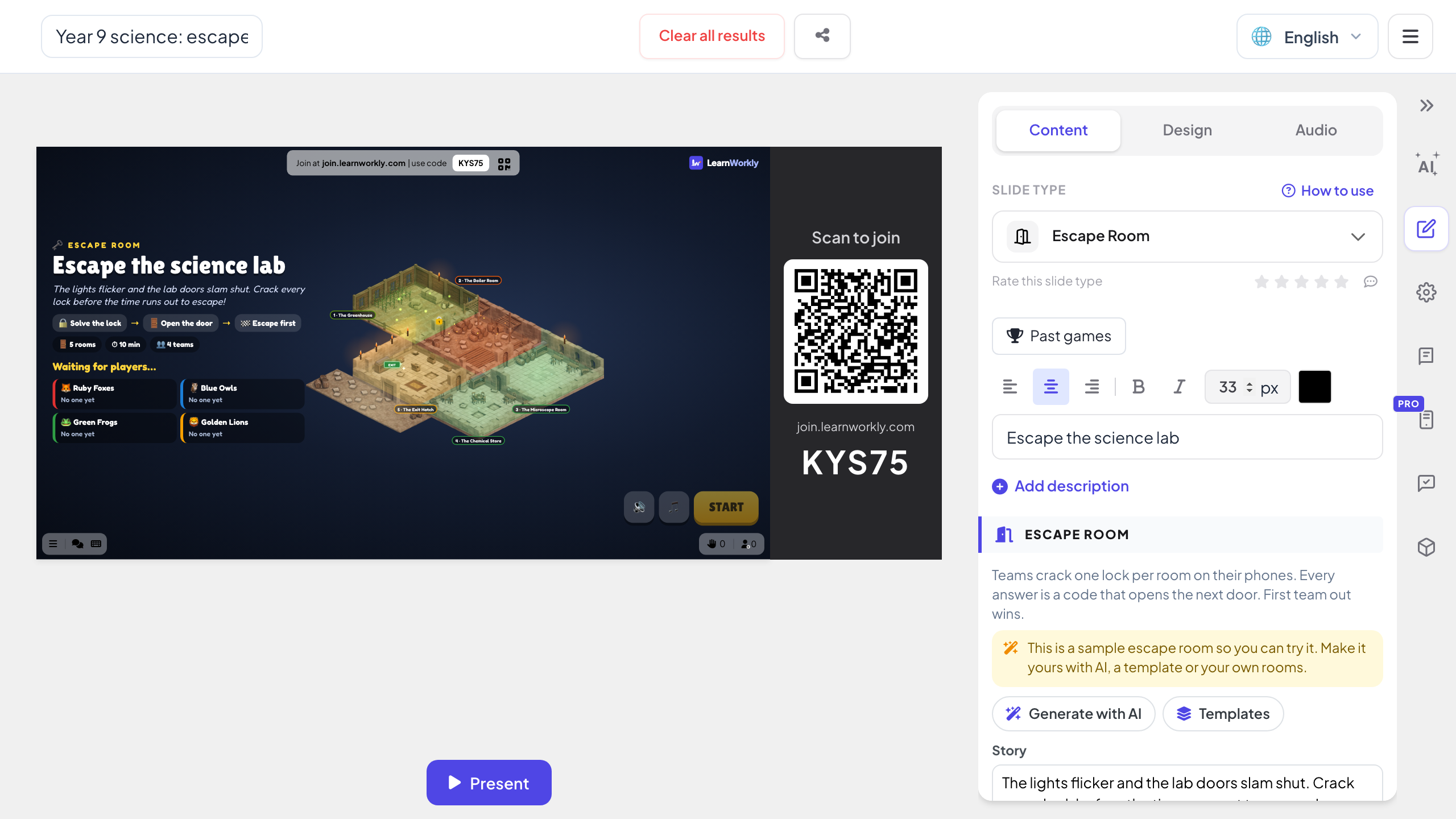
- 3
स्लाइड शो में टीमों की दौड़
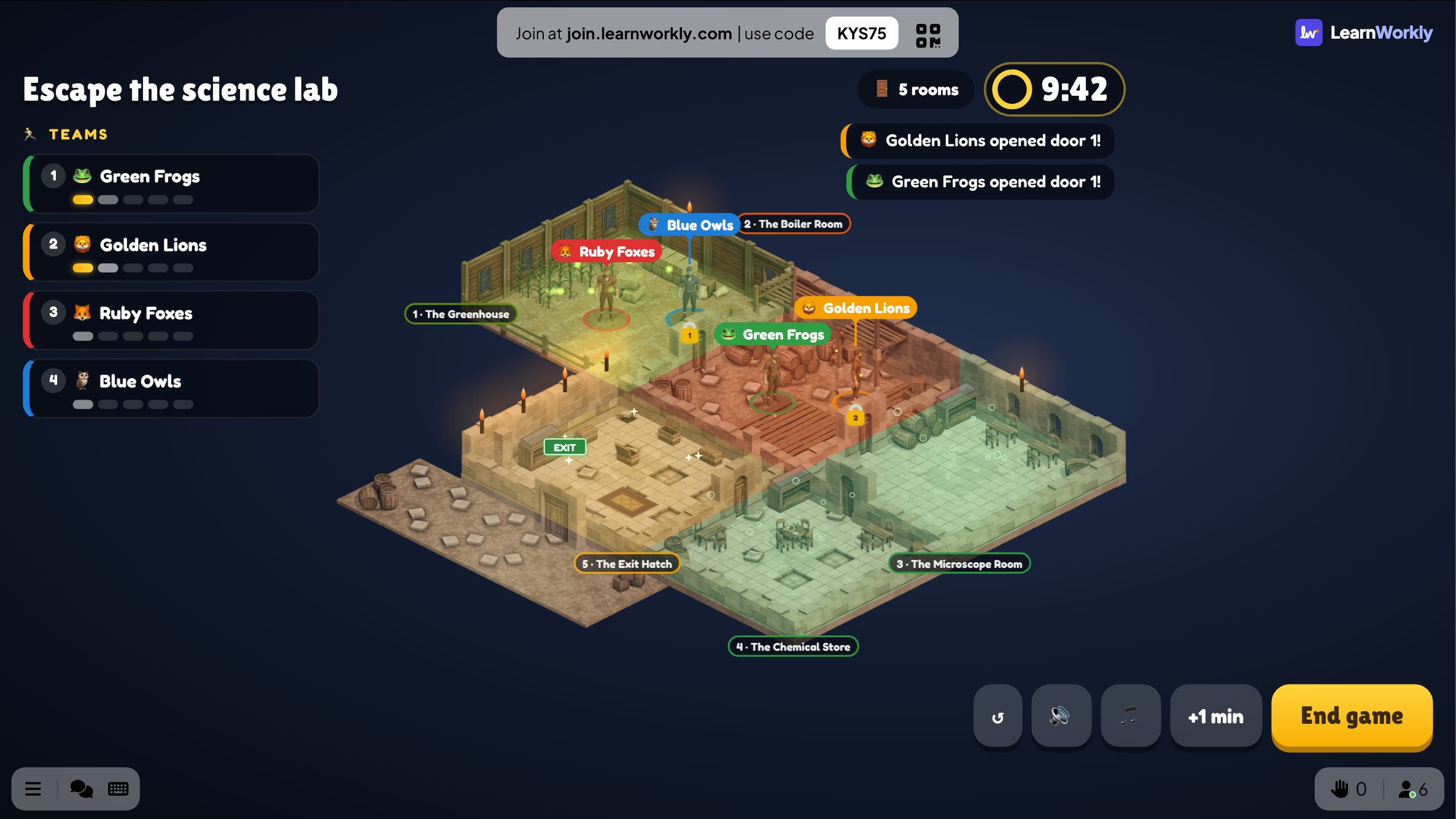
जब स्लाइड शो इस स्लाइड तक पहुँचता है, तो खिलाड़ी उस पर दिए कोड से जुड़ते हैं और 2 से 6 टीमों में बँट जाते हैं, या अकेले खेलते हैं। प्रारंभ दबाएँ: स्लाइड हर टीम की जगह वाला नक्शा, दरवाज़े खुलने की खबरें और बचा समय दिखाती है। स्लाइड से एक मिनट जोड़ें या गेम खत्म करें।
सुझाव: गलत कोड डिफ़ॉल्ट रूप से पूरी टीम का ताला 10 सेकंड के लिए जाम कर देता है, इसलिए टीमें अनुमान लगाने से पहले आपस में बात करती हैं।
PowerPoint स्लाइड शो - 4
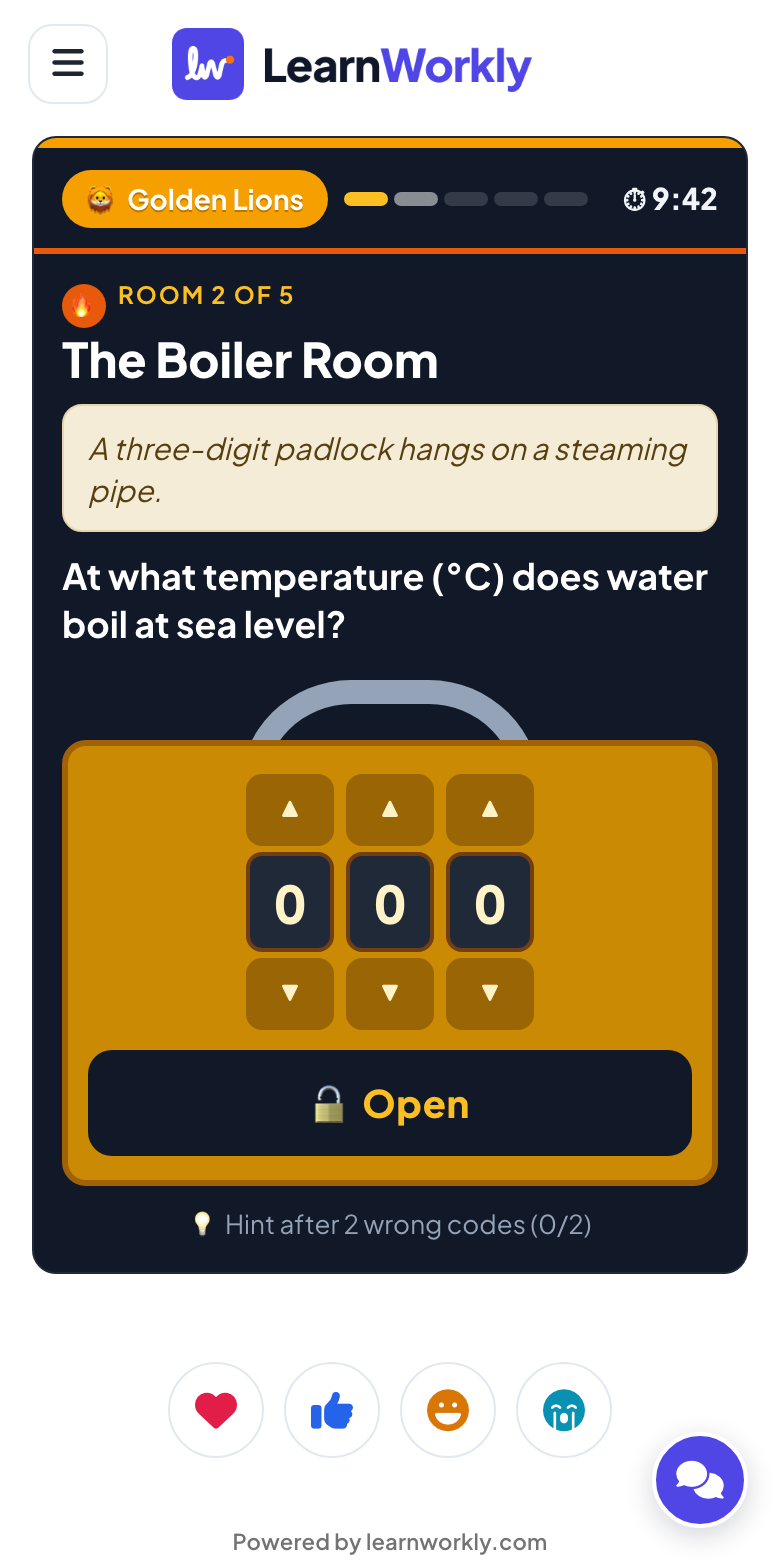
फ़ोन पर ताले खोलें
पूरी टीम एक ही ताला देखती है और कोई भी कोड आज़मा सकता है। सबसे पहले निकलने वाली टीम जीतती है; समय खत्म होने पर सबसे आगे पहुँची टीम जीतती है, और स्लाइड पोडियम और हर कमरे के गलत कोड दिखाती है।
हाइपरलिंक वाला एस्केप रूम डेक या लाइव एस्केप रूम?
PowerPoint के एस्केप रूम टेम्पलेट हाइपरलिंक और ट्रिगर से जुड़ी स्लाइड्स होते हैं: सही उत्तर अगले कमरे में ले जाता है, गलत उत्तर वापस घुमा देता है। इन्हें बनाने में घंटों लगते हैं और सिर्फ़ एक व्यक्ति क्लिक कर सकता है। देखिए जब कमरे हर किसी के फ़ोन पर खेले जाते हैं तो क्या फ़र्क पड़ता है।
| सुविधा | टेम्पलेट फ़ाइल | LearnWorkly ऐड-इन |
|---|---|---|
| कौन खेलता है | पूरे कमरे के लिए एक व्यक्ति क्लिक करता है | हर खिलाड़ी अपने फ़ोन पर, टीमों में या अकेले |
| कमरे बनाना | हर स्लाइड पर हाइपरलिंक और ट्रिगर | एक स्लाइड: कहानी, कमरे और ताले एक फ़ॉर्म में, या AI से बनाएँ |
| ताले | सही उत्तर वाले बटन पर क्लिक करें | विकल्प, नंबर ताला या शब्द, कई स्वीकार्य उत्तरों के साथ |
| टीमें | टीमें बारी-बारी से कंप्यूटर पर आती हैं | 2 से 6 टीमें एक साथ दौड़ती हैं और स्लाइड दिखाती है कि कौन आगे है |
| समय | एक अलग टाइमर | स्लाइड पर 5 से 30 मिनट; खेलते समय एक मिनट और जोड़ें |
| अनुमान लगाना | हर उत्तर पर क्लिक करें जब तक कोई काम न करे | गलत कोड टीम का ताला जाम कर देता है; 2 गलत कोड के बाद एक संकेत |
| गेम के बाद | कुछ भी दर्ज नहीं | पोडियम और हर कमरे के गलत कोड, पिछले गेम में सुरक्षित |
बनाने के लिए एस्केप रूम
टेस्ट से पहले दोहराई
हर विषय के लिए एक कमरा: आखिरी दरवाज़ा तभी खुलता है जब हर विषय हल हो जाए।
गणित की तिजोरी
नंबर ताले जिनके कोड हर कमरे के सवालों के उत्तर हैं।
रीडिंग जासूस
कक्षा के उपन्यास पर शब्द वाले ताले: एक पात्र, एक जगह, वह मौसम जिसमें कोई अध्याय घटता है।
ऑनबोर्डिंग एस्केप
नए कर्मचारी कंपनी के बारे में कोड खोलते हैं: वह किस साल शुरू हुई, इंट्रानेट का नाम, मदद के लिए किससे पूछें।
ऑफ़साइट टीम बिल्डिंग
छह टीमें, पंद्रह मिनट, बड़ी स्क्रीन पर संगीत जो आखिरी 30 सेकंड में तेज़ हो जाता है।
सुरक्षा ट्रेनिंग
हर कमरा एक स्थिति है जिसमें विकल्प वाला ताला है: सुरक्षित कदम दरवाज़ा खोलता है, गलत कदम उसे जाम कर देता है।
ऐड-इन डाउनलोड करें
PowerPoint बंद करें, इंस्टॉलर चलाएँ, फिर होम टैब पर LearnWorkly पर क्लिक करें।
Windows
Windows 10 या 11, Microsoft 365 या Office 2016 और बाद के संस्करण का PowerPoint
संस्करण 1.0.1
Windows के लिए डाउनलोड करेंMac
macOS, Microsoft 365 या Office 2019 और बाद के संस्करण का PowerPoint
संस्करण 1.0.2
Mac के लिए डाउनलोड करें
अक्सर पूछे जाने वाले प्रश्न
क्या मुझे हाइपरलिंक या ट्रिगर चाहिए?
नहीं। पूरा एस्केप रूम एक स्लाइड है जिसे ऐड-इन आपके डेक में रखता है: कमरे, ताले और टीमें सब स्लाइड शो के दौरान उसी स्लाइड पर चलते हैं।
मेरे पास कितने कमरे और टीमें हो सकती हैं?
2 से 8 कमरे (AI लिखे तो 3 से 8) और 2 से 6 टीमें, या अकेले खेलें। खिलाड़ी जुड़ते ही टीमों में बँट जाते हैं; प्रारंभ से पहले टीमें मिलाएँ उन्हें फिर से मिला देता है।
एक टीम अटक गई है। वह क्या कर सकती है?
किसी कमरे में 2 गलत कोड के बाद टीम अपने समय में से 30 सेकंड देकर उस कमरे का संकेत ले सकती है। आप स्लाइड से गेम में एक मिनट भी जोड़ सकते हैं।
क्या यह Mac के PowerPoint में काम करता है?
हाँ। ऐड-इन Windows के PowerPoint (Microsoft 365, या Office 2016 और बाद के) और Mac के PowerPoint (Microsoft 365, या Office 2019 और बाद के) पर इंस्टॉल होता है। वेब पर PowerPoint अभी समर्थित नहीं है।
कितने खिलाड़ी जुड़ सकते हैं?
यह आपके प्लान पर निर्भर है: फ़्री प्लान पर एक साथ 10 लोग तक, पेड प्लान पर ज़्यादा। ऐड-इन खुद हर प्लान पर मुफ़्त है।
और जानें
PowerPoint के लिए और गतिविधियाँ
इसे अपने अगले सत्र में आज़माएँ
हर स्लाइड प्रकार और गेम के साथ 10 लाइव प्रतिभागियों तक मुफ़्त। मिनटों में अपना पहला डेक बनाएँ।
10 प्रतिभागियों तक मुफ़्त · कोई क्रेडिट कार्ड नहीं