Эти настройки — в Настройки презентации (шестерёнка у правого края редактора) → Общие настройки → Показ. Они действуют на всю презентацию.

| Настройка | Что делает |
|---|---|
| Скрыть строку инструкций | Скрывает строку для входа вверху слайда. Она появляется снова, если подвести мышь к верхнему краю. По умолчанию выключено. |
| Магия клавиатуры | Эффекты, которые вы запускаете клавишей во время показа (см. ниже). Включено по умолчанию. |
| Скрывать элементы управления во время показа | Элементы управления внизу слева исчезают через 3 секунды бездействия и возвращаются, когда вы двигаете мышь. По умолчанию выключено. |
| Переход между слайдами | Анимация между слайдами: Растворение (по умолчанию), Сдвиг вверх, Сдвиг справа, эффект масштаба или Нет. |
| Командный режим теста | Тесты командами. См. Командный режим теста. |
Используйте «Магию клавиатуры»
- 1
Посмотрите сочетания клавиш
Во время показа наведите на кнопку клавиатуры на нижней панели. Сочетания магии показывает каждый эффект с его клавишей; нажмите на эффект, чтобы его воспроизвести.
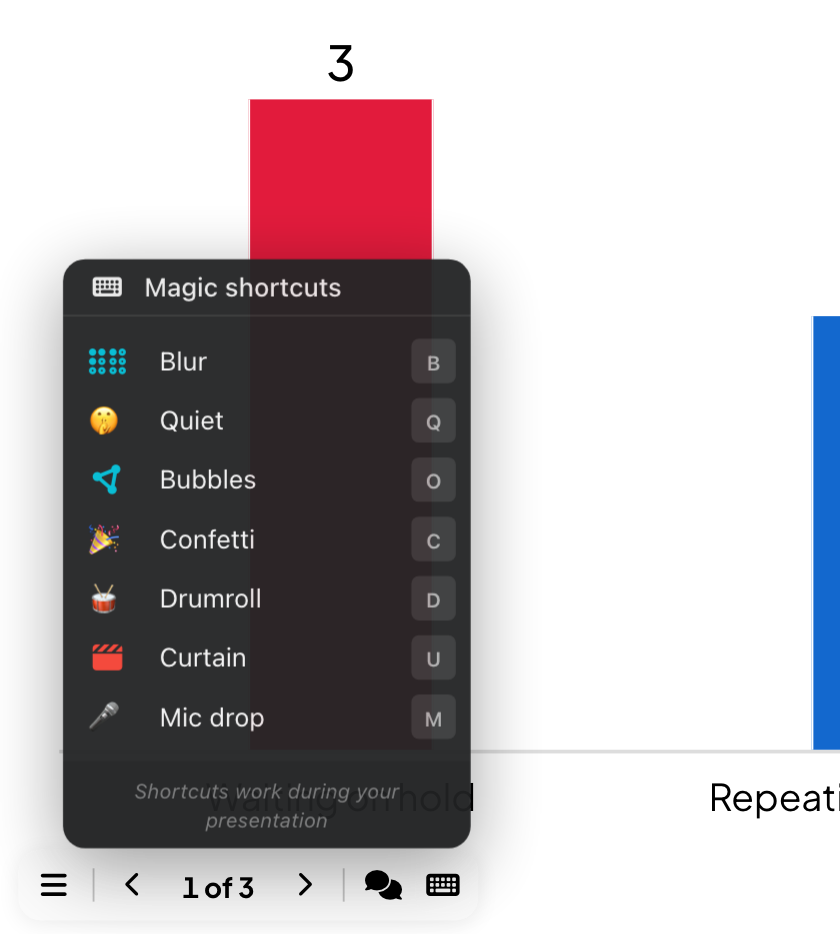
- 2
Нажмите клавишу
Нажмите C для конфетти, D для барабанной дроби и так далее (таблица ниже). X убирает все эффекты, а Esc закрывает занавес, размытие, табличку тишины и пузыри.
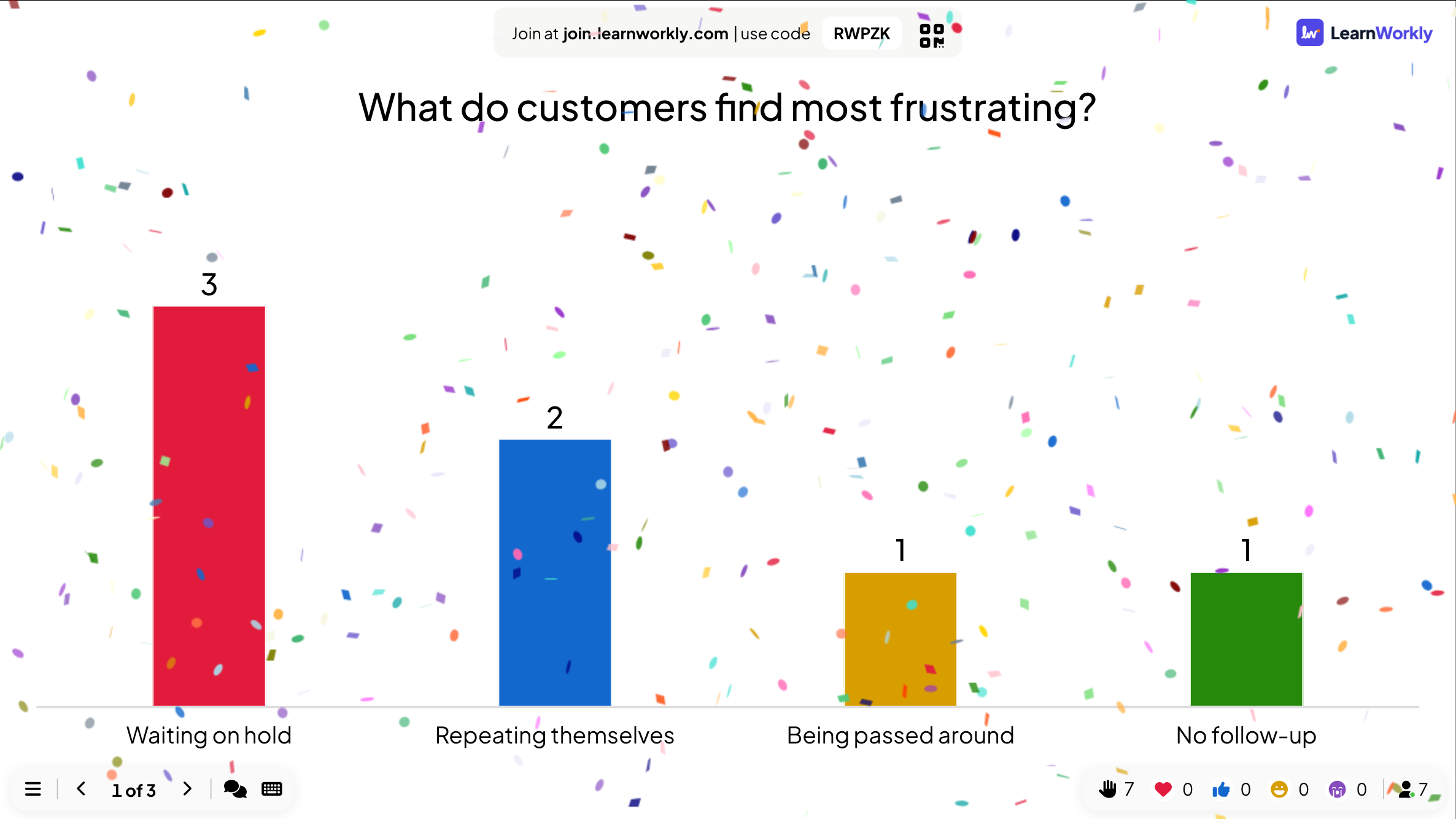
Сочетания клавиш «Магии клавиатуры»
| Клавиша | Эффект |
|---|---|
| B | Размыть экран |
| Q | Тишина |
| O | Пузыри |
| C | Конфетти |
| D | Барабанная дробь |
| U | Занавес |
| M | Mic drop |
| X | Убрать все эффекты |
Частые вопросы
Нажатие буквы ничего не делает.
Сочетания клавиш работают только во время показа и при включённой Магия клавиатуры. Щёлкните по слайду один раз, чтобы окно браузера получило фокус.
Можно ли отключить звук эффектов?
Да: выключите Включить звуковые эффекты в разделе Реакции и звук. См. Музыка, звуковые эффекты, реакции и живой чат.
Видят ли участники эффекты?
Эффекты проигрываются на большом экране, где их видит весь зал.
Последняя сверка с приложением: 17 ноября 2026 г..
Похожие статьи
- Показывайте на большом экранеЗапускайте показ из редактора, листайте слайды с клавиатуры, пользуйтесь меню во время показа и завершайте, когда закончите.
- Музыка, звуковые эффекты, реакции и живой чатДобавьте к презентации фоновую музыку, отключите встроенные звуки, выберите, какие реакции можно отправлять, и используйте живой чат.
- Командный режим теста: тест командамиПусть участники вступают в команды при входе в тест. Задайте число команд, размер команды и способ подсчёта командных баллов для таблицы лидеров команд.