Estos ajustes están en Ajustes de la presentación (el engranaje del borde derecho del editor) → Ajustes generales → Presentación. Se aplican a toda la presentación.

| Ajuste | Qué hace |
|---|---|
| Ocultar barra de instrucciones | Oculta la barra para unirse en la parte superior de la diapositiva. Vuelve a aparecer al llevar el ratón al borde superior. Desactivado por defecto. |
| Magia del teclado | Efectos que activas con una tecla mientras presentas (ver abajo). Activado por defecto. |
| Ocultar controles al presentar | Los controles de abajo a la izquierda desaparecen tras 3 segundos de inactividad y vuelven al mover el ratón. Desactivado por defecto. |
| Transición de diapositivas | La animación entre diapositivas: Desvanecer (por defecto), Deslizar hacia arriba, Deslizar desde la derecha, un efecto de ampliación o Ninguna. |
| Modo cuestionario por equipos | Juega los cuestionarios por equipos. Consulta Modo cuestionario por equipos. |
Usa la Magia del teclado
- 1
Ver los atajos
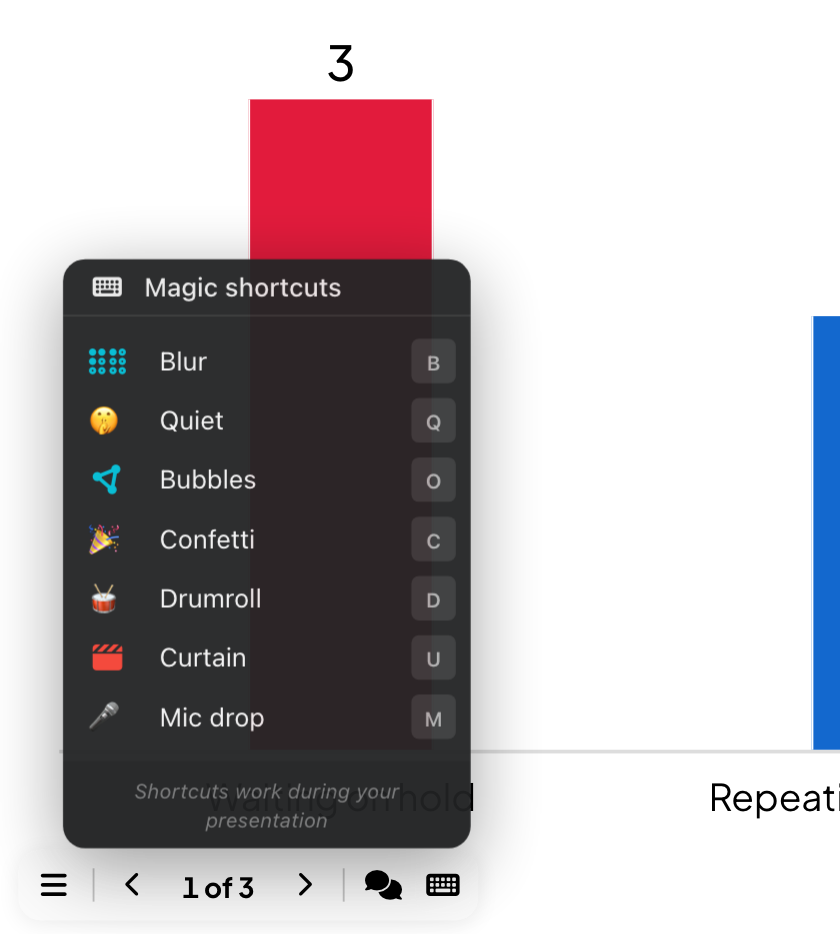
Mientras presentas, señala el botón del teclado en la barra inferior. Atajos mágicos muestra cada efecto con su tecla; haz clic en uno para reproducirlo.
- 2
Pulsa una tecla
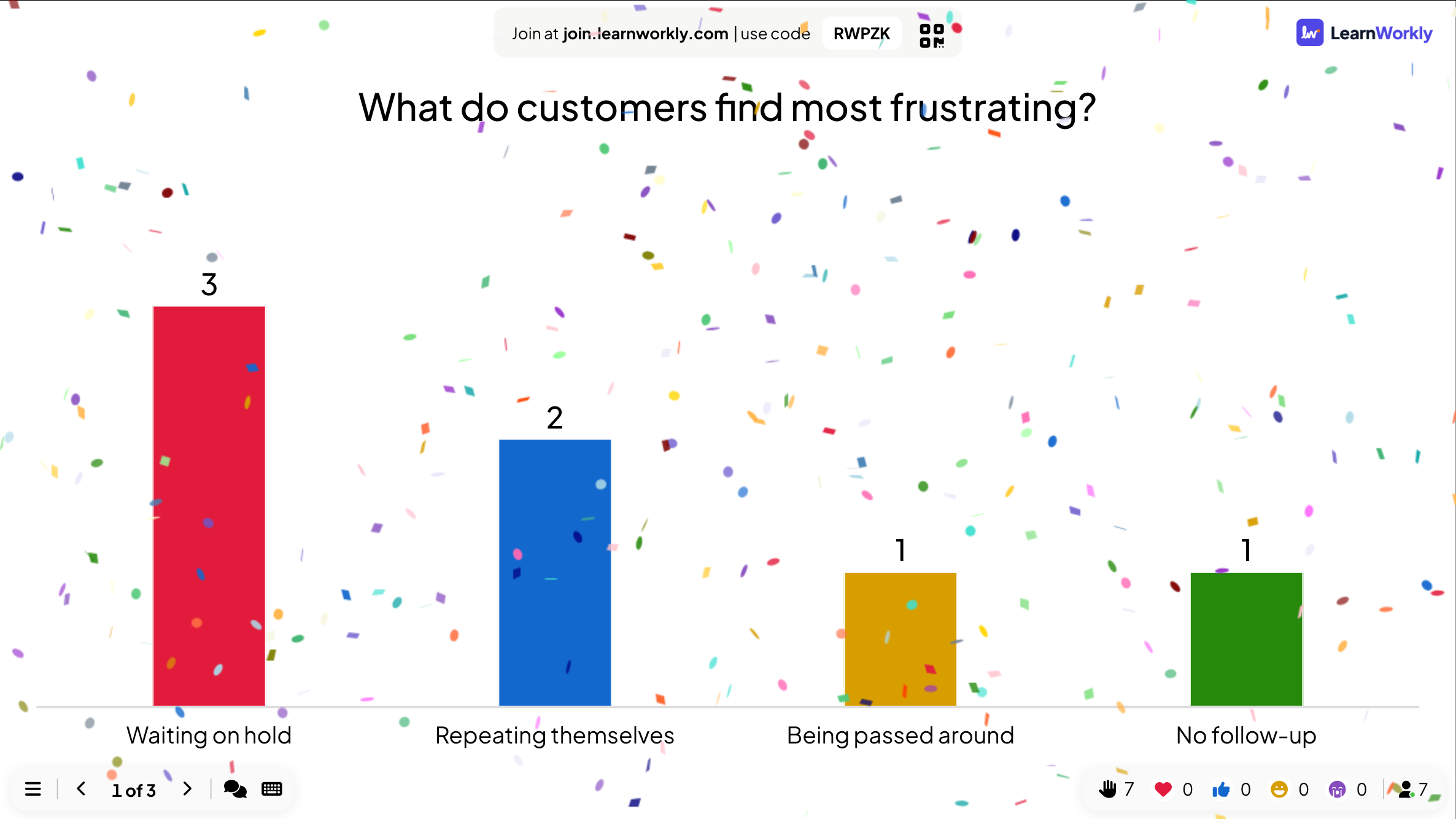
Pulsa C para confeti, D para un redoble de tambor y así sucesivamente (tabla de abajo). X quita todos los efectos, y Esc cierra el telón, el difuminado, el cartel de silencio y las burbujas.
Atajos de Magia del teclado
| Tecla | Efecto |
|---|---|
| B | Difuminar la pantalla |
| Q | Silencio |
| O | Burbujas |
| C | Confeti |
| D | Redoble de tambor |
| U | Telón |
| M | Soltar el micro |
| X | Quitar todos los efectos |
Preguntas frecuentes
Pulsar una letra no hace nada.
Los atajos solo funcionan mientras presentas y con Magia del teclado activado. Haz clic una vez en la diapositiva para que la ventana del navegador tenga el foco.
¿Puedo quitar el sonido de los efectos?
Sí: desactiva Activar efectos de sonido en Reacciones y audio. Consulta Música, efectos de sonido, reacciones y chat en directo.
¿Los participantes ven los efectos?
Los efectos se ven en la pantalla grande, donde los ve toda la sala.
Comprobado por última vez con la app el 17 de noviembre de 2026.
Artículos relacionados
- Presenta en la pantalla grandeEmpieza a presentar desde el editor, avanza por las diapositivas con el teclado, usa el menú mientras presentas y para cuando termines.
- Música, efectos de sonido, reacciones y chat en directoAñade música de fondo a una presentación, silencia los sonidos integrados, elige qué reacciones puede enviar la gente y usa el chat en directo.
- Modo cuestionario por equipos: juega un cuestionario por equiposDeja que los participantes se unan a equipos al entrar en el cuestionario. Fija el número de equipos, su tamaño y cómo se cuentan los puntos para la clasificación por equipos.