이 설정들은 프레젠테이션 설정(편집기 오른쪽 가장자리의 톱니바퀴) → 일반 설정 → 발표에 있습니다. 프레젠테이션 전체에 적용됩니다.

| 설정 | 기능 |
|---|---|
| 안내 표시줄 숨기기 | 슬라이드 위쪽의 참여 표시줄을 숨깁니다. 마우스를 위쪽 가장자리로 옮기면 다시 나타납니다. 기본값은 꺼짐입니다. |
| 키보드 매직 | 발표 중에 키로 실행하는 효과(아래 참고). 기본값 켜짐. |
| 발표 중 컨트롤 숨기기 | 왼쪽 아래 컨트롤이 3초 동안 움직임이 없으면 사라지고, 마우스를 움직이면 다시 나타납니다. 기본값은 꺼짐입니다. |
| 슬라이드 전환 | 슬라이드 사이의 애니메이션: 페이드(기본값), 위로 밀기, 오른쪽에서 밀기, 확대/축소 효과 또는 없음. |
| 팀 퀴즈 모드 | 팀으로 퀴즈를 합니다. 팀 퀴즈 모드를 참고하세요. |
키보드 매직 쓰기
- 1
단축키 보기
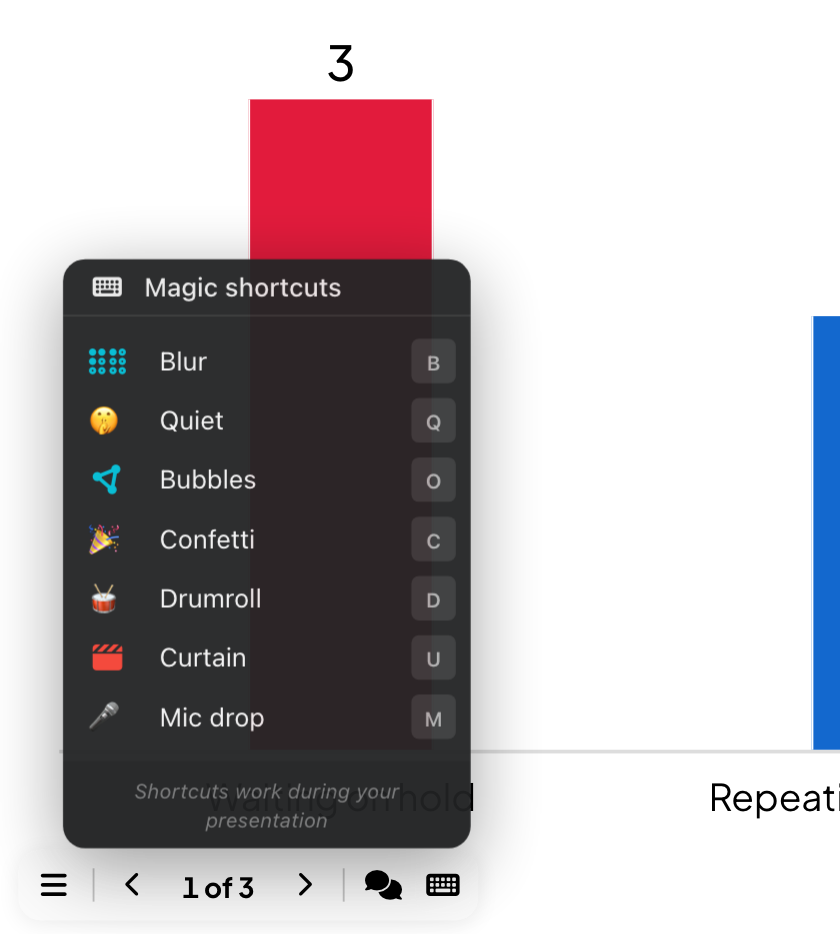
발표 중에 아래쪽 바의 키보드 버튼을 가리키세요. 매직 단축키에 모든 효과와 키가 나오며, 클릭하면 재생됩니다.
- 2
키 누르기
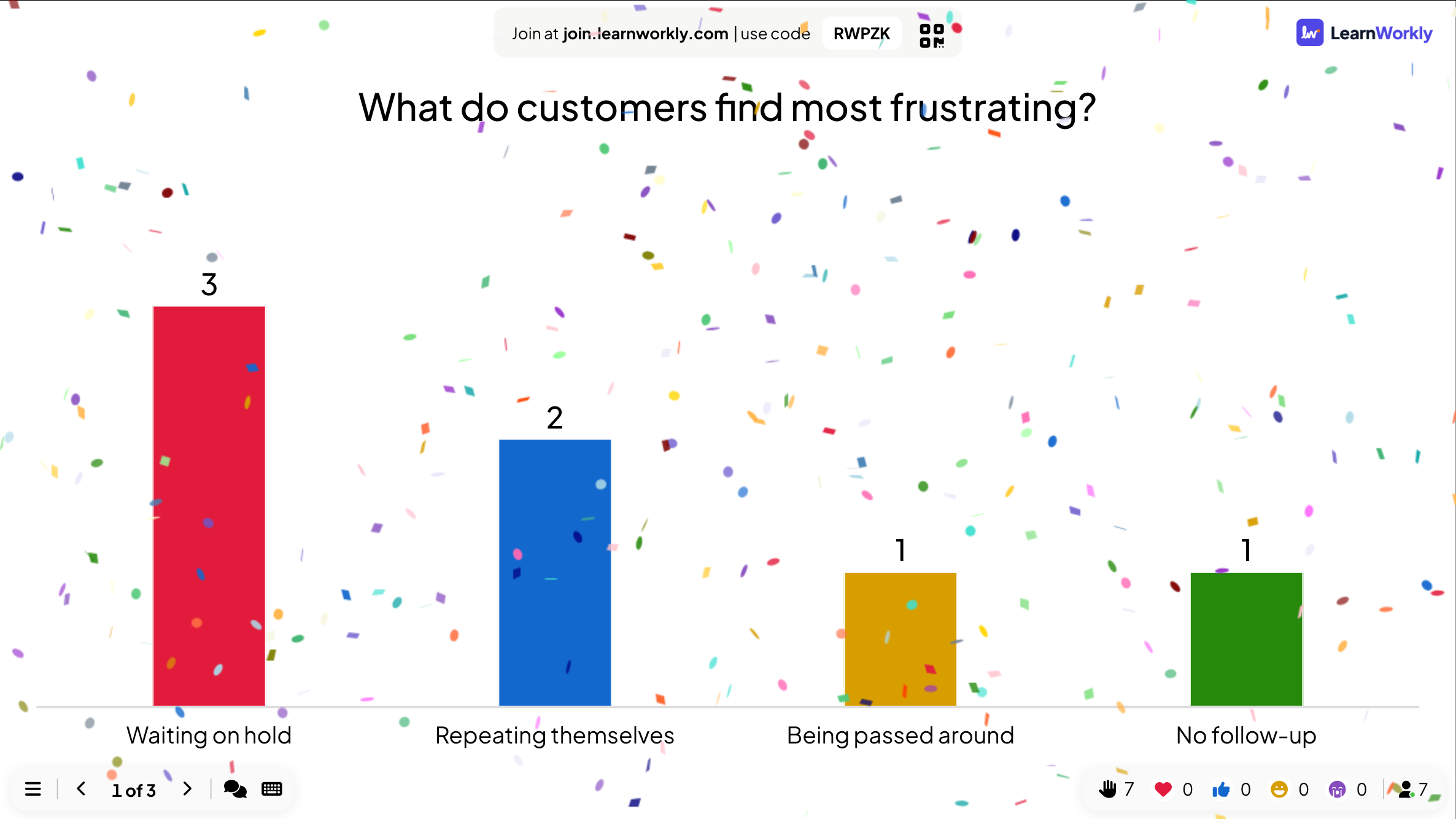
C는 색종이, D는 드럼 소리 등(아래 표)입니다. X는 모든 효과를 지우고, Esc는 커튼, 흐림, 조용히 표시, 버블을 닫습니다.
키보드 매직 단축키
| 키 | 효과 |
|---|---|
| B | 화면 흐리게 |
| Q | 조용히 |
| O | 버블 |
| C | 색종이 |
| D | 드럼 소리 |
| U | 커튼 |
| M | 마이크 드롭 |
| X | 모든 효과 지우기 |
자주 묻는 질문
글자 키를 눌러도 아무 일이 없습니다.
단축키는 발표 중이고 키보드 매직이 켜져 있을 때만 작동합니다. 브라우저 창에 포커스가 가도록 슬라이드를 한 번 클릭하세요.
효과음 소리를 끌 수 있나요?
네: 반응 및 오디오 아래의 음향 효과 사용을 끄세요. 음악, 효과음, 반응, 라이브 채팅을 참고하세요.
참가자도 효과를 보나요?
효과는 방 안의 모두가 보는 큰 화면에서 재생됩니다.
2026년 11월 17일에 앱과 대조해 마지막으로 확인했어요.