Un questionnaire est un formulaire que chacun remplit seul, à son rythme, sans session en direct. Utilisez-le pour recueillir des avis après une formation, des informations d’inscription à un événement ou l’évaluation d’un cours. Un questionnaire peut être autonome ou lié à une présentation, pour que les participants l’ouvrent à la fin de votre session.
Créer un questionnaire
- 1
Ouvrir Questionnaire
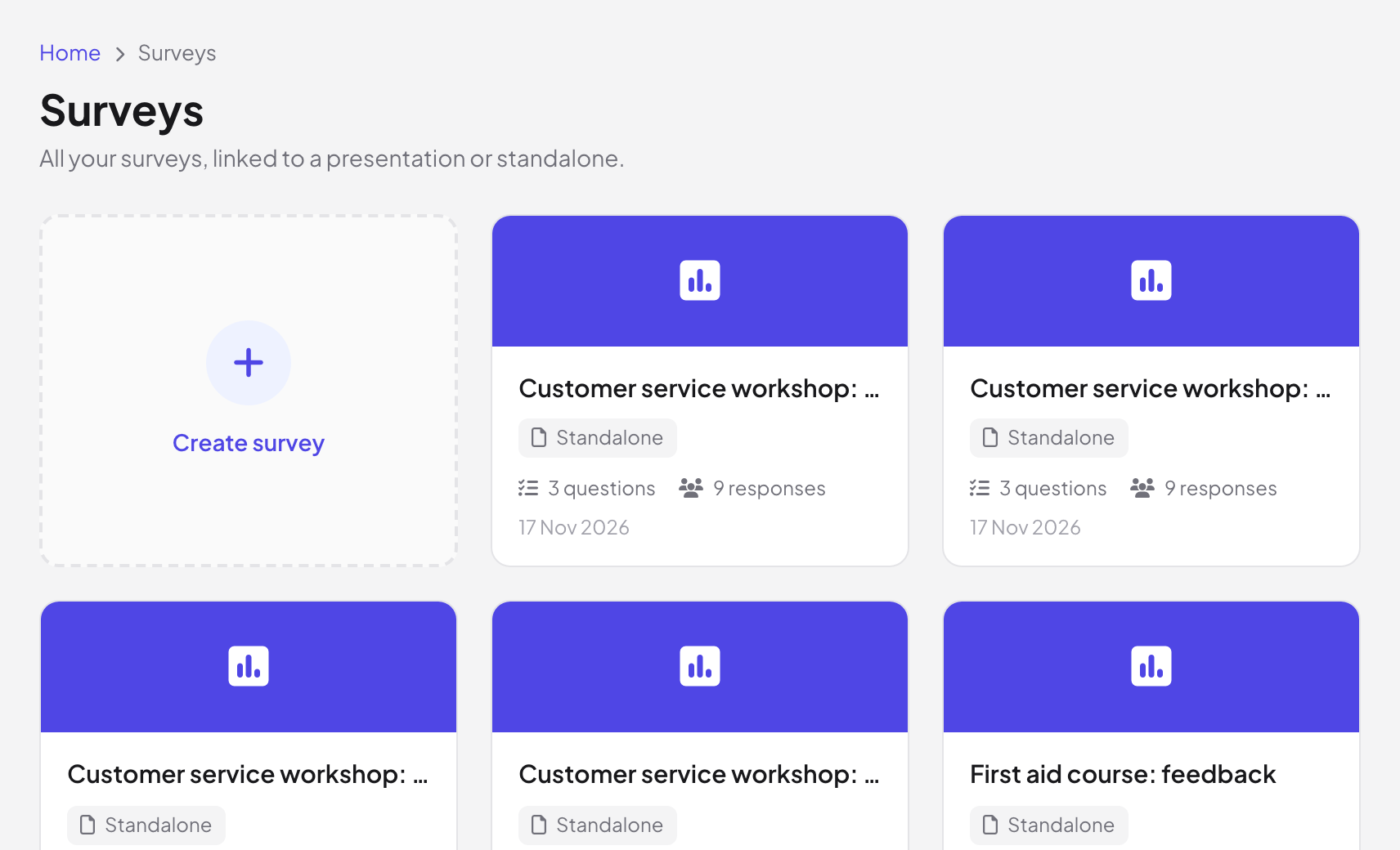
Cliquez sur Questionnaire dans le menu de gauche, puis sur Créer un questionnaire. Sous Présentation liée (facultatif), choisissez une présentation ou gardez Aucune (autonome). Depuis une présentation, vous pouvez aussi cliquer sur l’icône Questionnaire dans la barre du haut.
- 2
Ajouter vos questions
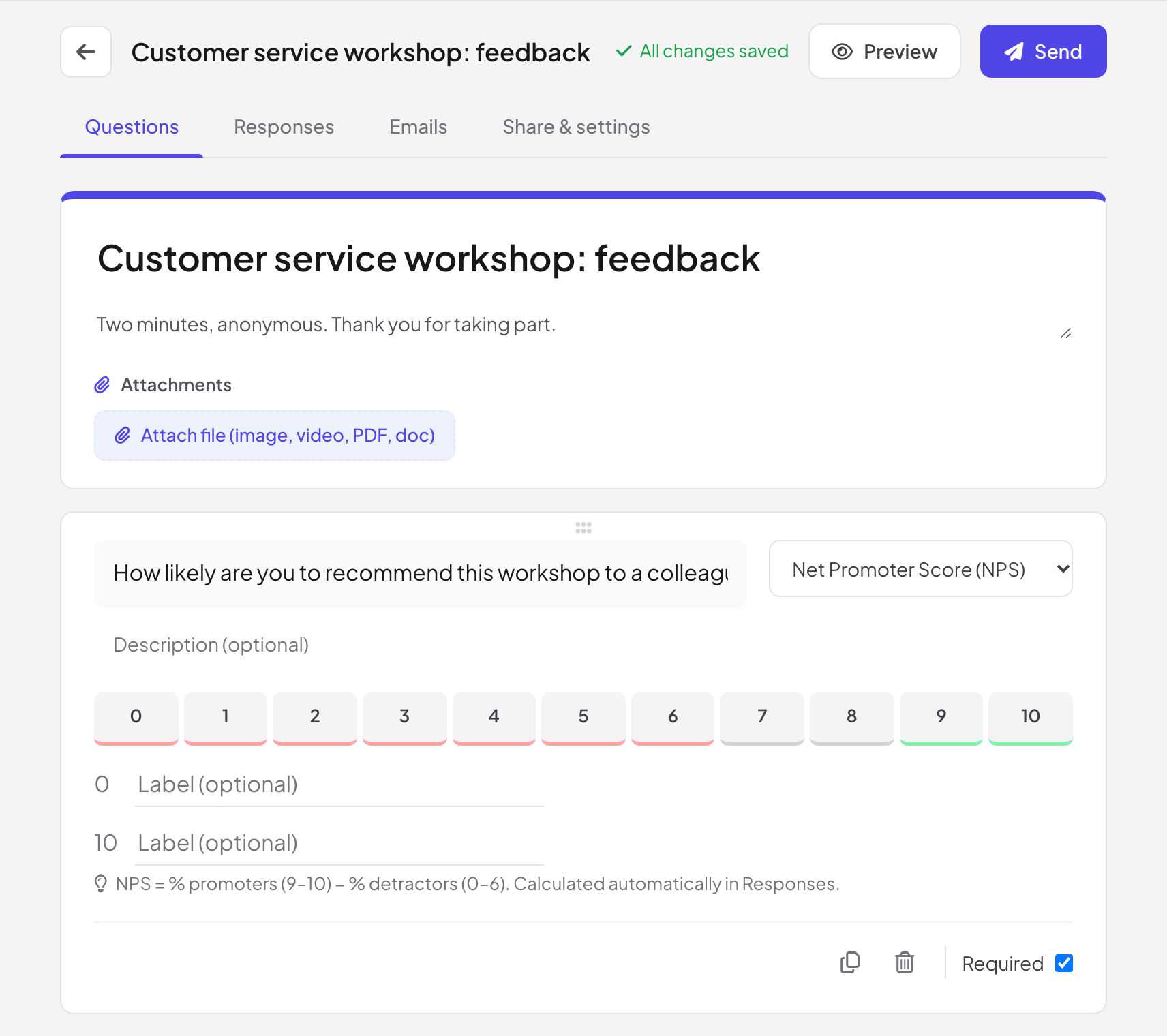
Dans l’onglet Questions, donnez au questionnaire un titre et une description, puis cliquez sur Ajouter une question. Choisissez le type dans le menu en haut à droite de chaque question, et cochez Obligatoire si les gens doivent y répondre. Utilisez Ajouter une section pour diviser un long questionnaire en pages.
- 3
Vérifiez-le
Cliquez sur Aperçu pour remplir le questionnaire comme un répondant. Les réponses en aperçu ne sont pas enregistrées. Les modifications s’enregistrent toutes seules : la barre du haut indique Toutes les modifications sont enregistrées.
- 4
L’envoyer
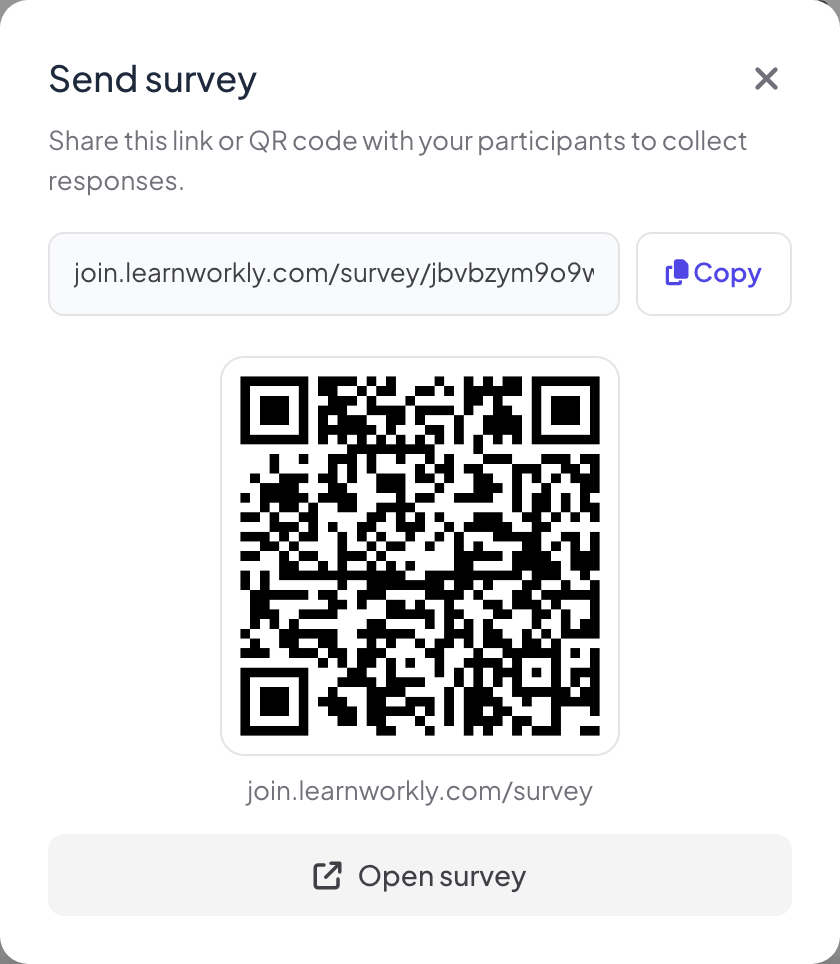
Cliquez sur Envoyer. Envoyer le questionnaire affiche le lien des participants avec Copier, un QR code et Ouvrir le questionnaire. Les participants ouvrent le lien sur n’importe quel appareil ; ils n’ont pas besoin de compte.
Types de questions
| Groupe | Types |
|---|---|
| Texte | Réponse courte, Paragraphe, E-mail, Nombre |
| Choix | Choix multiple, Cases à cocher, Liste déroulante, Ordre de préférence |
| Échelle | Note, Net Promoter Score (NPS), Échelle linéaire, Matrice / grille |
| Autre | Envoi de fichier, Date, Heure |
Sections et embranchements
Avec des sections, vous pouvez envoyer les gens vers une section différente selon leur réponse : utilisez Aller à une section selon la réponse sur une question à choix, ou réglez Après cette section pour continuer, sauter à une autre section ou Envoyer le formulaire. Les questions à choix peuvent aussi proposer une option Autre où l’on tape sa propre réponse, et les cases à cocher peuvent avoir une Limite de sélection.
Partage et paramètres
- 1
Ouvrir ou fermer le questionnaire
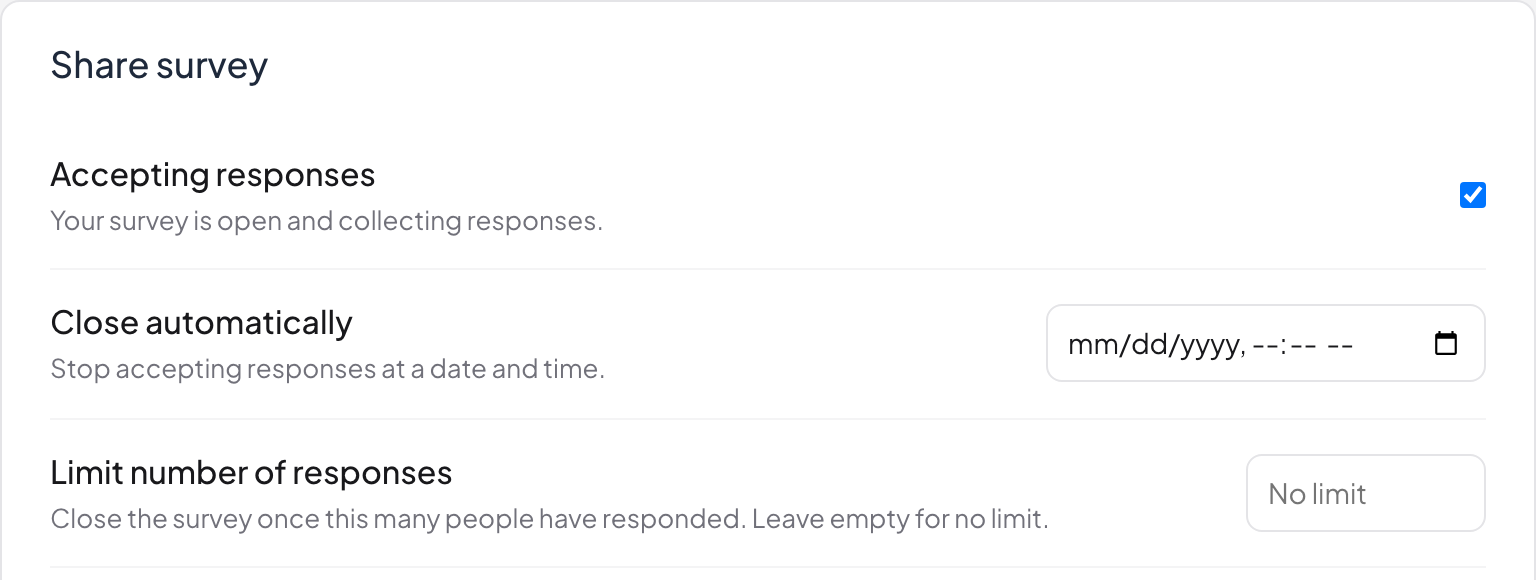
Dans l’onglet Partage et paramètres, Accepte les réponses ouvre et ferme le questionnaire. Fermer automatiquement l’arrête à une date et une heure données, et Limiter le nombre de réponses le ferme après ce nombre de réponses (laissez vide pour ne pas limiter). Le lien et le QR code des participants se trouvent en dessous.
- 2
Choisir son apparence et son comportement
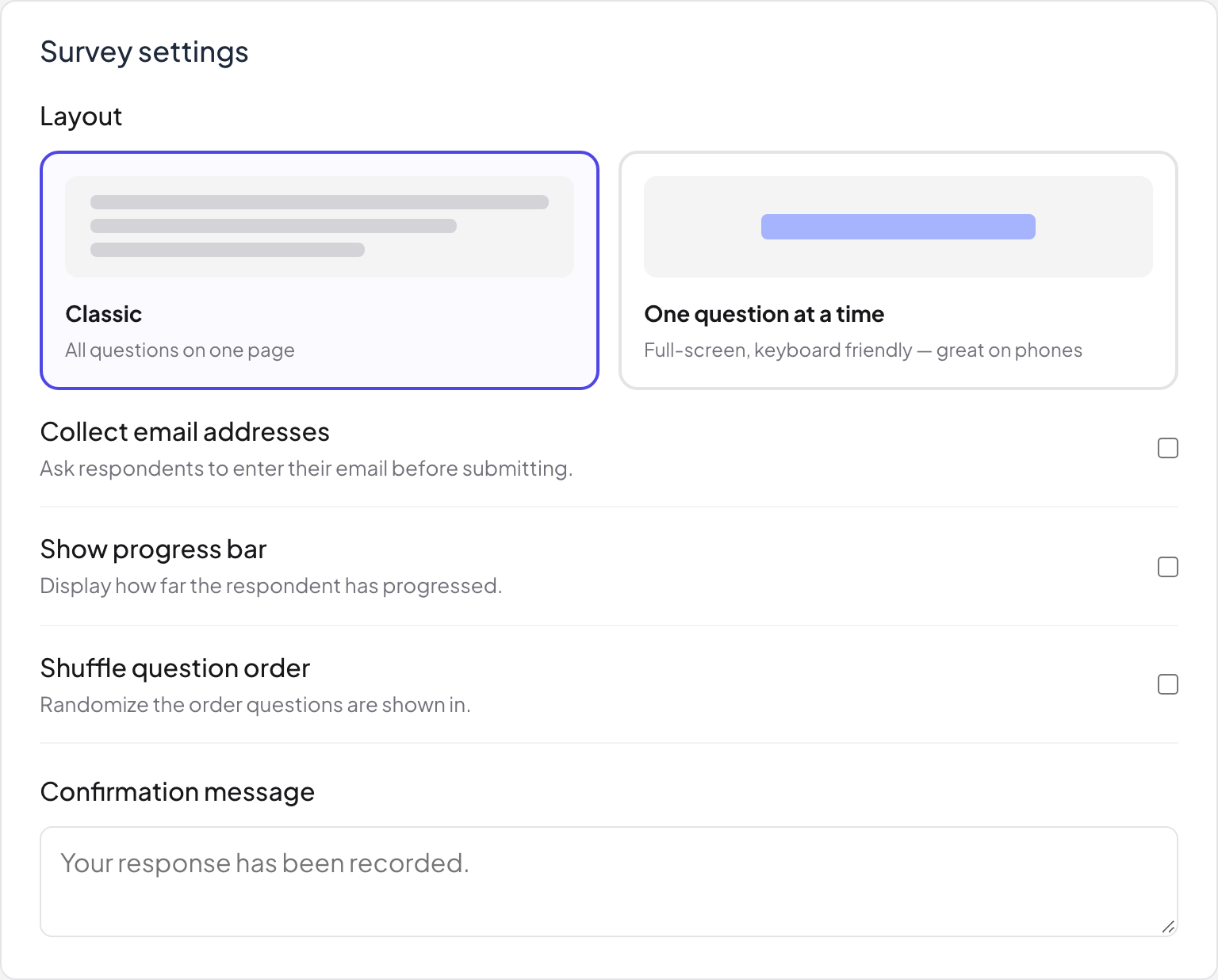
Sous Paramètres du questionnaire, choisissez la Mise en page : Classique ou Une question à la fois (plein écran, adapté au clavier, idéal sur téléphone). Choisissez ensuite Collecter les adresses e-mail, Afficher la barre de progression, Mélanger l’ordre des questions et le Message de confirmation affiché après l’envoi.
- 3
Adopter votre charte graphique
Sous Thème, importez une Image de couverture, choisissez la Couleur principale et la Police, ou cliquez sur Reprendre le style de la présentation pour un questionnaire lié. Un questionnaire lié a aussi Afficher sur la dernière diapositive de votre présentation, qui montre aux participants en direct un bouton pour l’ouvrir à la fin.
Ce que voient les répondants
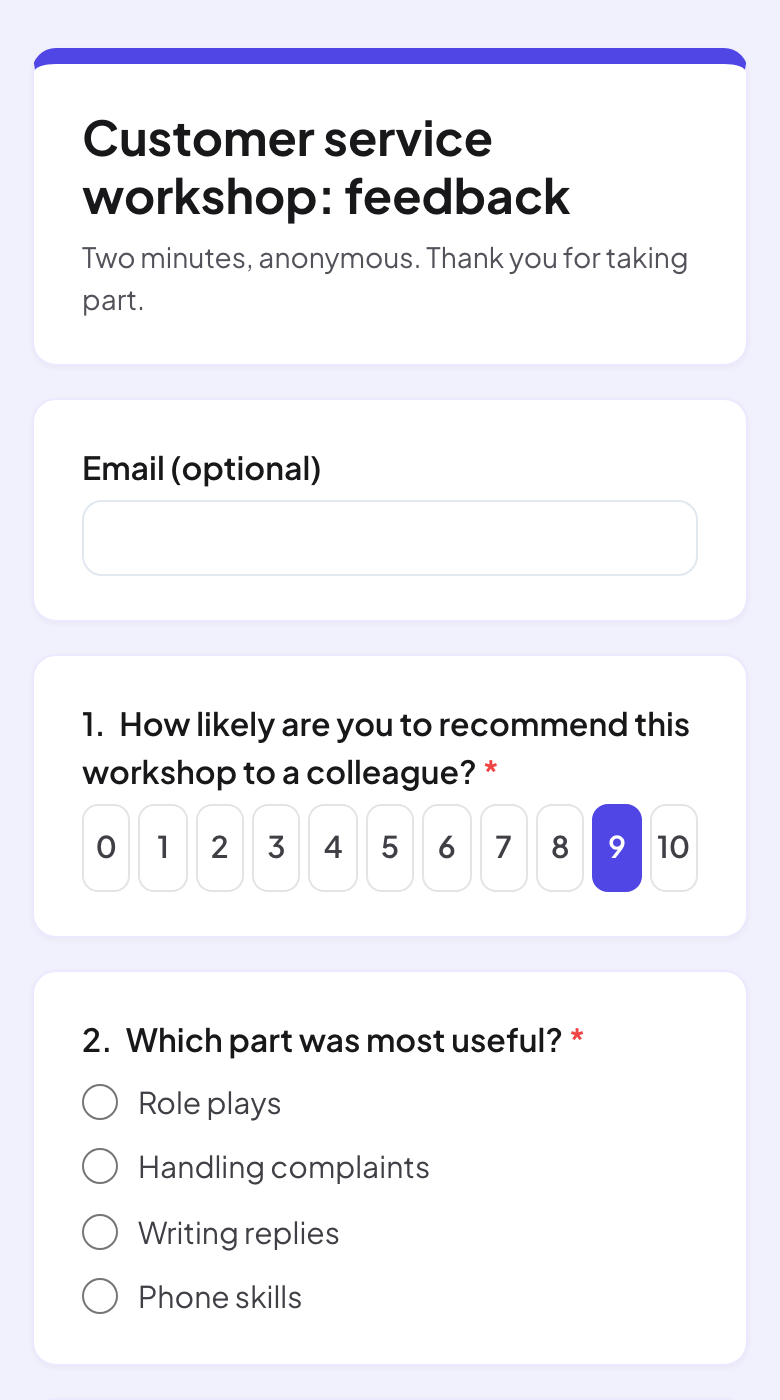
Le questionnaire s’ouvre avec votre titre et votre description, puis les questions. Les questions obligatoires sont marquées d’une étoile rouge.
Lire les réponses
- 1
Ouvrir Réponses
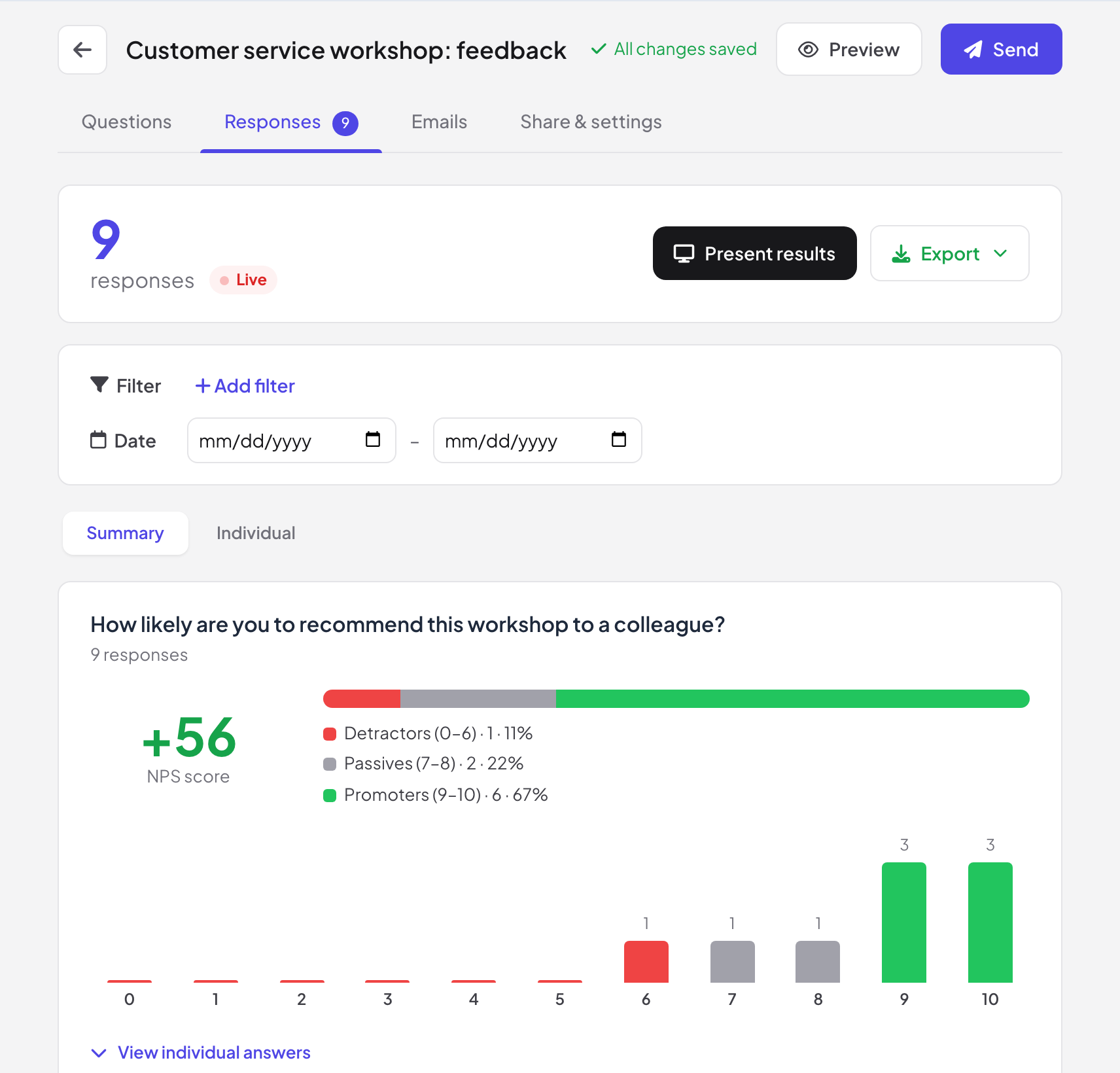
L’onglet Réponses affiche le nombre de réponses (avec En direct pendant que les nouvelles arrivent automatiquement), un graphique Résumé pour chaque question et les réponses Individuel. Les questions NPS affichent le score et la part de détracteurs, de passifs et de promoteurs.
- 2
Filtrer
Utilisez Ajouter un filtre ou les dates pour ne regarder qu’un groupe, par exemple tous ceux qui ont choisi une certaine option. Effacer les filtres affiche à nouveau tout le monde.
- 3
Présenter ou exporter
Cliquez sur Présenter les résultats pour afficher les résultats sur le grand écran, ou sur Exporter pour les télécharger. Si un filtre est actif, l’export ne contient que les réponses filtrées.

Google Sheets (en direct) crée un lien privé vers vos réponses et une formule à coller dans la cellule A1 d’une nouvelle feuille Google Sheets ; la feuille s’actualise ensuite toute seule, environ toutes les heures. Toute personne disposant de ce lien peut lire toutes les réponses : Réinitialiser le lien le révoque et Désactiver l’arrête.
Questions fréquentes
Faut-il un compte pour répondre à un questionnaire ?
Non. Ils ouvrent le lien ou scannent le QR code et répondent. Si vous activez Collecter les adresses e-mail, ils saisissent leur e-mail avant d’envoyer, et les e-mails sont listés dans l’onglet E-mails avec Télécharger les e-mails (CSV).
Le score NPS est-il calculé pour moi ?
Oui. Le NPS est le pourcentage de promoteurs (9–10) moins le pourcentage de détracteurs (0–6), calculé automatiquement dans Réponses.
Comment fermer un questionnaire ?
Décochez Accepte les réponses dans Partage et paramètres. Ceux qui ouvrent le lien sont informés que le questionnaire est fermé. Cochez à nouveau pour le rouvrir.
Puis-je réutiliser un questionnaire ?
Oui. Dans la liste des questionnaires, utilisez Faire une copie pour créer un nouveau questionnaire à partir d’un existant.
Dernière vérification avec l’app le 17 novembre 2026.
Articles liés
- Donner un devoir à faire à son rythmeCréez un devoir à la maison avec des questions corrigées automatiquement, une date limite, des tentatives et une durée limite, partagez-le par lien et consultez les scores.
- Exporter les résultats en PDF ou ExcelTéléchargez le rapport d’une présentation en fichier Excel ou PDF avec Basic, Pro et Enterprise, et exportez les résultats des questionnaires et des devoirs dans toutes les offres.
- Collecter les informations des participantsDemandez aux participants leur nom et toute autre information utile, comme une équipe ou un service, avant qu’ils puissent prendre part à votre présentation.