Un devoir est un test ou un travail à la maison à faire à son rythme. Les participants ouvrent un lien, répondent quand ils veulent et envoient. La plupart des types de questions sont corrigés automatiquement ; les rédactions et les fichiers envoyés sont corrigés par vous. Un devoir peut être autonome ou lié à une présentation.
Créer un devoir
- 1
Ouvrir le devoir
Cliquez sur Devoir dans le menu de gauche, puis sur Créer un devoir. Choisissez une présentation sous Présentation liée (facultatif) ou gardez Aucune (autonome). Depuis une présentation, cliquez sur l’icône Devoir dans la barre du haut.
- 2
Ou commencez avec l’IA
Cliquez sur Créer avec l’IA. Dans Créer un devoir avec l’IA, décrivez le devoir et, si vous le souhaitez, importez un examen, une fiche d’exercices ou une leçon (image, PDF ou Word), puis cliquez sur Générer le devoir. Importez un examen pour le copier tel quel, ou une leçon pour en tirer des questions. L’IA peut se tromper : relisez les questions et les réponses avant d’envoyer.
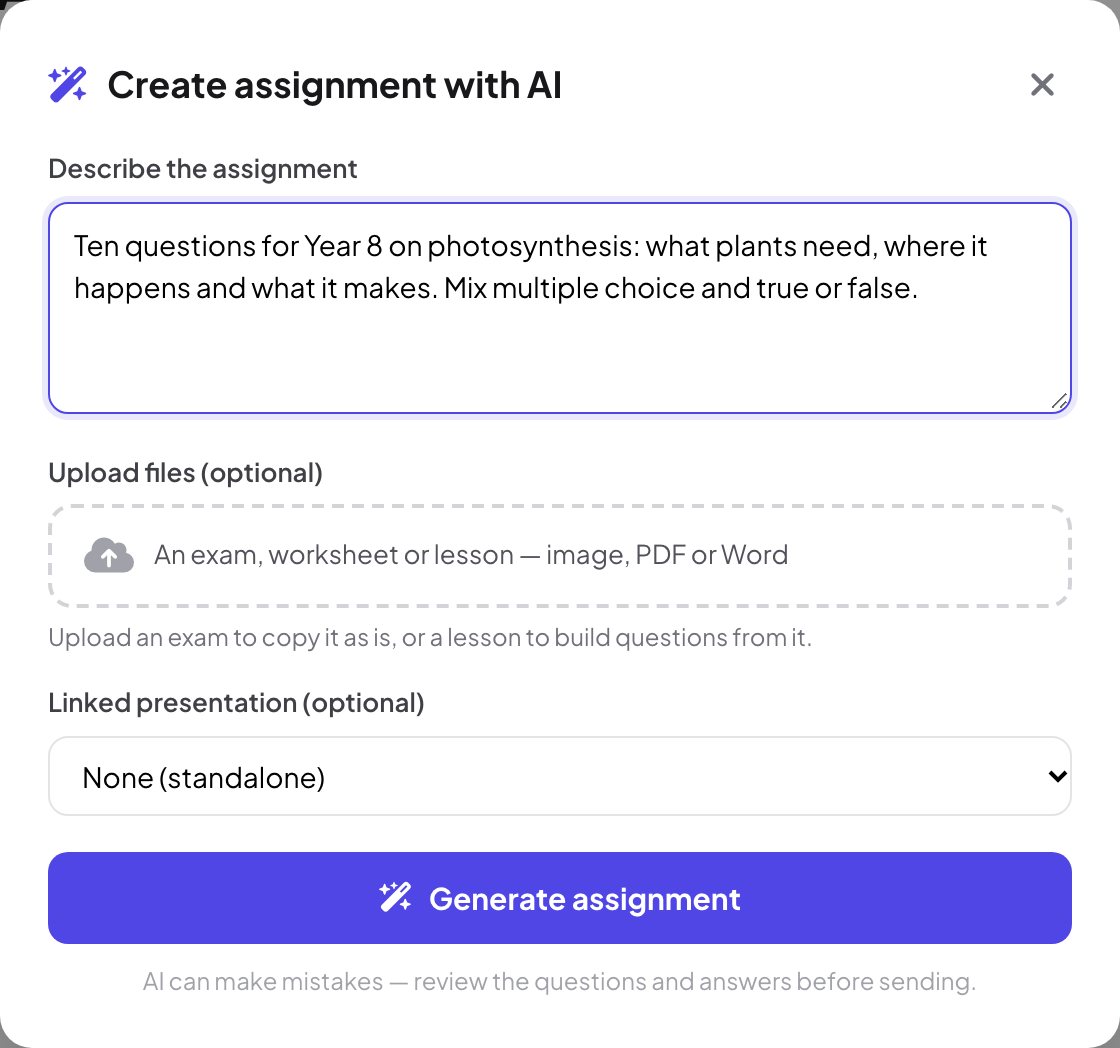
- 3
Ajouter des questions
Dans l’onglet Questions, cliquez sur Ajouter une question et choisissez le type en haut à droite de la question. Touchez le cercle pour marquer la bonne réponse, réglez les Points, et ajoutez une Explication / solution détaillée que les élèves voient quand les réponses sont affichées. Générer avec l’IA dans la barre du haut ajoute des questions à un devoir existant.
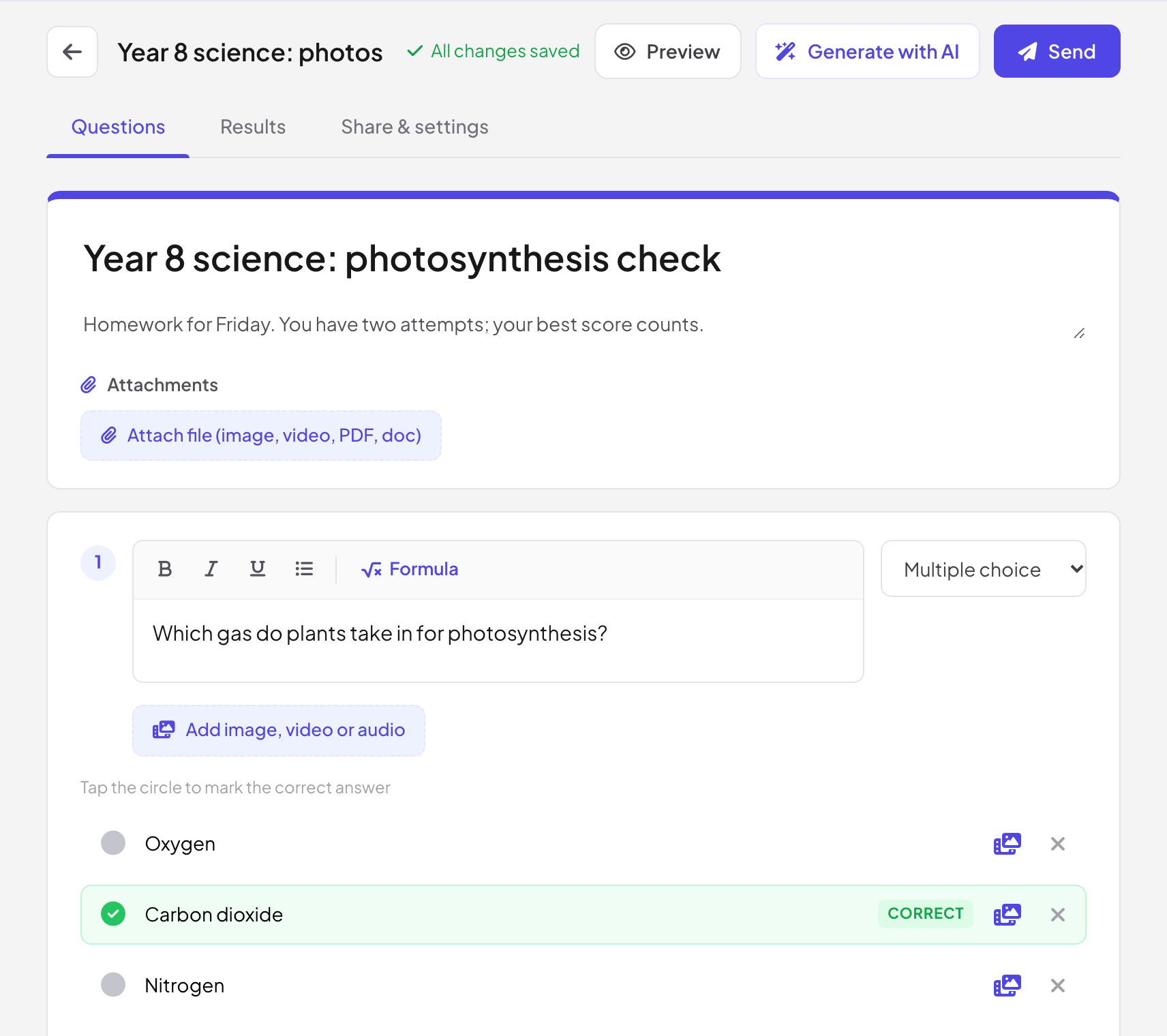
- 4
L’envoyer
Cliquez sur Envoyer pour obtenir le lien et le QR code des participants. Si le devoir est lié à une présentation que vous êtes en train de présenter, Envoyer maintenant aux participants en direct l’ouvre sur les appareils de tous les participants de la session en direct.
Types de questions
| Type | Comment c’est corrigé |
|---|---|
| Choix multiple, Cases à cocher, Vrai / Faux | Automatiquement |
| Réponse courte | Automatiquement, d’après vos réponses acceptées |
| Numérique | Automatiquement, avec une Tolérance (±) facultative |
| Expression mathématique | Automatiquement |
| Texte à trous | Automatiquement : mettez chaque réponse entre [crochets], et séparez plusieurs réponses acceptées par une barre verticale |
| Association, Remise en ordre | Automatiquement |
| Rédaction | Par vous, avec une Grille d’évaluation (facultatif) |
| Dépôt de fichier | Par vous |
Paramètres du devoir
Ouvrez Partage et paramètres. La carte Partager le devoir contient Accepte les réponses, le lien et le QR code des participants (et, pour un devoir lié, Afficher sur la dernière diapositive de votre présentation). Sous Paramètres du devoir :
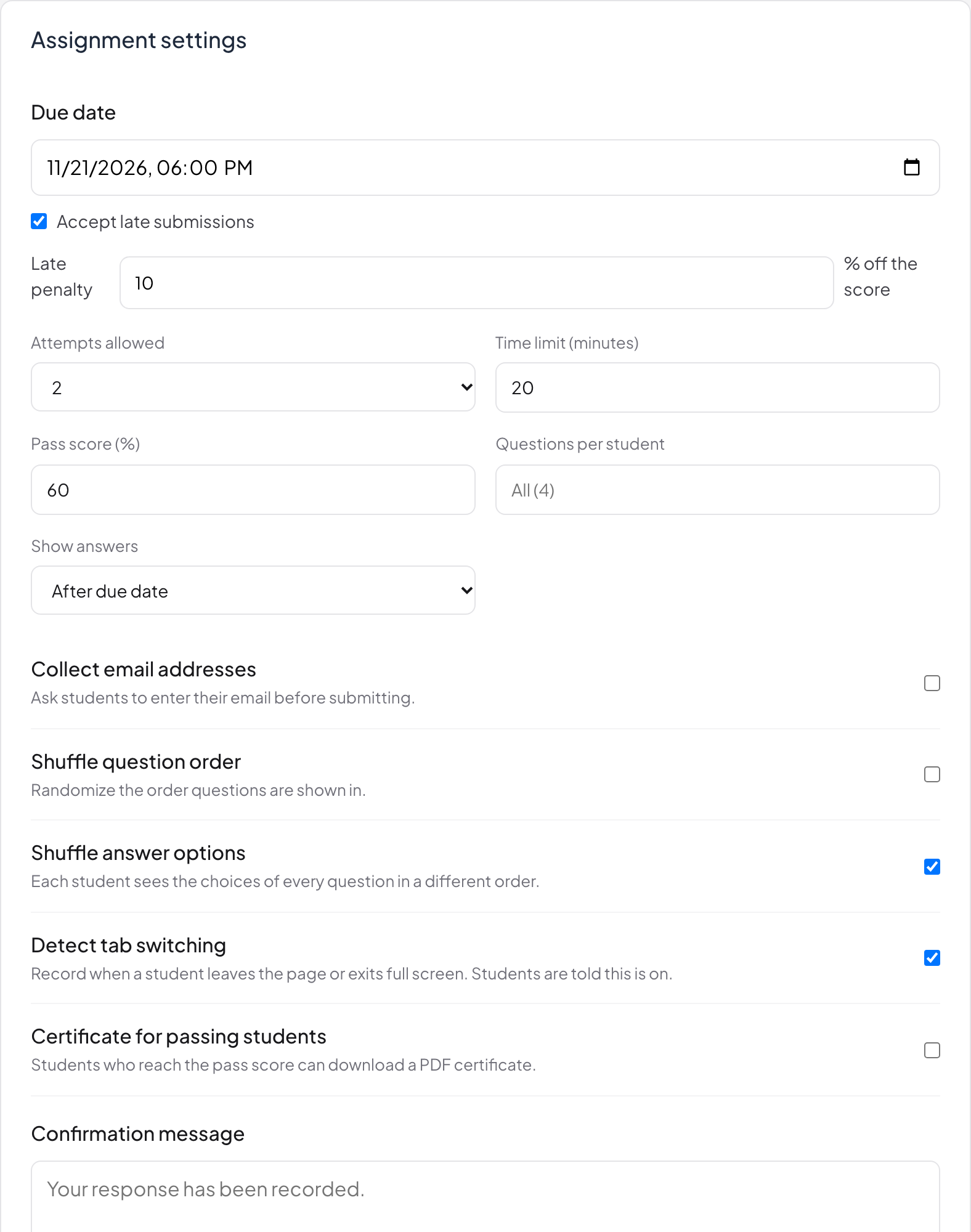
- Date limite, avec Accepter les rendus en retard et une Pénalité de retard en pourcentage retiré du score.
- Tentatives autorisées : 1, 2, 3 ou 5.
- Durée limite (minutes) : laissez vide pour ne pas limiter.
- Score de réussite (%) et Certificat pour les élèves qui réussissent : les élèves qui atteignent le score de réussite peuvent télécharger un certificat PDF avec votre Titre du certificat et la mention Délivré par.
- Questions par élève : donnez à chaque élève un sous-ensemble aléatoire des questions.
- Afficher les réponses : Après l’envoi, Après la date limite ou Jamais.
- Mélanger l’ordre des questions et Mélanger les options de réponse.
- Détecter les changements d’onglet : enregistre quand un élève quitte la page ou sort du plein écran. Les élèves sont prévenus que c’est activé.
- Collecter les adresses e-mail et un Message de confirmation.
Ce que voient les élèves
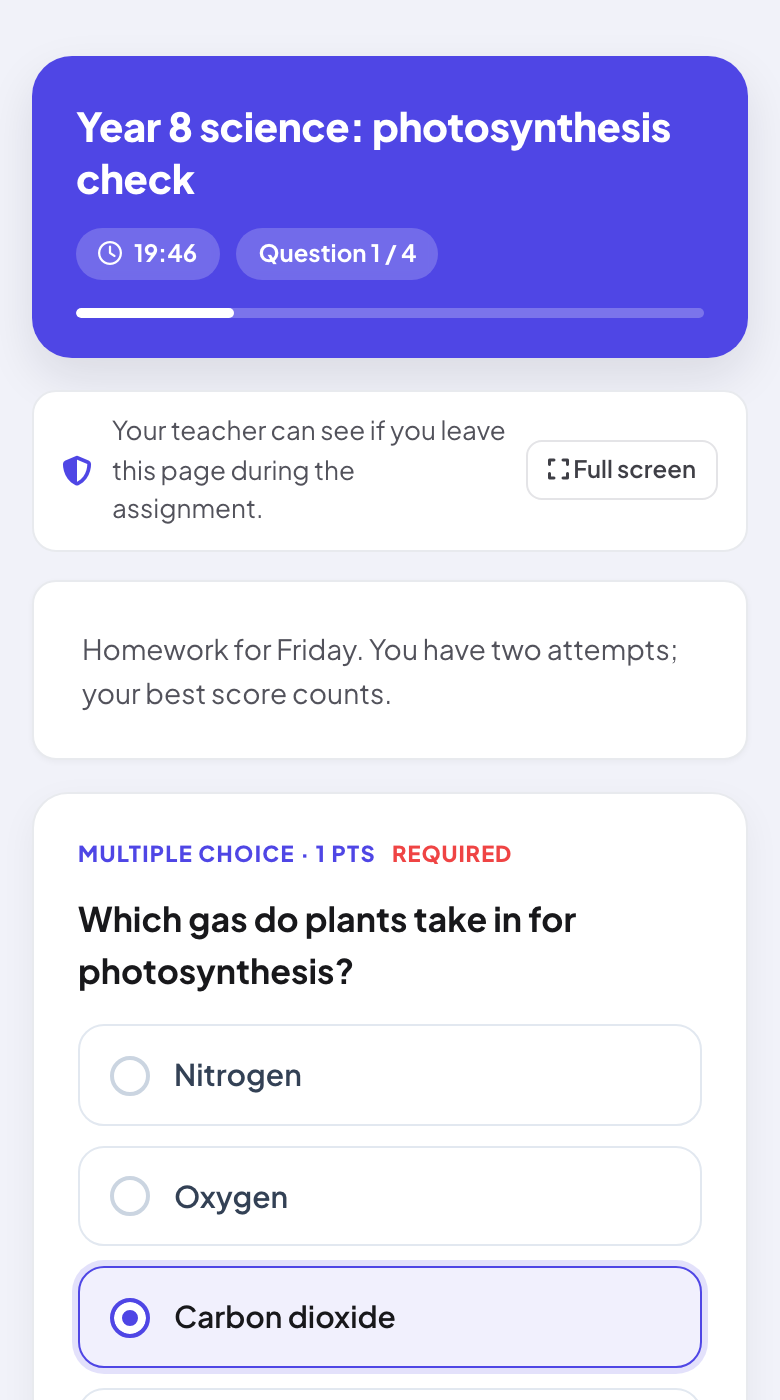
Le devoir affiche le titre, le temps restant s’il y a une durée limite, le numéro de la question et, quand la détection d’onglet est activée, Votre enseignant peut voir si vous quittez cette page pendant le devoir. avec un bouton Plein écran.
Résultats et correction
- 1
Ouvrir Résultats
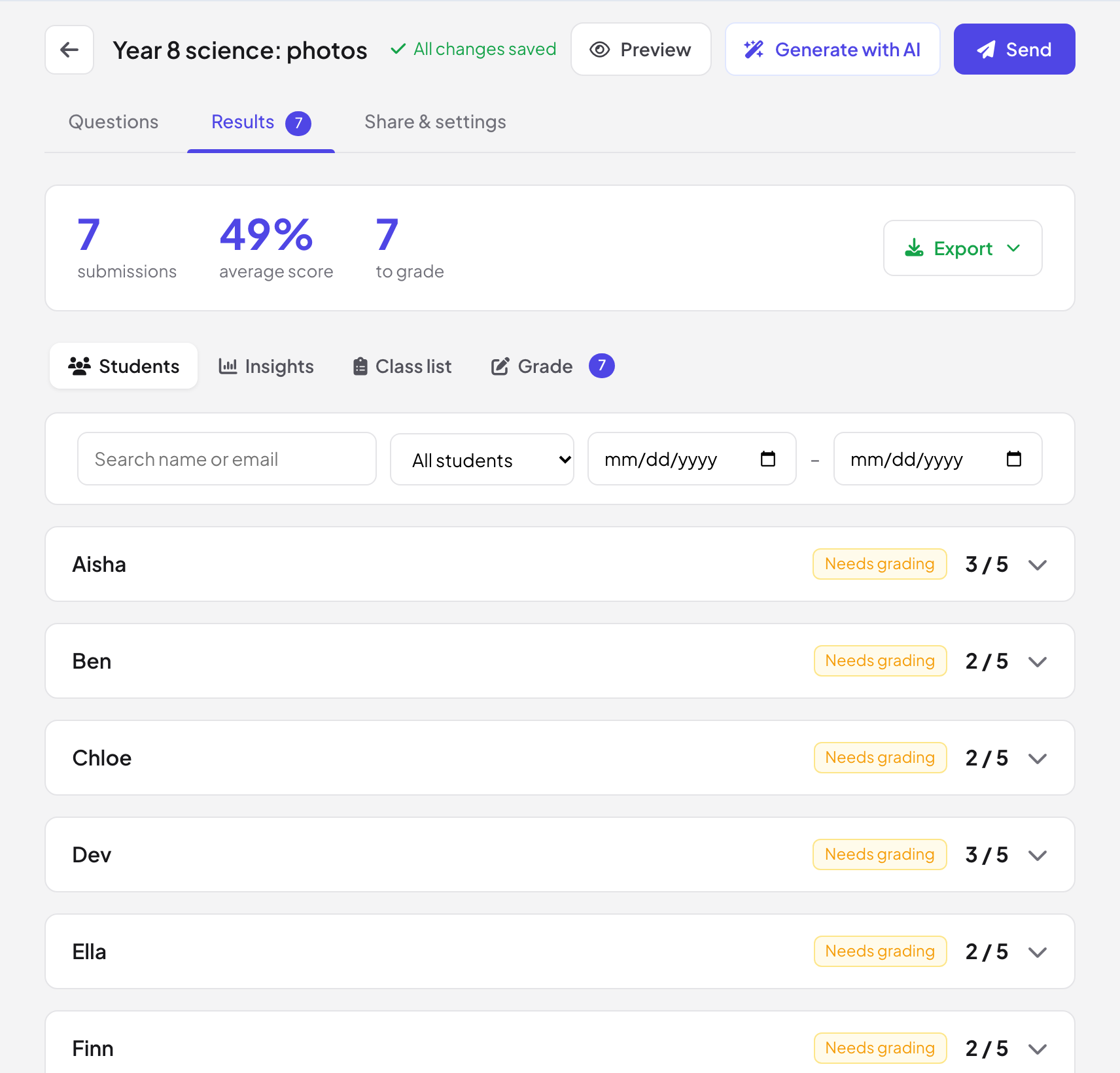
L’onglet Résultats affiche le nombre de copies, le score moyen et le nombre de réponses à corriger, avec Exporter en Excel (.xlsx) ou CSV.
- 2
Élèves
Chaque copie avec son score. Filtrez par Réussi, Non réussi, À corriger, En retard ou A quitté la page, ou cherchez par nom ou e-mail.
- 3
Analyses
La répartition des scores et les résultats de chaque question, les plus difficiles d’abord, avec la mauvaise réponse la plus fréquente.
- 4
Liste de la classe
Collez ou importez votre liste d’élèves (nom, e-mail) pour voir qui n’a pas encore rendu.
- 5
Noter
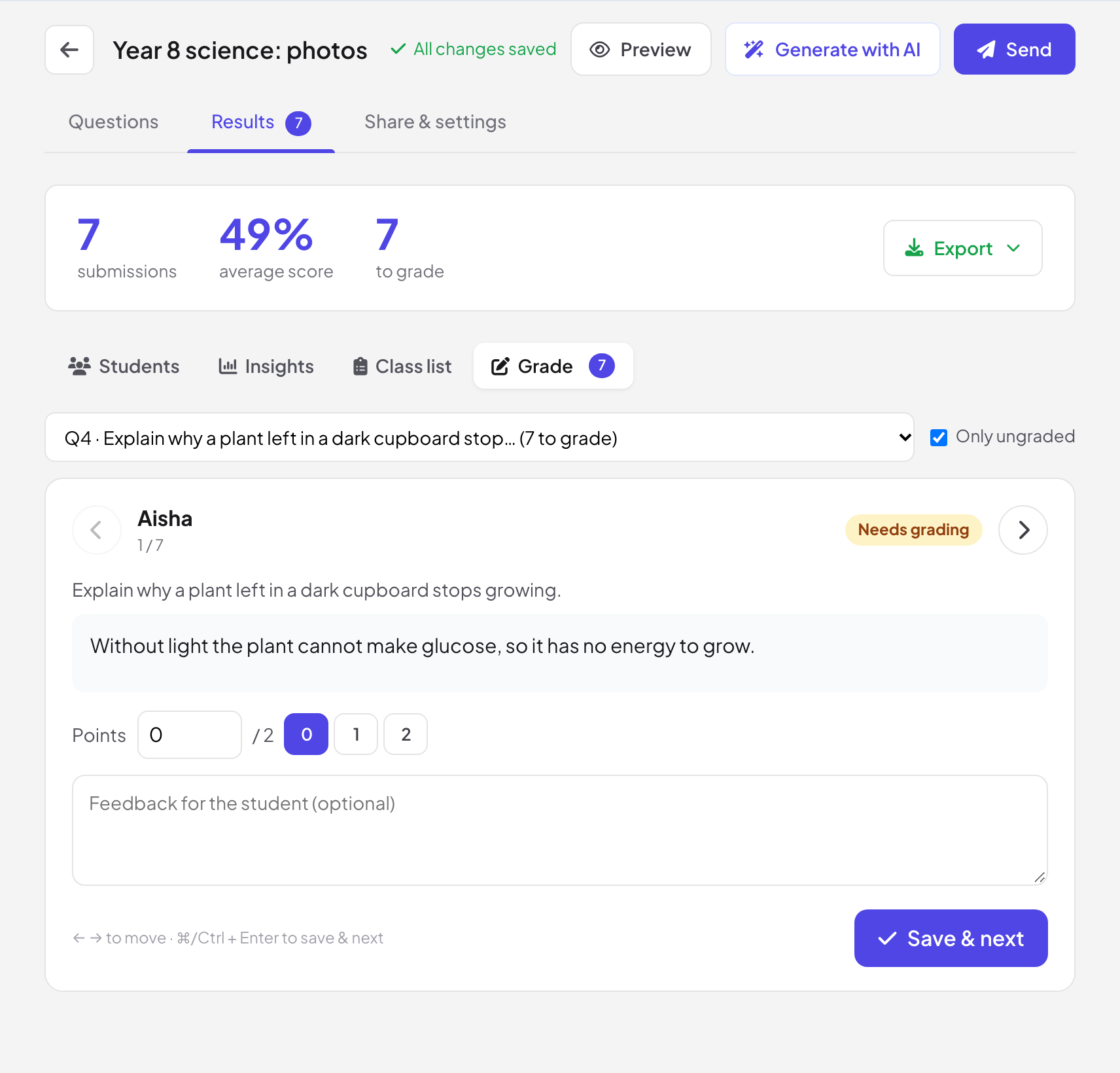
Choisissez une question (cochez Seulement non corrigés pour sauter les réponses déjà notées) et parcourez les réponses : attribuez des Points, utilisez les critères de la grille si vous en avez défini, ajoutez un Commentaire pour l’élève (facultatif) et cliquez sur Enregistrer et suivant.
Questions fréquentes
Les élèves ont-ils besoin d’un compte ?
Non. Ils ouvrent le lien et répondent. Si vous activez Collecter les adresses e-mail, ils saisissent leur e-mail avant de commencer.
Que se passe-t-il quand la durée limite est écoulée ?
La tentative ne peut plus être envoyée une fois le temps écoulé, et l’élève en est informé.
Les élèves peuvent-ils voir leurs erreurs ?
Oui, si Afficher les réponses est réglé sur Après l’envoi ou Après la date limite. Ils voient alors les bonnes réponses et vos explications.
Pourquoi chaque élève affiche-t-il À corriger ?
Le devoir contient une question de rédaction ou d’envoi de fichier. Les scores sont définitifs une fois ces réponses notées dans Noter.
Dernière vérification avec l’app le 17 novembre 2026.
Articles liés
- Créer un questionnaire et recueillir des réponsesCréez un questionnaire à remplir à son rythme avec des questions de texte, de choix, de note, de NPS et d’envoi de fichier, partagez-le par lien ou QR code et lisez les réponses en direct.
- Créer une présentation avec l’IADécrivez votre besoin en une phrase et l’IA crée les diapositives pour vous, puis affinez-les avec l’Assistant IA dans l’éditeur. Gratuit pendant la bêta.
- Exporter les résultats en PDF ou ExcelTéléchargez le rapport d’une présentation en fichier Excel ou PDF avec Basic, Pro et Enterprise, et exportez les résultats des questionnaires et des devoirs dans toutes les offres.