- 1
जुड़ाव प्रकार खोलें
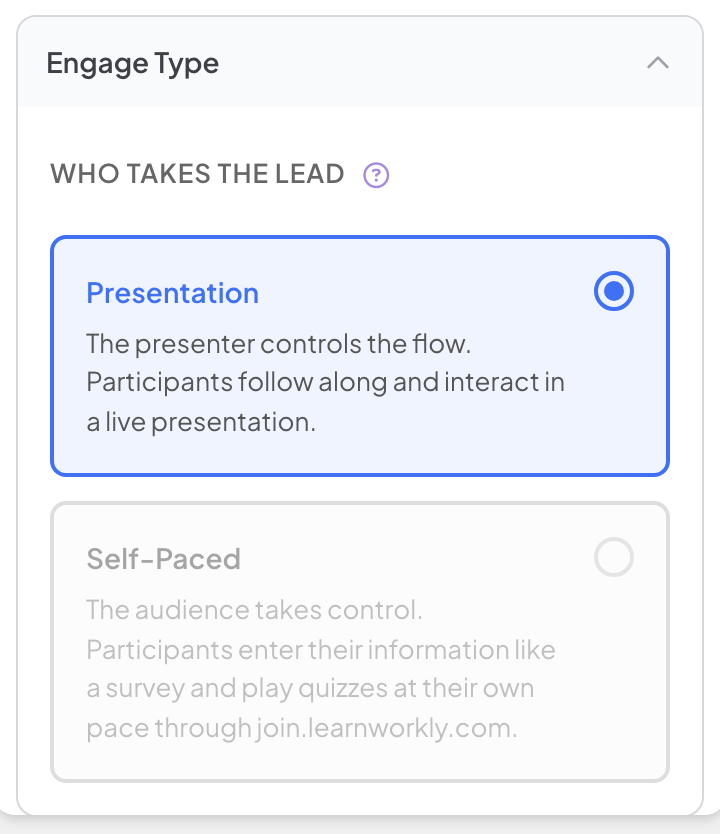
एडिटर में प्रस्तुति सेटिंग्स (दाएँ किनारे पर गियर) खोलें और जुड़ाव प्रकार खोलें। कौन नेतृत्व करता है के नीचे दो विकल्प हैं।
- 2
एक चुनें
प्रस्तुति या स्व-गति पर क्लिक करें। चुनाव तुरंत सहेजा जाता है।
| विकल्प | यह कैसे काम करता है |
|---|---|
| प्रस्तुति | प्रवाह आप नियंत्रित करते हैं। प्रतिभागी लाइव सत्र में साथ चलते हैं और भाग लेते हैं। यह डिफ़ॉल्ट है। |
| स्व-गति | प्रतिभागी नियंत्रण लेते हैं। वे सर्वे की तरह अपनी जानकारी डालते हैं और join.learnworkly.com पर अपनी गति से क्विज़ खेलते हैं। |
लाइव सत्र से पहले
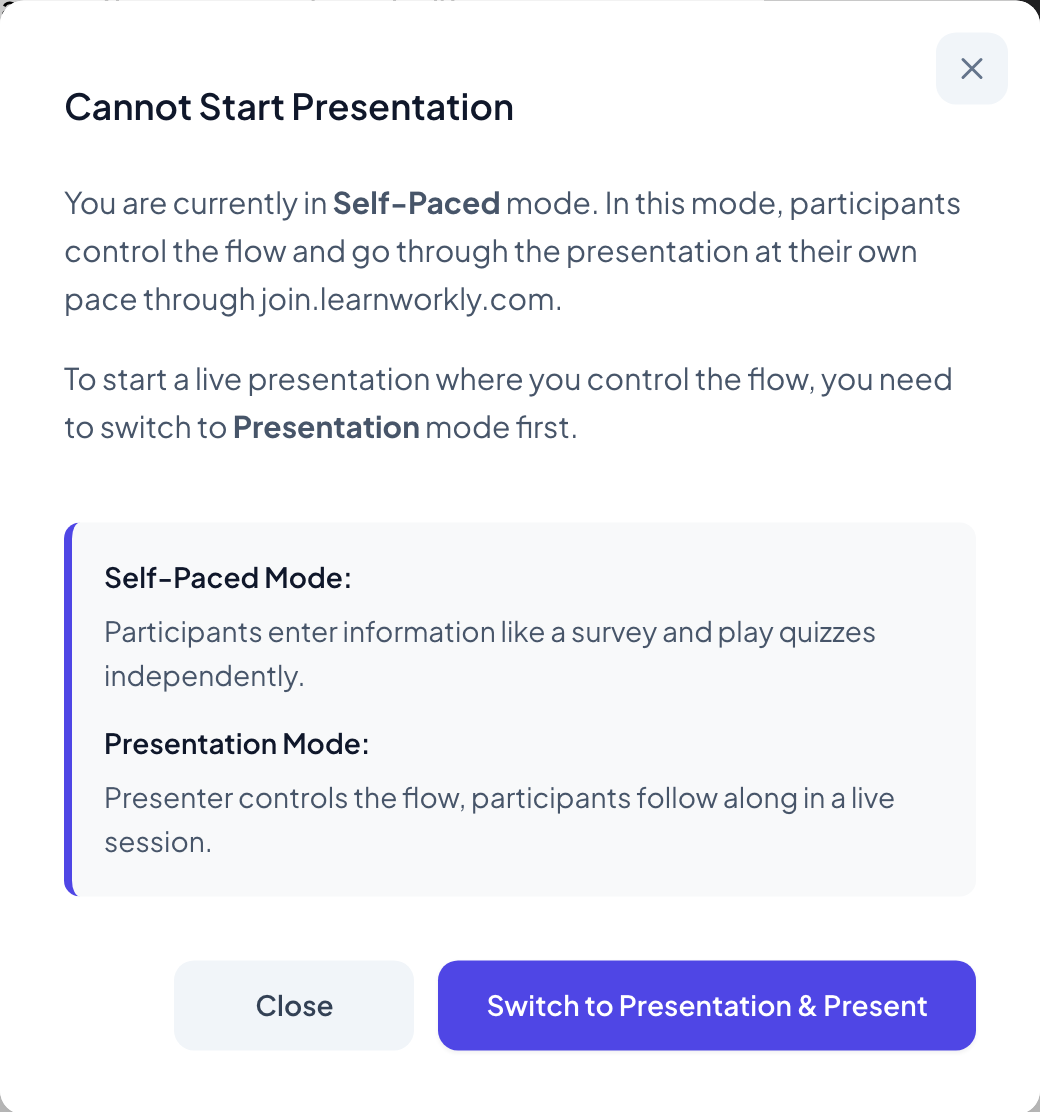
स्व-गति प्रस्तुति लाइव प्रस्तुत नहीं की जा सकती। प्रस्तुत करें पर क्लिक करने पर एक विंडो में प्रस्तुति शुरू नहीं की जा सकती दिखता है और प्रस्तुति पर स्विच करें और प्रस्तुत करें का विकल्प मिलता है।
अक्सर पूछे जाने वाले प्रश्न
मुझे स्व-गति, सर्वे या असाइनमेंट में से क्या इस्तेमाल करना चाहिए?
स्व-गति आपकी स्लाइड्स, क्विज़ और गेम आपके बिना चलाता है। सर्वे अपने लिंक और परिणामों वाला एक फ़ॉर्म है। असाइनमेंट जाँच, अंतिम तिथि, प्रयास और समय सीमा जोड़ता है।
स्व-गति प्रस्तुति के उत्तर कहाँ हैं?
प्रस्तुति की रिपोर्ट में, लाइव सत्र की तरह।
क्या मैं वापस बदल सकता हूँ?
हाँ, कभी भी: जुड़ाव प्रकार में प्रस्तुति चुनें, या प्रस्तुति पर स्विच करें और प्रस्तुत करें इस्तेमाल करें।
17 नवंबर 2026 को ऐप से आख़िरी बार जाँचा गया।
संबंधित लेख
- स्व-गति असाइनमेंट देंअपने-आप जाँचे जाने वाले प्रश्नों, अंतिम तिथि, प्रयासों और समय सीमा वाला होमवर्क जैसा असाइनमेंट बनाएँ, उसे लिंक से साझा करें और स्कोर देखें।
- प्रतिभागी की जानकारी इकट्ठा करेंप्रतिभागियों के आपकी प्रस्तुति में भाग लेने से पहले उनसे उनका नाम और ज़रूरी जानकारी पूछें, जैसे टीम या विभाग।
- बड़ी स्क्रीन पर प्रस्तुत करेंएडिटर से प्रस्तुत करना शुरू करें, कीबोर्ड से स्लाइड्स में आगे बढ़ें, प्रस्तुत करते समय मेन्यू इस्तेमाल करें और काम पूरा होने पर रोकें।