Hver presentasjon har sin egen kode. Deltakerne bruker en mobil, et nettbrett eller en bærbar PC: ingen app å installere og ingen konto, med mindre du velger å kreve det.
Hva deltakerne gjør
- 1
Åpne bli med-siden
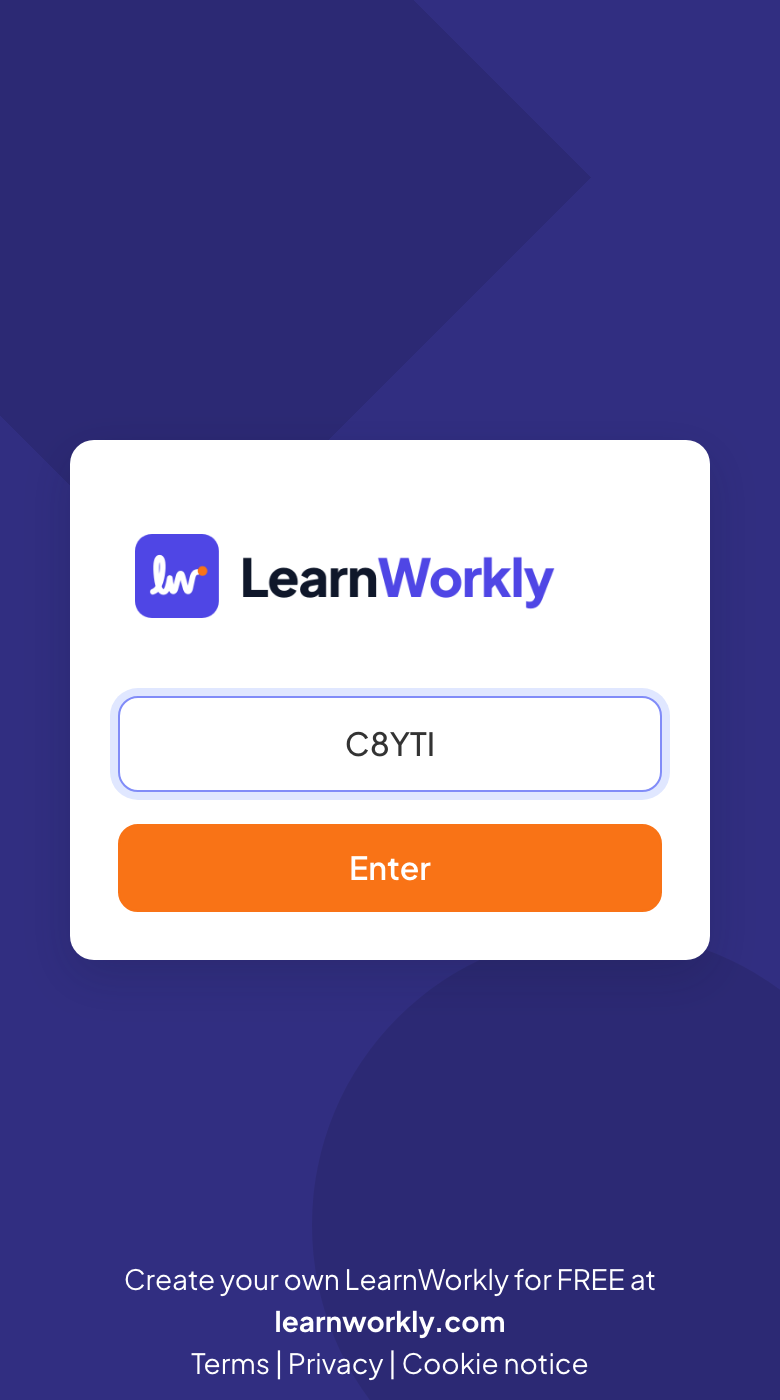
De går til join.learnworkly.com, skriver koden i Presentasjonskode og trykker Skriv inn. Ved å skanne QR-koden på skjermen din, eller åpne join.learnworkly.com/ etterfulgt av koden, kommer de rett inn.
- 2
Velg et kallenavn når du blir spurt
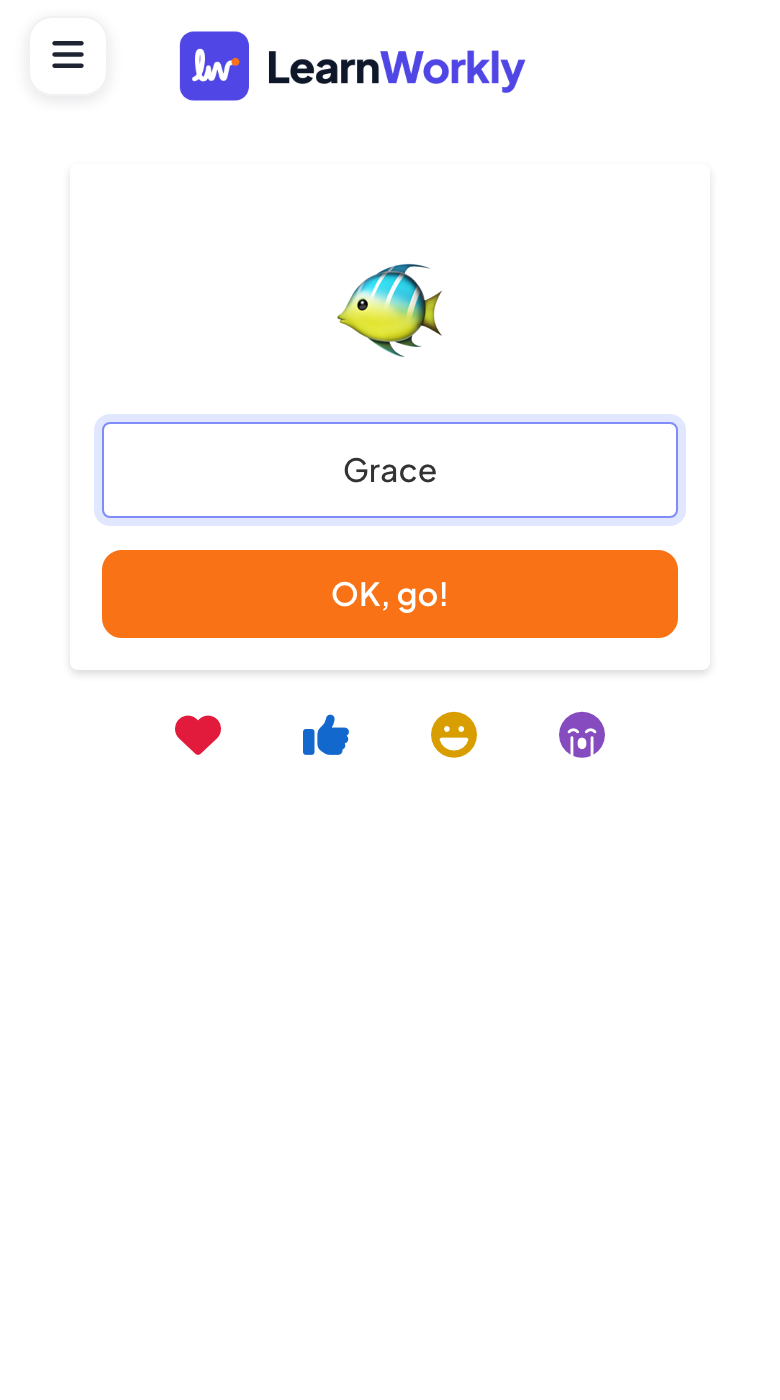
Quiz- og spillysbilder ber om et kallenavn (med en tilfeldig avatar) før de spilles: de skriver det og trykker OK, kjør!.
- 3
Delta
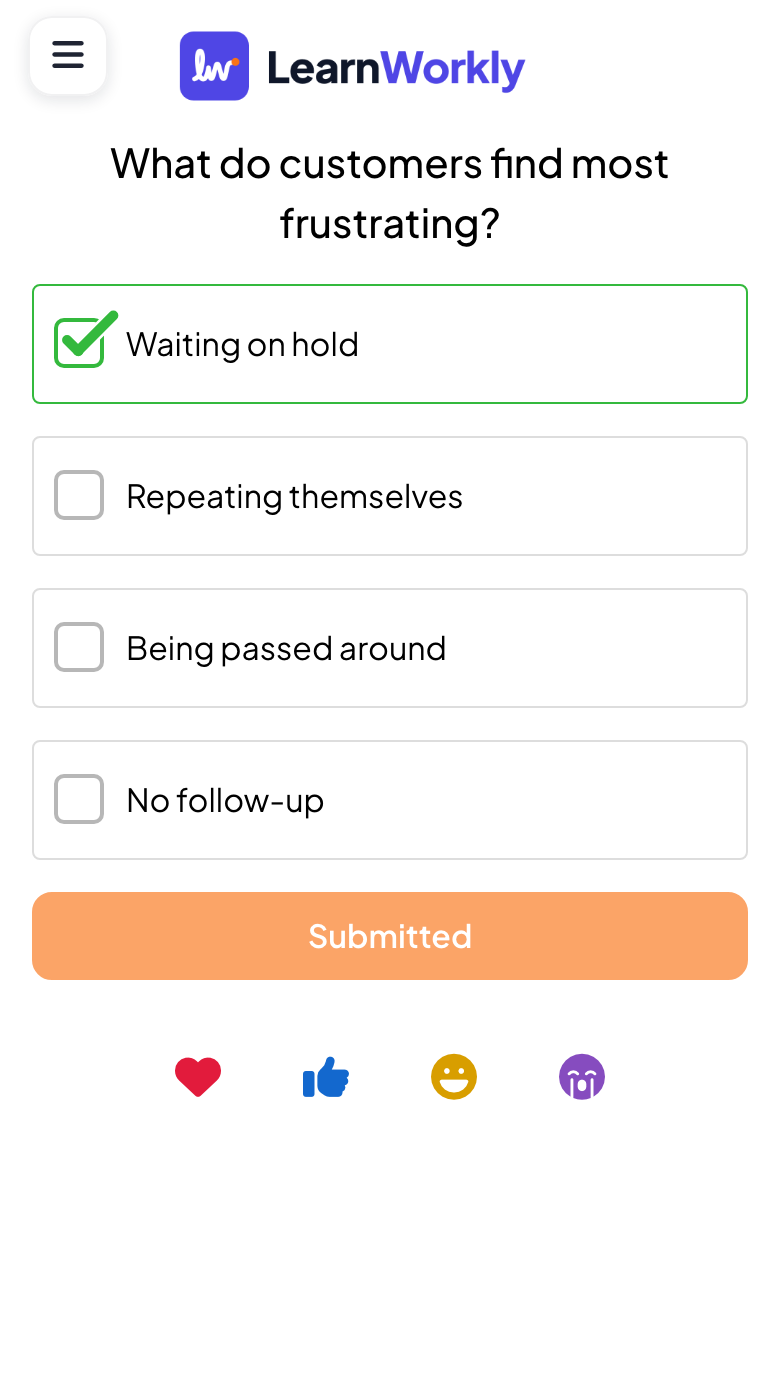
Skjermen deres følger lysbildene dine: de svarer, stemmer, spiller og sender reaksjoner med knappene nederst.
Hvor du finner koden
Mens du presenterer, står det Bli med på join.learnworkly.com | bruk kode og koden din i feltet øverst på lysbildet, og kolonnen Skann for å bli med ved siden av lysbildet viser QR-koden. Se Feltet for å bli med og QR-koden.
Del lenken eller velg din egen kode
- 1
Åpne Publikumslenke
I redigeringsverktøyet klikker du delingsikonet i toppfeltet, og deretter Publikumslenke. Den viser lenken for å bli med, QR-koden og Last ned QR-kode for å skrive den ut eller legge den på et utdelingsark.

- 2
Endre koden
Klikk på blyanten ved lenken for å skrive en kode som er lett å huske, og lagre. Den kan ikke inneholde mellomrom og må ikke være i bruk av en annen presentasjon.
Ofte stilte spørsmål
Deltakerne ser «Denne presentasjonen er privat».
Presentasjonen er satt til privat. Klikk på øyeikonet ved siden av presentasjonsnavnet i redigeringsverktøyet for å gjøre den offentlig igjen.
En deltaker ser «Presentation not found.»
Sjekk koden på skjermen din: den skiller ikke mellom store og små bokstaver, men hver bokstav og hvert siffer må stemme. Hvis du har endret koden med blyanten i Publikumslenke, virker ikke den gamle koden lenger.
Kan jeg be om navn eller e-post når folk blir med?
Ja. Se Samle inn deltakerinformasjon.
Kan jeg begrense hvem som kan bli med?
Ja, med innlogging eller en personlig tilgangskode for hver deltaker. Se Private økter, innlogging og tilgangskoder.
Sist sjekket mot appen 17. november 2026.
Relaterte artikler
- Feltet for å bli med og QR-kodenFeltet øverst på hvert lysbilde og QR-kolonnen ved siden av forteller folk hvordan de blir med. Lær hvordan du viser, skjuler, deler og skriver dem ut.
- Samle deltakerinformasjonBe deltakerne om navn og andre opplysninger du trenger, som team eller avdeling, før de kan delta i presentasjonen din.
- Private økter, innlogging og tilgangskoderBegrens hvem som kan bli med i presentasjonen din: gjør den privat, be deltakerne logge inn, eller gi hver person en unik tilgangskode.