У каждой презентации свой код. Участники используют телефон, планшет или ноутбук: не нужно ни приложения, ни аккаунта, если вы сами его не потребуете.
Что делают участники
- 1
Откройте страницу входа
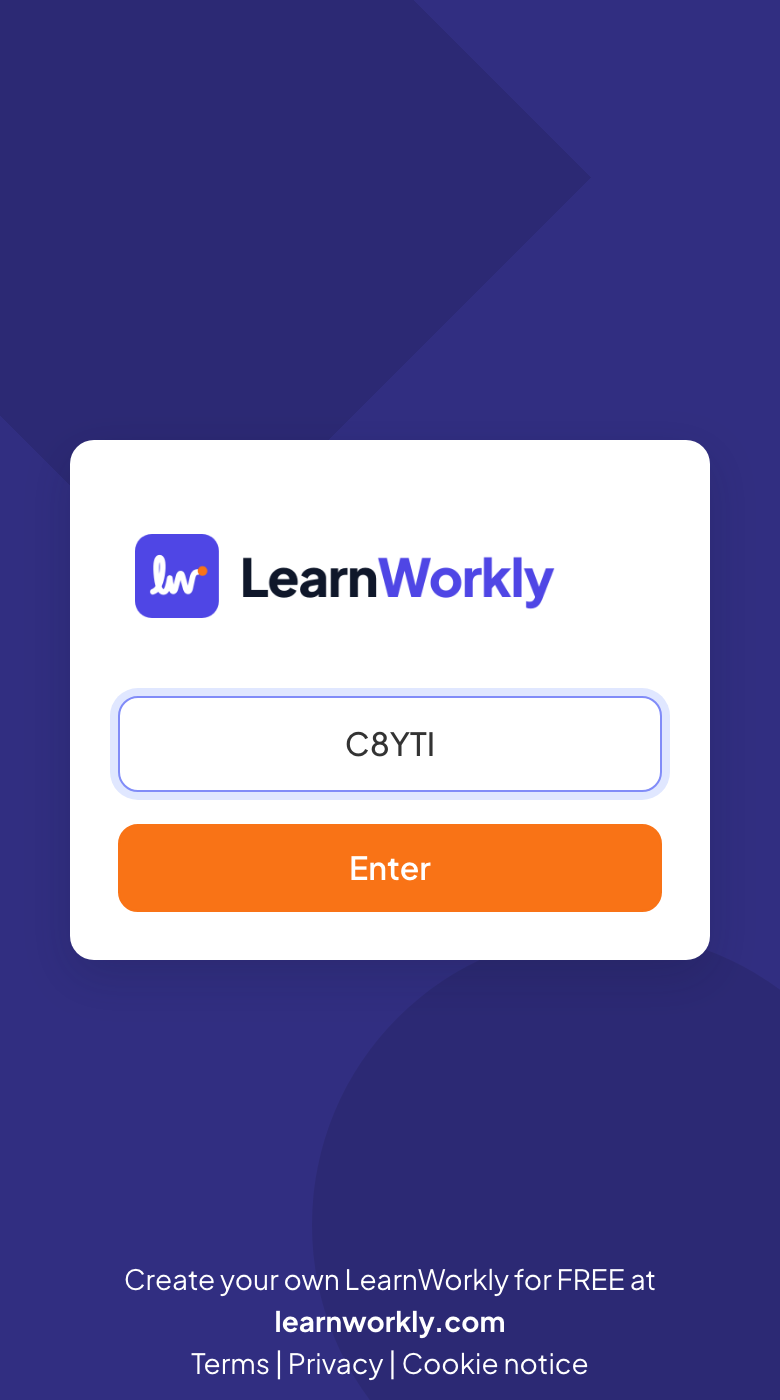
Они заходят на join.learnworkly.com, вводят код в Код презентации и нажимают Войти. Сканирование QR-кода на вашем экране или открытие join.learnworkly.com/ с кодом сразу пускает их внутрь.
- 2
Выберите никнейм, когда попросят
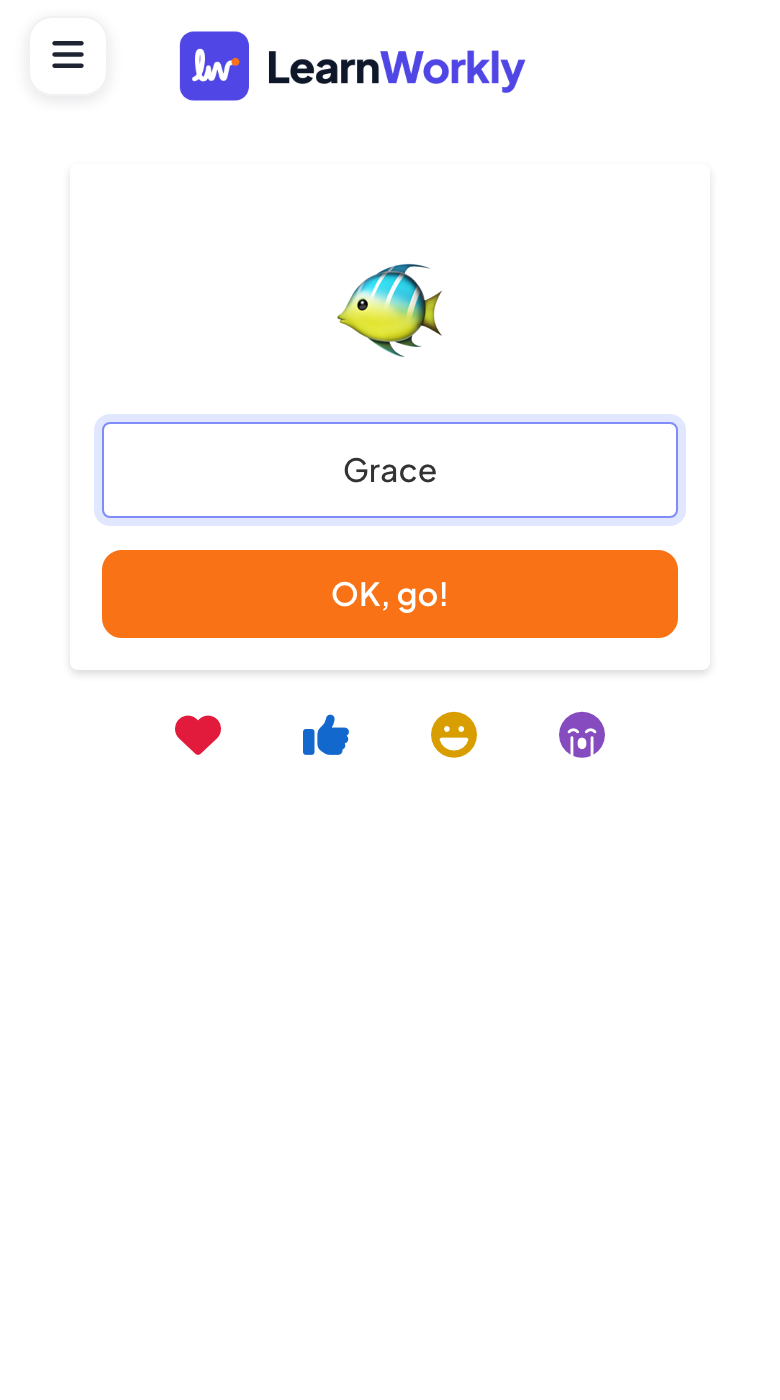
Слайды тестов и игр перед началом просят никнейм (со случайным аватаром): его вводят и нажимают ОК, начать!.
- 3
Участвуйте
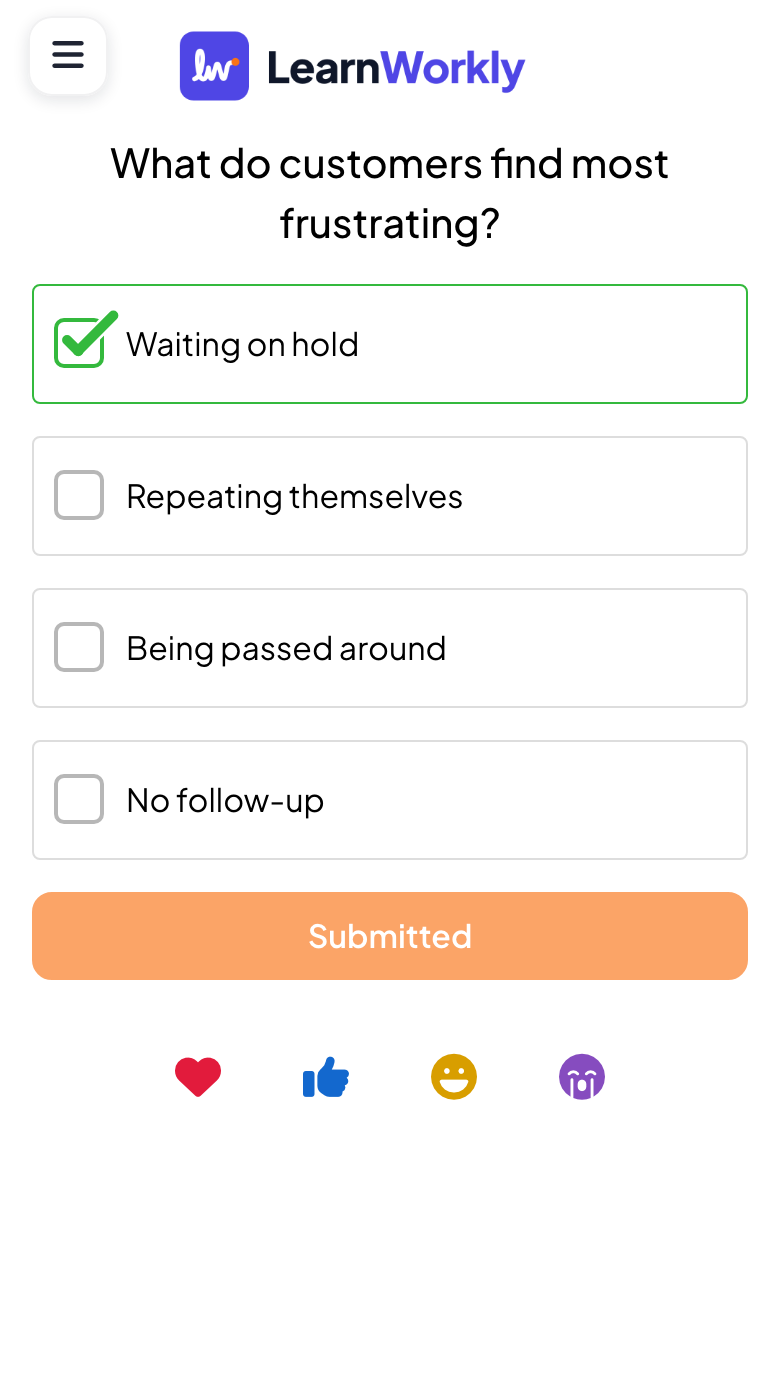
Их экран следует за вашими слайдами: они отвечают, голосуют, играют и отправляют реакции кнопками внизу.
Где найти код
Пока вы выступаете, строка вверху слайда гласит Присоединиться на join.learnworkly.com | используйте код с вашим кодом, а колонка Сканируйте, чтобы присоединиться рядом со слайдом показывает QR-код. См. Строка для входа и QR-код.
Поделитесь ссылкой или выберите свой код
- 1
Откройте «Ссылку для аудитории»
В редакторе нажмите значок «Поделиться» на верхней панели, затем Ссылка для аудитории. Там видны ссылка для входа, QR-код и Скачать QR-код, чтобы распечатать его или поместить в раздаточный материал.

- 2
Сменить код
Нажмите на карандаш рядом со ссылкой, чтобы ввести легко запоминающийся код, и сохраните. В нём не должно быть пробелов, и он не должен использоваться другой презентацией.
Частые вопросы
Участники видят «Эта презентация является частной».
Презентация закрыта. Нажмите значок глаза рядом с названием презентации в редакторе, чтобы снова сделать её публичной.
Участник видит «Презентация не найдена.»
Сверьте код на экране: регистр не важен, но каждая буква и цифра должны совпадать. Если вы меняли код карандашом в Ссылка для аудитории, старый код больше не работает.
Можно ли спрашивать имена или email при входе?
Да. См. Сбор информации об участниках.
Можно ли ограничить, кто может присоединиться?
Да, со входом в аккаунт или персональным кодом доступа для каждого участника. См. Закрытые сессии, вход и коды доступа.
Последняя сверка с приложением: 17 ноября 2026 г..
Похожие статьи
- Строка для входа и QR-кодСтрока вверху каждого слайда и колонка с QR-кодом рядом объясняют, как присоединиться. Узнайте, как их показывать, скрывать, делиться ими и печатать.
- Сбор информации об участникахПопросите участников указать имя и другие нужные данные, например команду или отдел, прежде чем они смогут участвовать в презентации.
- Закрытые сессии, вход и коды доступаОграничьте, кто может присоединиться к презентации: сделайте её закрытой, попросите участников войти в аккаунт или выдайте каждому уникальный код доступа.