Mỗi bài trình bày có mã riêng. Người tham gia dùng điện thoại, máy tính bảng hoặc laptop: không cần cài ứng dụng và không cần tài khoản, trừ khi bạn chọn yêu cầu tài khoản.
Người tham gia làm gì
- 1
Mở trang vào lớp
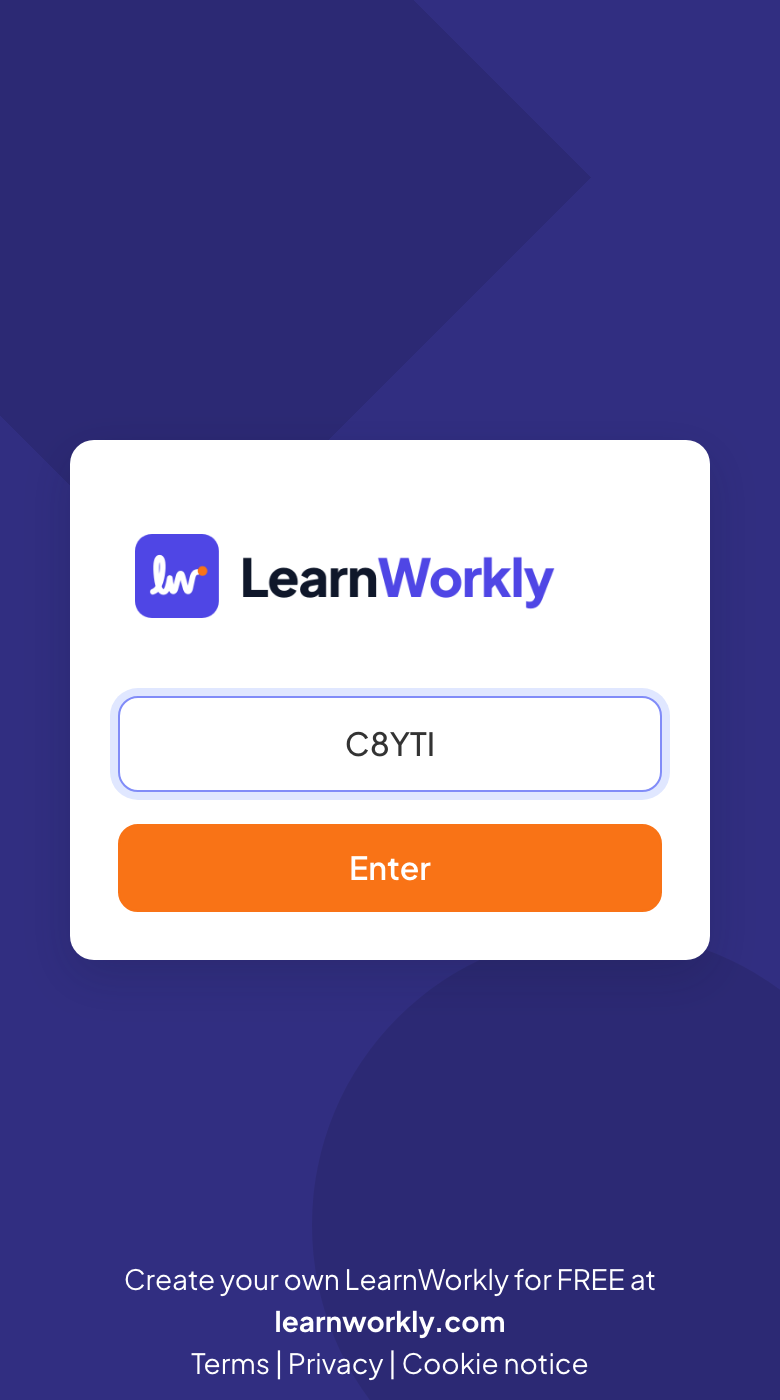
Họ vào join.learnworkly.com, gõ mã vào Mã trình chiếu và chạm Vào. Quét mã QR trên màn hình của bạn, hoặc mở join.learnworkly.com/ kèm theo mã, sẽ đưa họ vào thẳng.
- 2
Chọn biệt danh khi được hỏi
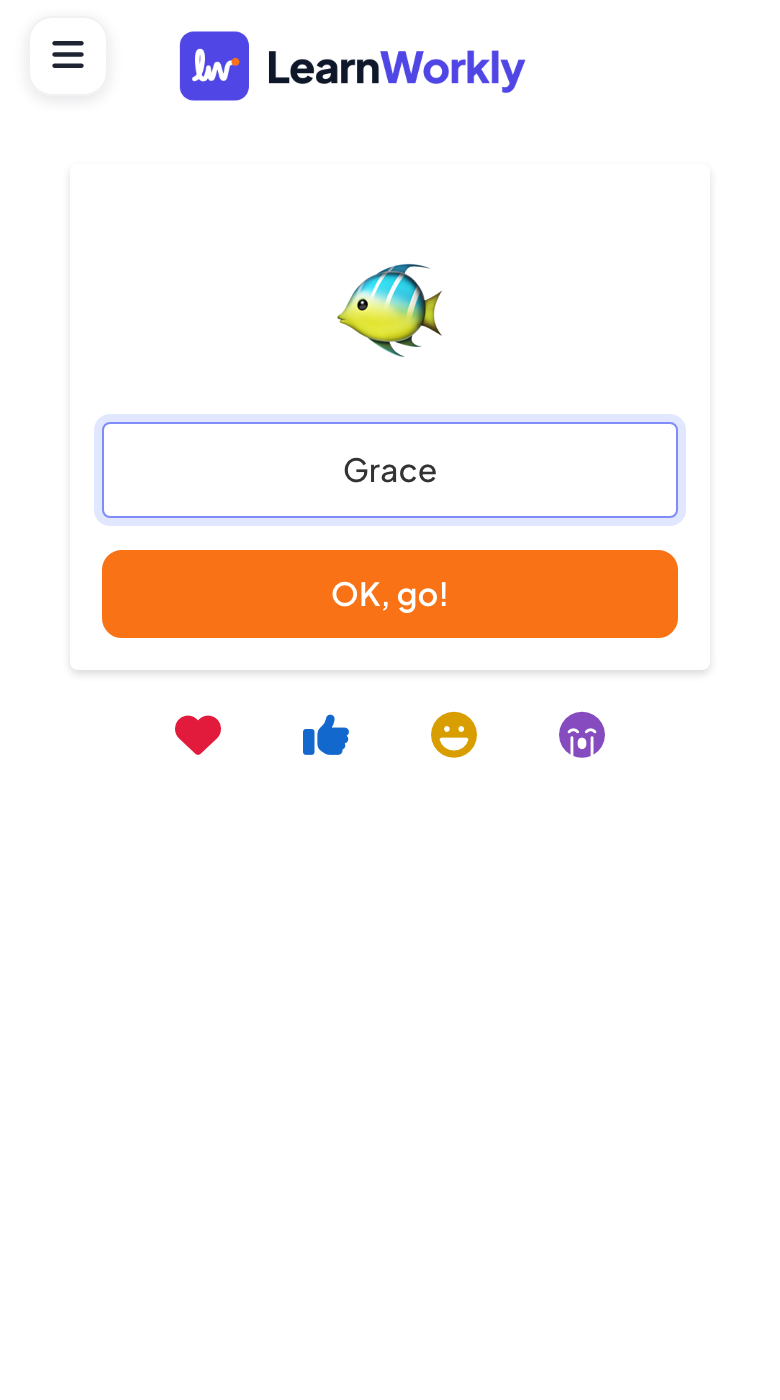
Slide câu đố và trò chơi hỏi biệt danh (kèm avatar ngẫu nhiên) trước khi chơi: họ gõ biệt danh và chạm OK, bắt đầu!.
- 3
Tham gia
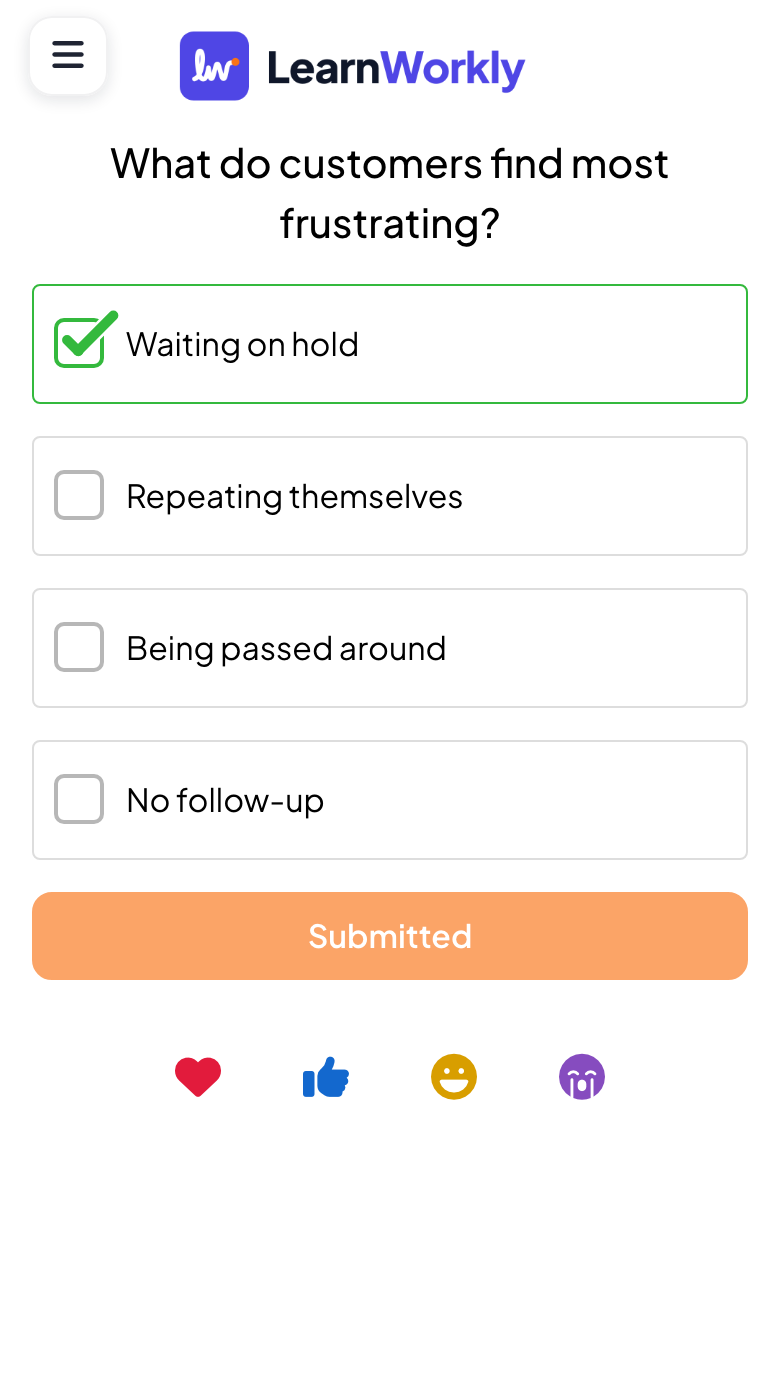
Màn hình của họ đi theo slide của bạn: họ trả lời, bình chọn, chơi và gửi biểu cảm bằng các nút ở dưới cùng.
Nơi tìm mã
Khi bạn trình chiếu, thanh ở đầu slide ghi Join at join.learnworkly.com | use code cùng mã của bạn, và cột Quét để tham gia bên cạnh slide hiện mã QR. Xem Thanh tham gia và mã QR.
Chia sẻ liên kết hoặc tự chọn mã
- 1
Mở Audience Link
Trong trình soạn thảo, bấm biểu tượng chia sẻ ở thanh trên cùng, rồi Audience Link. Mục này hiện liên kết tham gia, mã QR và Download QR Code để in hoặc đưa vào tài liệu phát tay.

- 2
Đổi mã
Bấm biểu tượng bút chì cạnh liên kết để gõ một mã dễ nhớ, rồi lưu. Mã không được chứa khoảng trắng và không được trùng với bài trình bày khác.
Câu hỏi thường gặp
Người tham gia thấy "Thuyết trình này là riêng tư".
Bài trình bày đang ở chế độ riêng tư. Bấm biểu tượng con mắt cạnh tên bài trình bày trong trình soạn thảo để chuyển lại thành công khai.
Người tham gia thấy “Không tìm thấy trình chiếu.”
Kiểm tra mã trên màn hình của bạn: mã không phân biệt hoa thường, nhưng mọi chữ cái và chữ số phải khớp. Nếu bạn đã đổi mã bằng biểu tượng bút chì trong Audience Link, mã cũ không còn dùng được.
Tôi có thể hỏi tên hoặc email khi mọi người tham gia không?
Có. Xem Thu thập thông tin người tham gia.
Tôi có thể giới hạn người được tham gia không?
Có, bằng đăng nhập hoặc mã truy cập riêng cho từng người tham gia. Xem Buổi riêng tư, đăng nhập và mã truy cập.
Đã đối chiếu với app lần cuối ngày 17 tháng 11, 2026.
Bài viết liên quan
- Thanh tham gia và mã QRThanh ở đầu mỗi slide và cột QR bên cạnh cho mọi người biết cách tham gia. Tìm hiểu cách hiện, ẩn, chia sẻ và in chúng.
- Thu thập thông tin người tham giaYêu cầu người tham gia nhập tên và mọi thông tin khác bạn cần, như đội hoặc phòng ban, trước khi họ có thể tham gia bài trình bày của bạn.
- Buổi riêng tư, đăng nhập và mã truy cậpGiới hạn ai được vào bài trình bày: đặt ở chế độ riêng tư, yêu cầu người tham gia đăng nhập, hoặc cấp cho mỗi người một mã truy cập riêng.