프레젠테이션마다 고유한 코드가 있습니다. 참가자는 휴대폰, 태블릿, 노트북을 씁니다: 설치할 앱도, 계정도 필요 없습니다(직접 요구하도록 설정하지 않는 한).
참가자가 하는 일
- 1
참여 페이지 열기
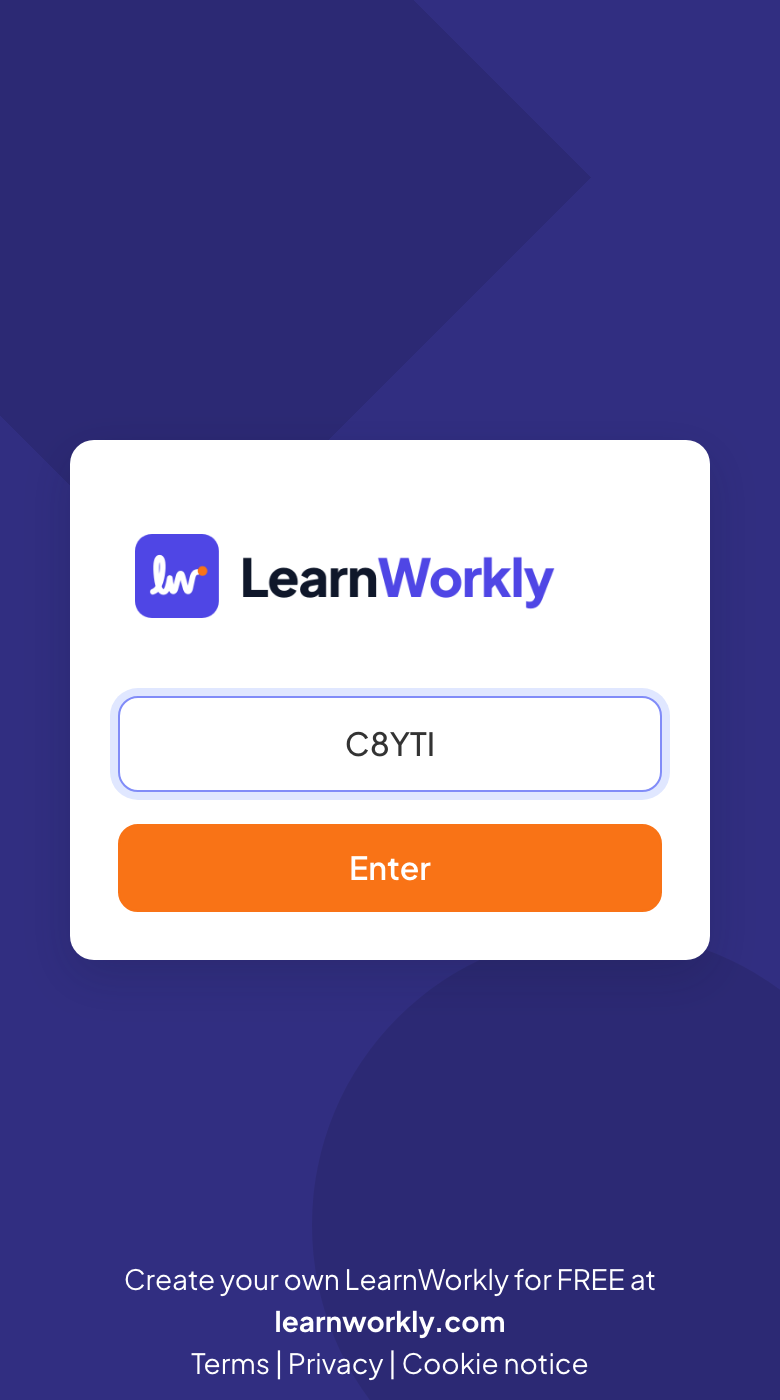
join.learnworkly.com으로 가서 프레젠테이션 코드에 코드를 입력하고 입장을 누릅니다. 화면의 QR 코드를 스캔하거나 join.learnworkly.com/ 뒤에 코드를 붙여 열면 바로 들어옵니다.
- 2
요청하면 닉네임 정하기
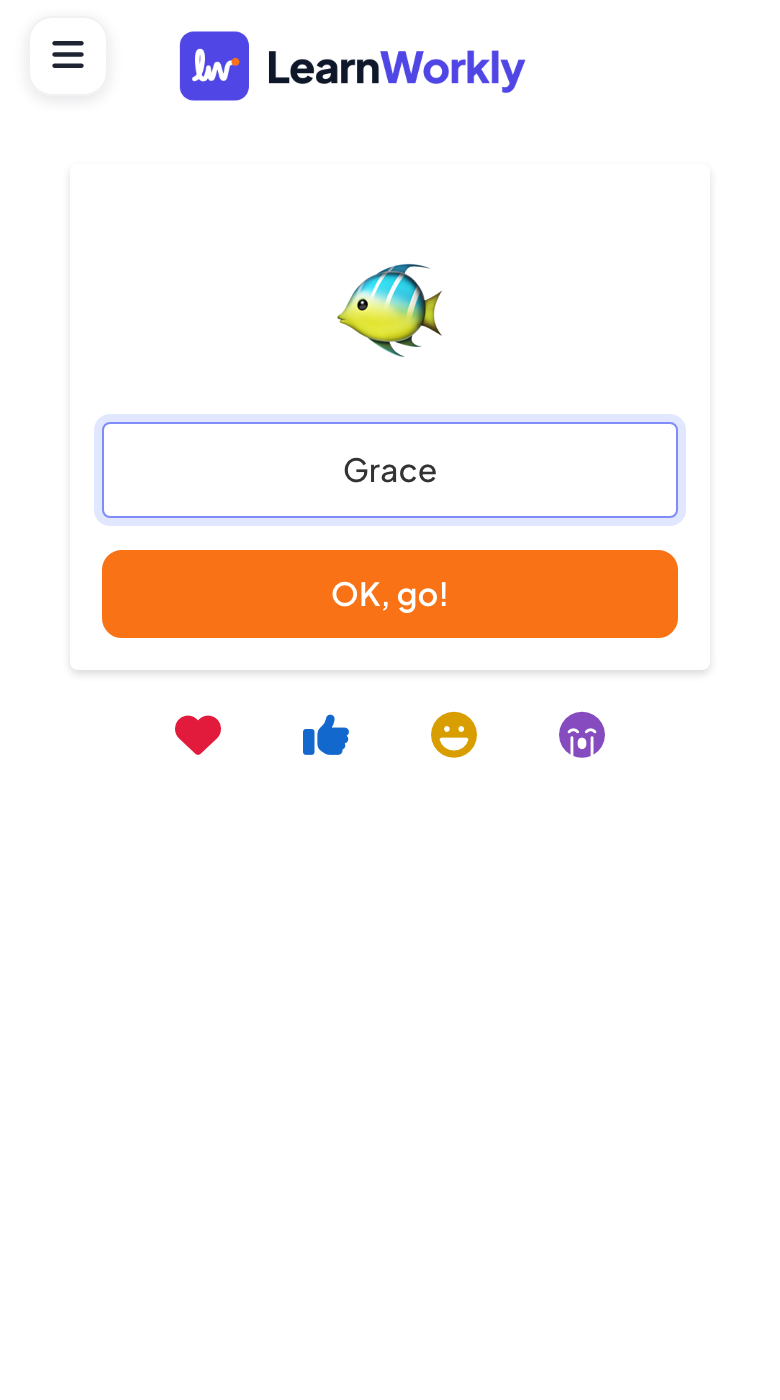
퀴즈와 게임 슬라이드는 플레이 전에 닉네임(무작위 아바타 포함)을 묻습니다: 입력하고 좋아요, 시작!을 누릅니다.
- 3
참여하기
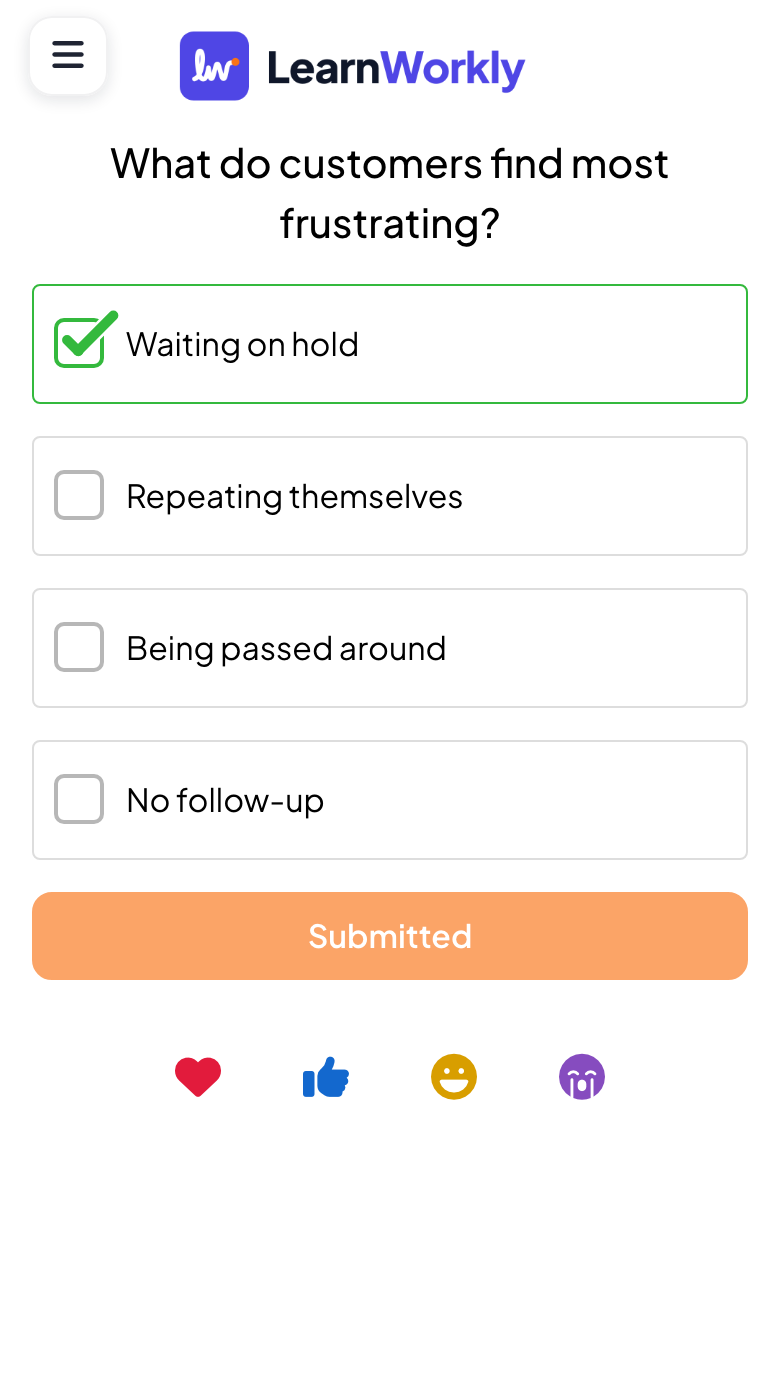
화면이 내 슬라이드를 따라갑니다: 아래쪽 버튼으로 답하고, 투표하고, 플레이하고, 반응을 보냅니다.
코드를 찾는 곳
발표하는 동안 슬라이드 위쪽 바에 join.learnworkly.com에서 참여 | 코드 입력과 코드가 나오고, 슬라이드 옆의 스캔하여 참여 열에 QR 코드가 나옵니다. 참여 표시줄과 QR 코드를 참고하세요.
링크를 공유하거나 원하는 코드 정하기
- 1
청중 링크 열기
편집기에서 위쪽 바의 공유 아이콘을 클릭한 다음 청중 링크를 클릭하세요. 참여 링크, QR 코드, 인쇄하거나 유인물에 넣을 수 있는 QR 코드 다운로드가 나옵니다.

- 2
코드 바꾸기
링크 옆의 연필을 클릭해 기억하기 쉬운 코드를 입력하고 저장하세요. 공백은 쓸 수 없고 다른 프레젠테이션이 쓰고 있는 코드여서도 안 됩니다.
자주 묻는 질문
참가자에게 "이 프레젠테이션은 비공개입니다"가 나옵니다.
프레젠테이션이 비공개로 설정되어 있습니다. 편집기에서 프레젠테이션 이름 옆의 눈 아이콘을 클릭해 다시 공개하세요.
참가자에게 "프레젠테이션을 찾을 수 없습니다."가 표시됩니다.
화면의 코드를 확인하세요: 대소문자는 구분하지 않지만 모든 글자와 숫자가 일치해야 합니다. 청중 링크에서 연필 아이콘으로 코드를 바꿨다면 이전 코드는 더 이상 작동하지 않습니다.
참여할 때 이름이나 이메일을 물을 수 있나요?
네. 참가자 정보 수집을 참고하세요.
참여할 수 있는 사람을 제한할 수 있나요?
네, 참가자마다 로그인이나 개인 액세스 코드를 요구하면 됩니다. 비공개 세션, 로그인, 액세스 코드를 참고하세요.
2026년 11월 17일에 앱과 대조해 마지막으로 확인했어요.