Jokaisella esityksellä on oma koodinsa. Osallistujat käyttävät puhelinta, tablettia tai kannettavaa: ei asennettavaa sovellusta eikä tiliä, ellet päätä vaatia sellaista.
Mitä osallistujat tekevät
- 1
Avaa liittymissivu
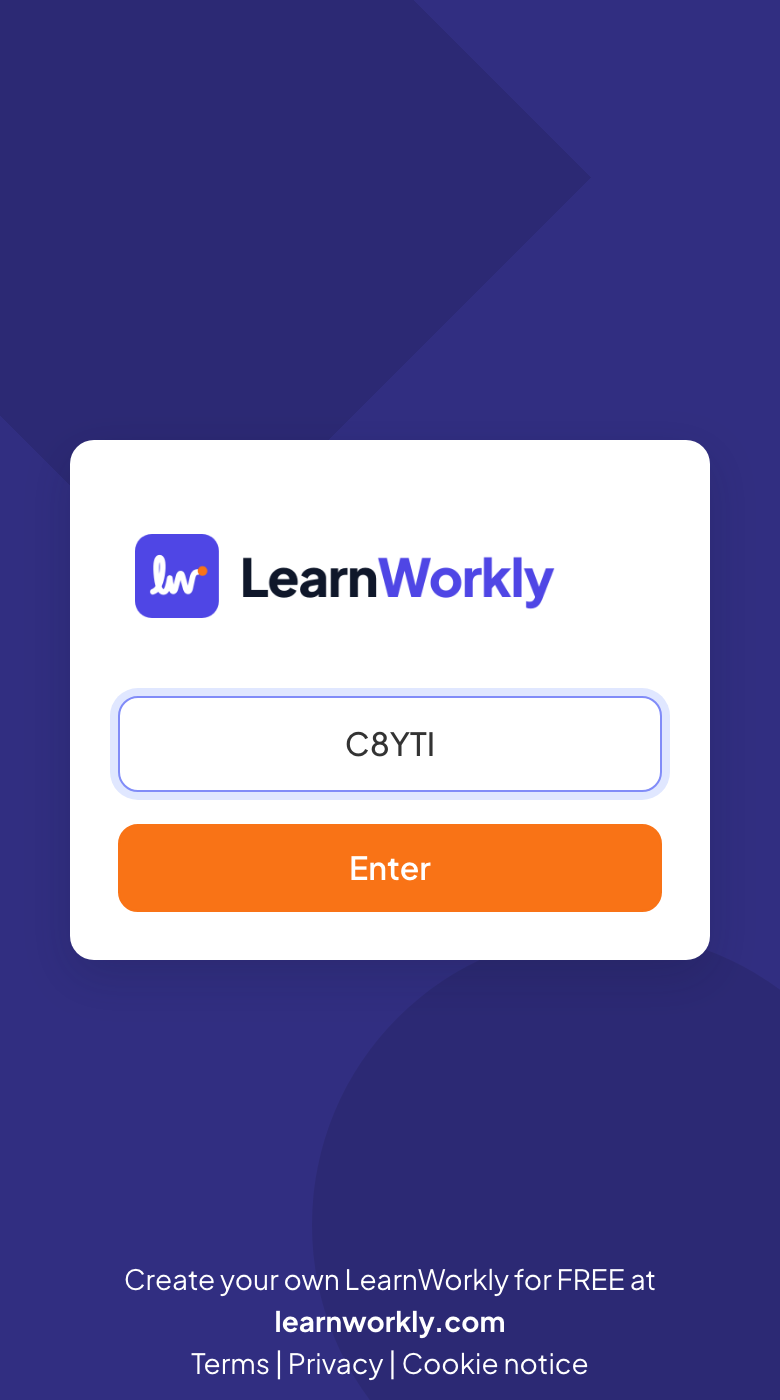
He menevät osoitteeseen join.learnworkly.com, kirjoittavat koodin Esityskoodi-kenttään ja napauttavat Syötä. Näytölläsi olevan QR-koodin skannaaminen tai osoitteen join.learnworkly.com/ ja koodin avaaminen vie heidät suoraan sisään.
- 2
Valitse lempinimi, kun sitä kysytään
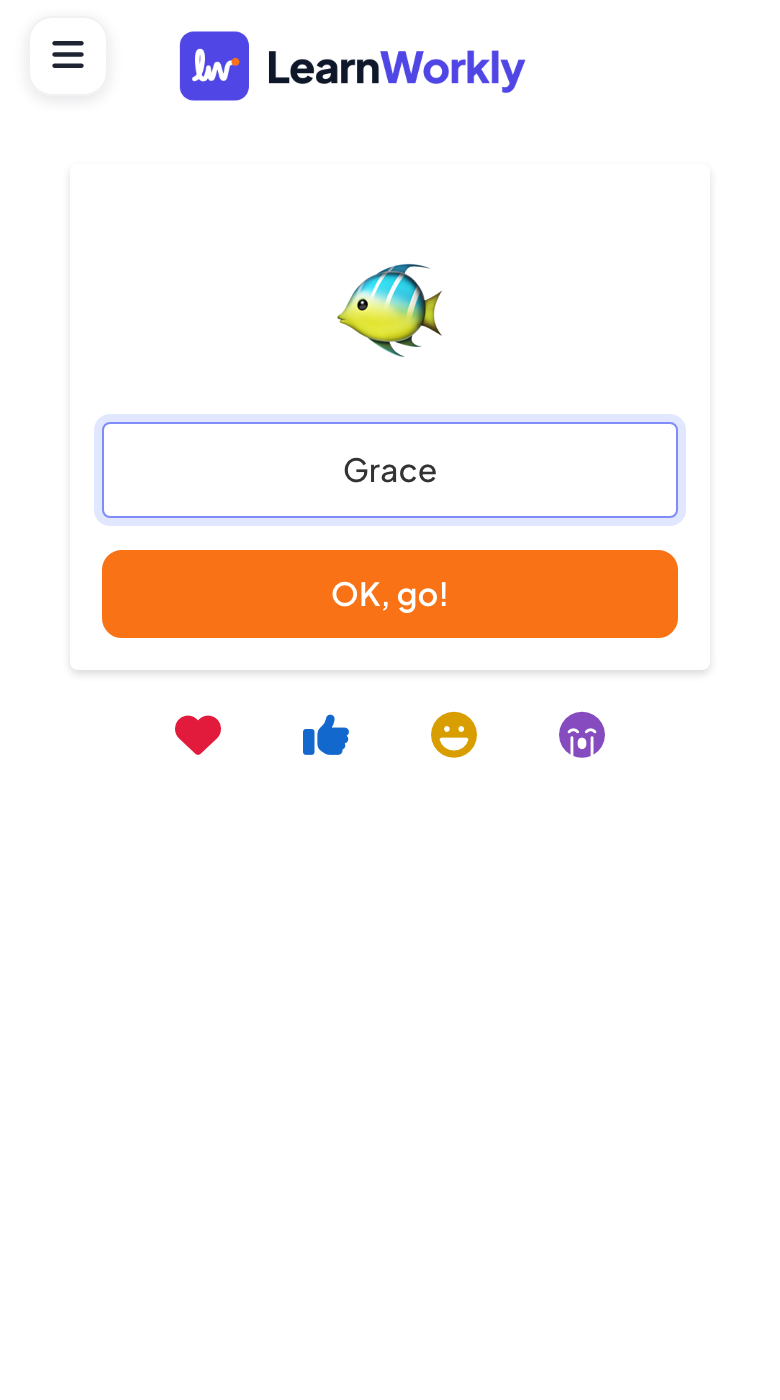
Tietokilpailu- ja pelidiat pyytävät lempinimeä (satunnaisella avatarilla) ennen pelaamista: he kirjoittavat sen ja napauttavat OK, aloita!.
- 3
Osallistu
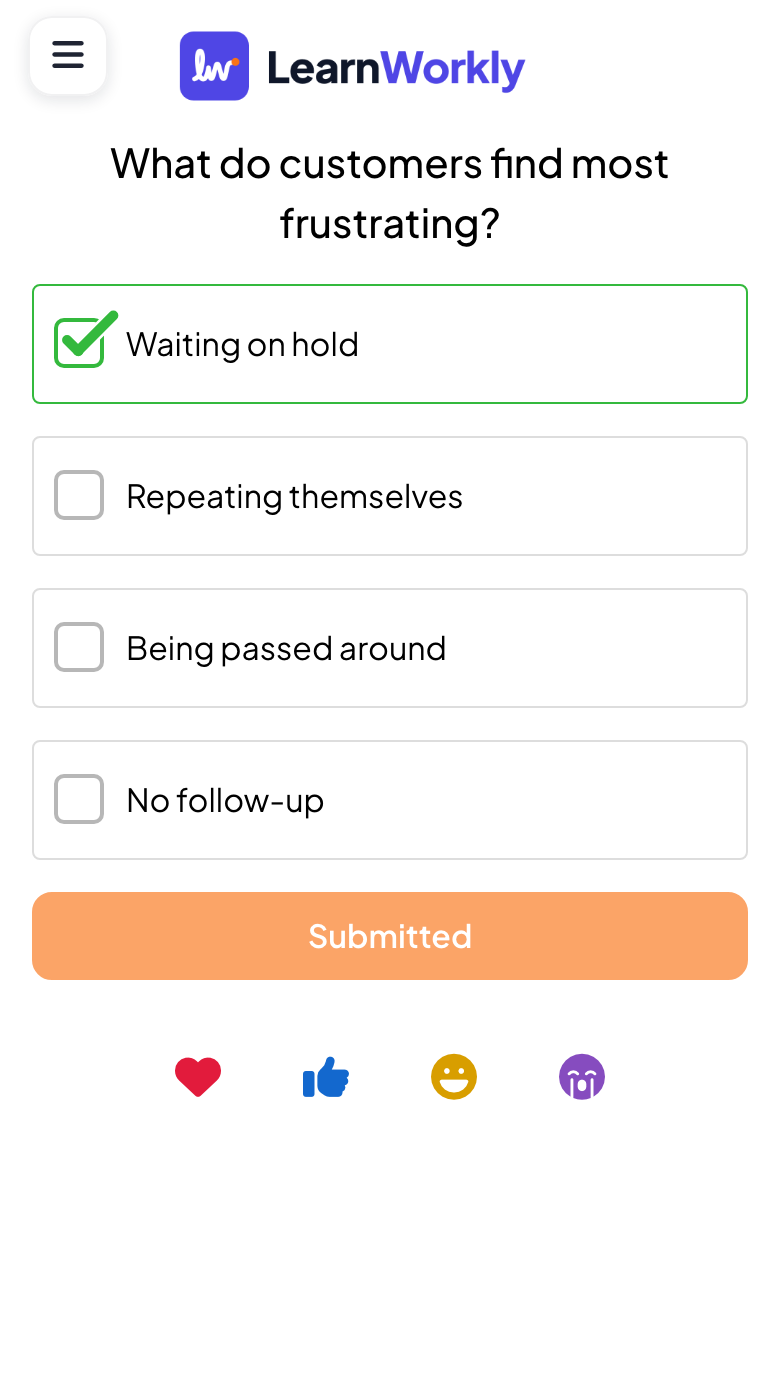
Heidän näkymänsä seuraa diojasi: he vastaavat, äänestävät, pelaavat ja lähettävät reaktioita alareunan painikkeilla.
Mistä koodi löytyy
Esittäessäsi dian yläreunan palkissa lukee Liity osoitteessa join.learnworkly.com | käytä koodia ja koodisi, ja dian vieressä oleva Skannaa ja liity -sarake näyttää QR-koodin. Katso Liittymispalkki ja QR-koodi.
Jaa linkki tai valitse oma koodisi
- 1
Avaa Yleisölinkki
Napsauta editorin yläpalkissa jakokuvaketta ja sitten Yleisölinkki. Siinä näkyvät liittymislinkki, QR-koodi ja Lataa QR-koodi, jolla voit tulostaa sen tai lisätä sen monisteeseen.

- 2
Vaihda koodi
Napsauta linkin vieressä olevaa kynää kirjoittaaksesi helposti muistettavan koodin ja tallenna. Siinä ei saa olla välilyöntejä, eikä se saa olla toisen esityksen käytössä.
Usein kysytyt kysymykset
Osallistujat näkevät viestin ”Tämä esitys on yksityinen”.
Esitys on asetettu yksityiseksi. Tee siitä taas julkinen napsauttamalla editorissa esityksen nimen vieressä olevaa silmäkuvaketta.
Osallistuja näkee viestin ”Esitystä ei löytynyt.”
Tarkista näytölläsi oleva koodi: kirjainkoolla ei ole väliä, mutta jokaisen kirjaimen ja numeron on täsmättävä. Jos vaihdoit koodin kynäkuvakkeella kohdassa Yleisölinkki, vanha koodi ei enää toimi.
Voinko kysyä nimiä tai sähköposteja ihmisten liittyessä?
Kyllä. Katso Osallistujien tietojen kerääminen.
Voinko rajoittaa, kuka voi liittyä?
Kyllä, kirjautumisella tai jokaisen osallistujan henkilökohtaisella pääsykoodilla. Katso Yksityiset istunnot, kirjautuminen ja pääsykoodit.
Tarkistettu viimeksi sovellusta vasten 17. marraskuuta 2026.
Aiheeseen liittyvät artikkelit
- Liittymispalkki ja QR-koodiJokaisen dian yläreunan palkki ja sen vieressä oleva QR-sarake kertovat ihmisille, miten liitytään. Opi näyttämään, piilottamaan, jakamaan ja tulostamaan ne.
- Kerää osallistujien tietojaPyydä osallistujilta nimi ja muut tarvitsemasi tiedot, kuten tiimi tai osasto, ennen kuin he voivat osallistua esitykseesi.
- Yksityiset istunnot, kirjautuminen ja pääsykooditRajoita, kuka voi liittyä esitykseesi: tee siitä yksityinen, pyydä osallistujia kirjautumaan tai anna jokaiselle oma pääsykoodi.