每个演示都有自己的代码。参与者使用手机、平板或笔记本电脑:无需安装应用,也无需账户,除非您选择要求账户。
参与者要做什么
- 1
打开加入页面
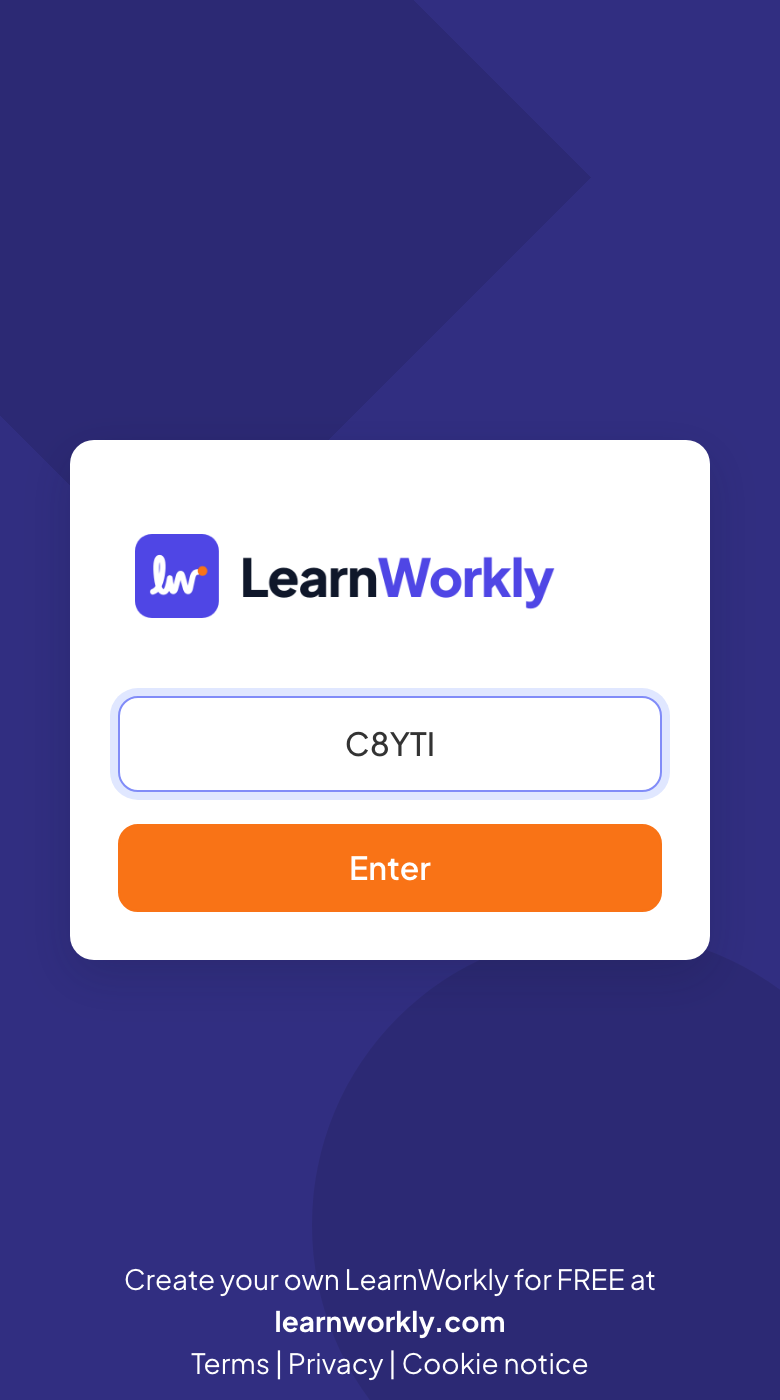
他们访问 join.learnworkly.com,在演示代码中输入代码并点击进入。扫描您屏幕上的二维码,或打开 join.learnworkly.com/ 加上代码,可以直接进入。
- 2
被要求时输入一个昵称
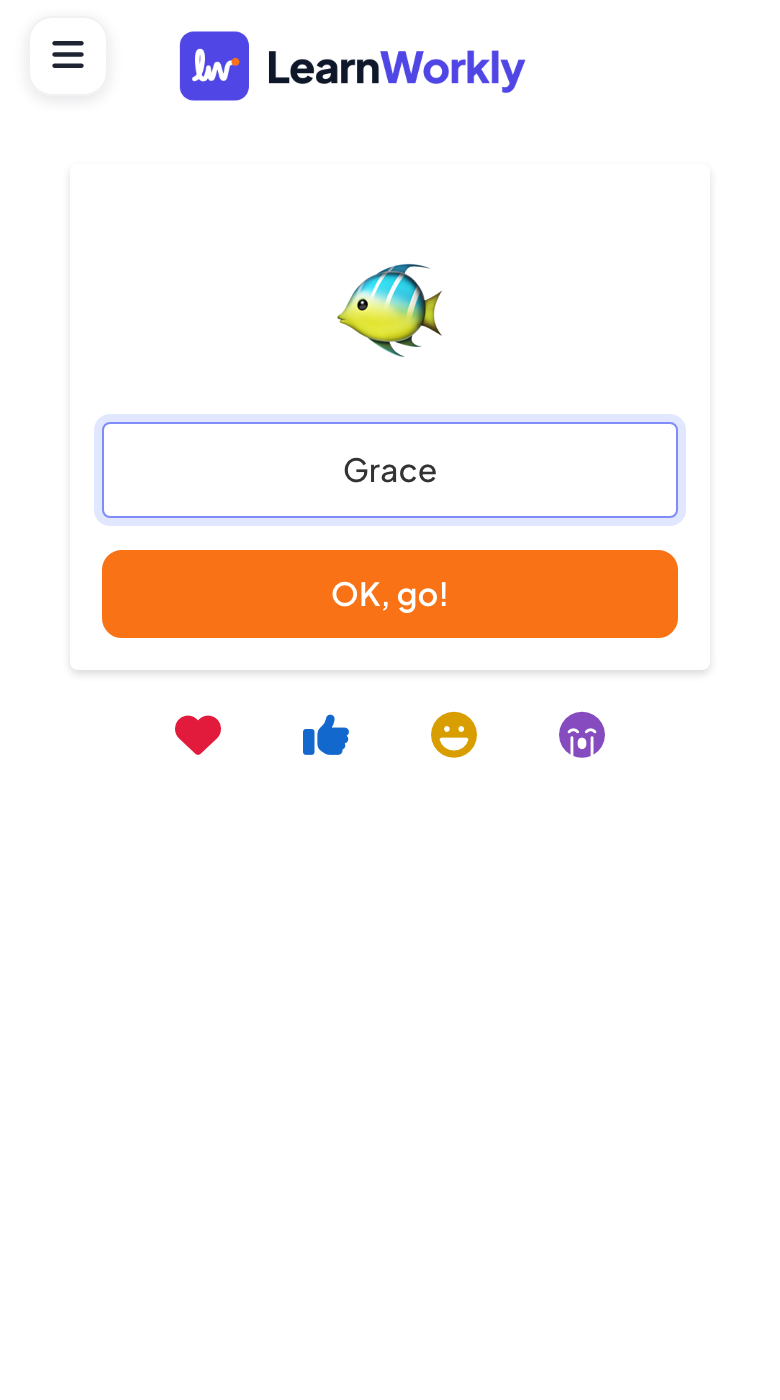
测验和游戏幻灯片在开始前会要求输入昵称(配一个随机头像):他们输入后点击好的,开始!。
- 3
参与
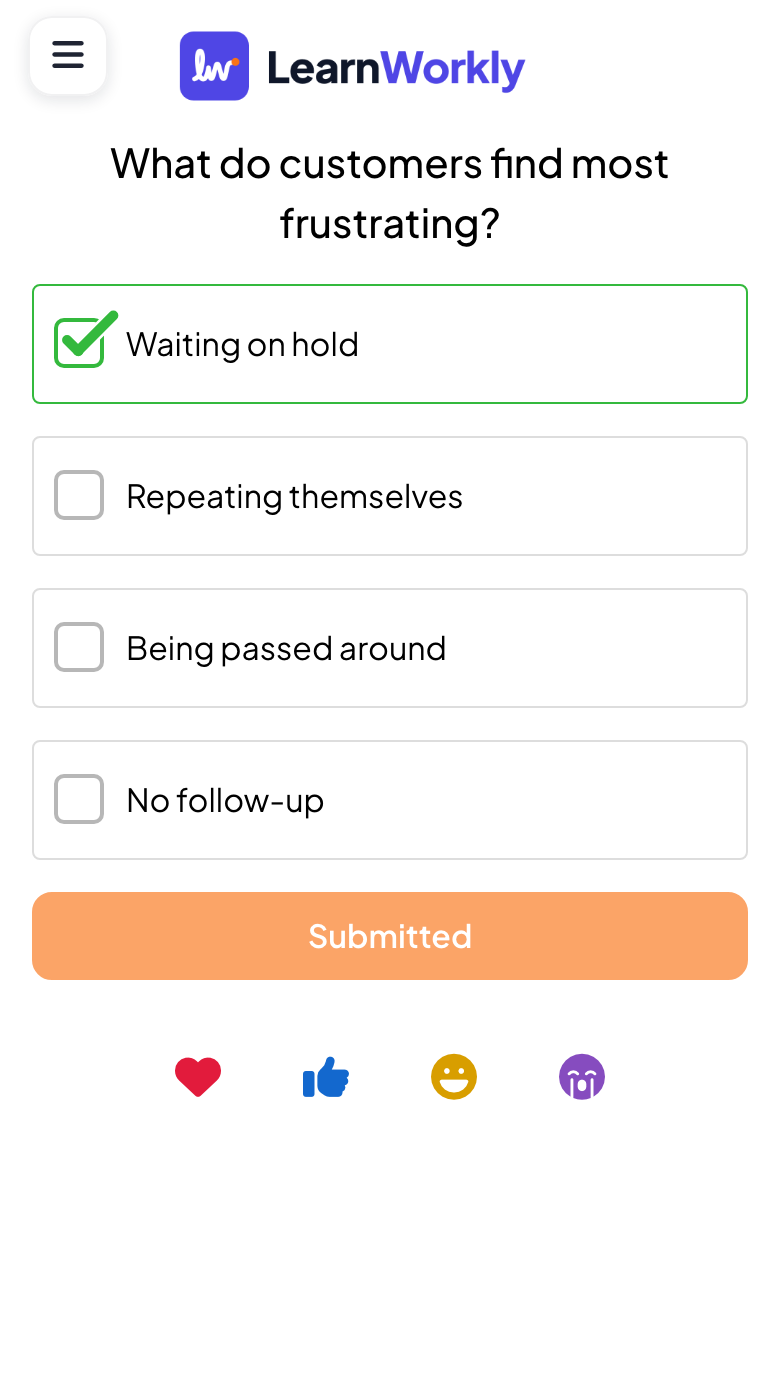
他们的屏幕会跟随您的幻灯片:他们用底部的按钮作答、投票、玩游戏和发送表情反应。
在哪里找到代码
演示时,幻灯片顶部的栏显示加入地址:join.learnworkly.com | 使用代码:和您的代码,幻灯片旁边的扫码加入栏显示二维码。参见加入栏和二维码。
分享链接或选择您自己的代码
- 1
打开观众链接
在编辑器中点击顶部栏中的分享图标,然后点击观众链接。它会显示加入链接、二维码以及下载二维码,可打印出来或放在讲义上。

- 2
更改代码
点击链接旁边的铅笔,输入一个容易记住的代码,然后保存。代码不能包含空格,也不能已被其他演示使用。
常见问题
参与者看到“此演示是私密的”。
该演示被设为私密。点击编辑器中演示名称旁边的眼睛图标,即可重新设为公开。
参与者看到“未找到演示”。
核对屏幕上的代码:不区分大小写,但每个字母和数字都必须一致。如果您在观众链接中用铅笔图标改过代码,旧代码就不再有效。
可以在大家加入时询问姓名或电子邮件吗?
可以。参见收集参与者信息。
可以限制谁能加入吗?
可以,通过登录或为每位参与者提供个人访问代码。参见私密会话、登录和访问代码。
最后一次与应用核对于 2026年11月17日。