PowerPoint অ্যাড-ইন
আপনার PowerPoint-এর ভেতরেই একটি লাইভ এস্কেপ রুম
বেশিরভাগ PowerPoint এস্কেপ রুম হলো হাইপারলিংক করা স্লাইডের গোলকধাঁধা, যেখানে পুরো ঘরের হয়ে একজন ক্লিক করে এগোন। বিনামূল্যের LearnWorkly অ্যাড-ইন দিয়ে একটি Escape Room স্লাইড আপনার নিজের স্লাইডগুলোর মাঝেই থাকে: স্লাইডশোতে টিমগুলো ফোনে যোগ দেয়, একসাথে একের পর এক তালা ভাঙে, আর স্লাইড দেখায় কোন টিম বের হওয়ার সবচেয়ে কাছে।
সব প্ল্যানে বিনামূল্যে। কীভাবে ইনস্টল ও ব্যবহার করবেন
ধাপে ধাপে
PowerPoint-এ Escape Room, ধাপে ধাপে
- 1
যেকোনো স্লাইডের পরে Escape Room যোগ করুন
যে স্লাইডের পরে এটি আসবে সেটি বাছুন, Home ট্যাবে LearnWorkly-তে ক্লিক করুন এবং escape খুঁজুন। নতুন PowerPoint স্লাইডটি একটি নমুনা এস্কেপ রুম দিয়ে শুরু হয়, যা আপনি সঙ্গে সঙ্গে খেলতে পারেন।
PowerPoint-এ LearnWorkly প্যানেল 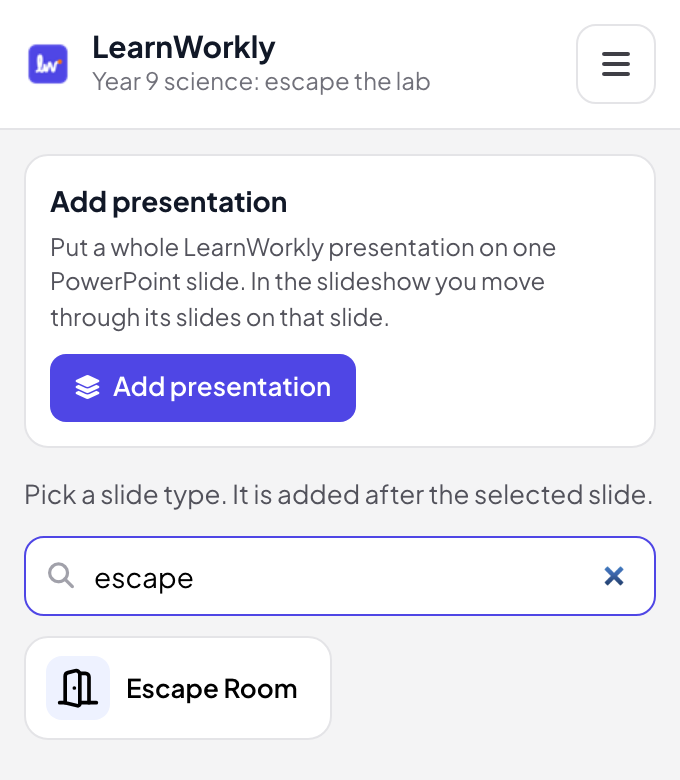
- 2
গল্প ও তালাগুলো লিখুন
PowerPoint-এর এডিট ভিউতে গল্পটি আর প্রতি রুমে একটি তালা লিখুন: সঠিক উত্তর বাছা, একটি নম্বর তালা বা একটি শব্দ। অথবা একটি বিষয় ও স্তর দিয়ে AI দিয়ে তৈরি করুন-এ ক্লিক করুন, কিংবা Escape the Science Lab, The Math Vault বা Lost in the Library দিয়ে শুরু করুন, তারপর খেলার আগে প্রতিটি কোড যাচাই করে নিন।
টিপ: প্রতিটি রুমের জন্য একটি ইঙ্গিত লিখুন: ২টি ভুল কোডের পর একটি টিম নিজেদের সময় থেকে ৩০ সেকেন্ড খরচ করে সেটি নিতে পারে।
PowerPoint এডিট ভিউ 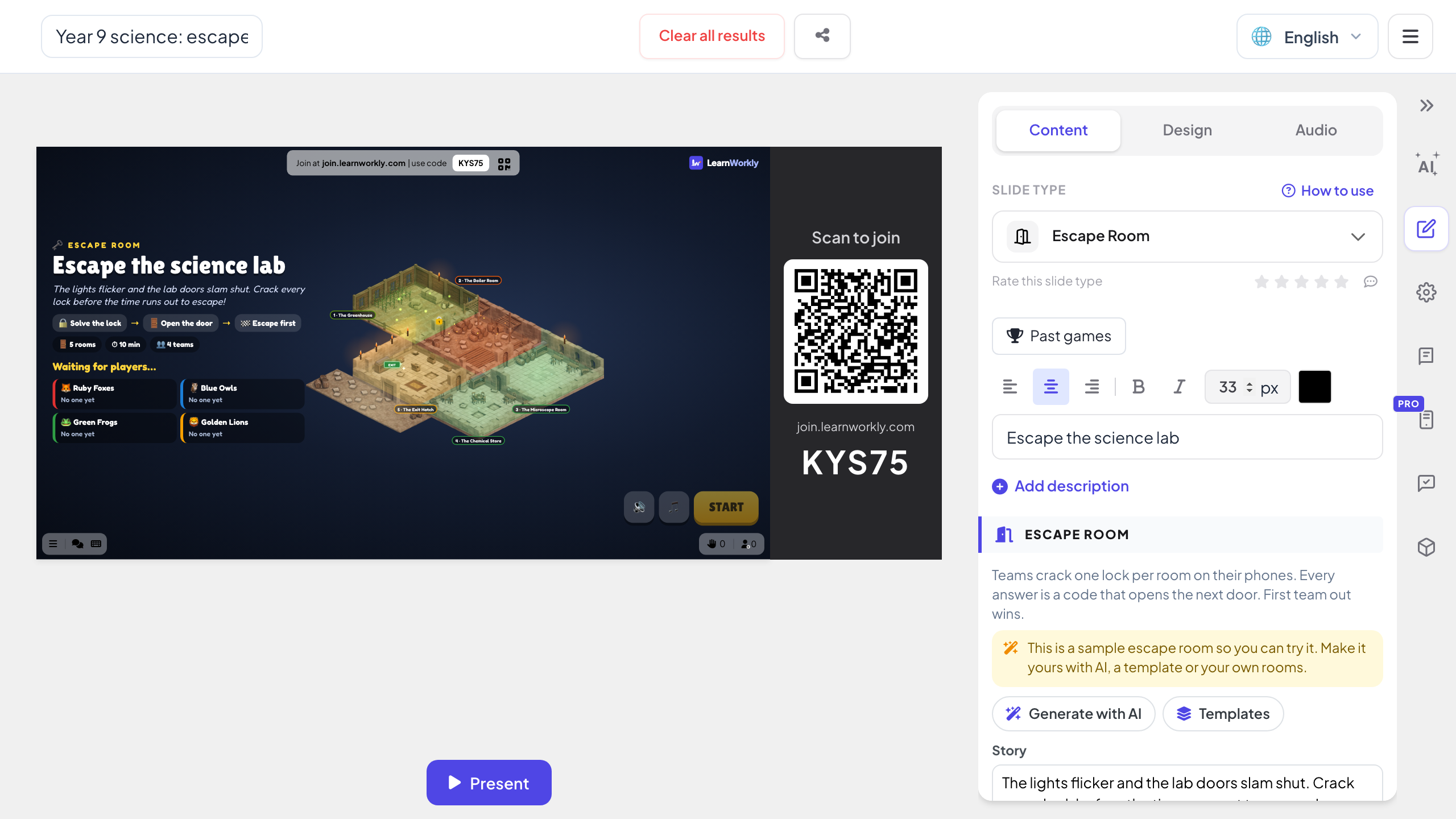
- 3
স্লাইডশোতে টিমের দৌড়
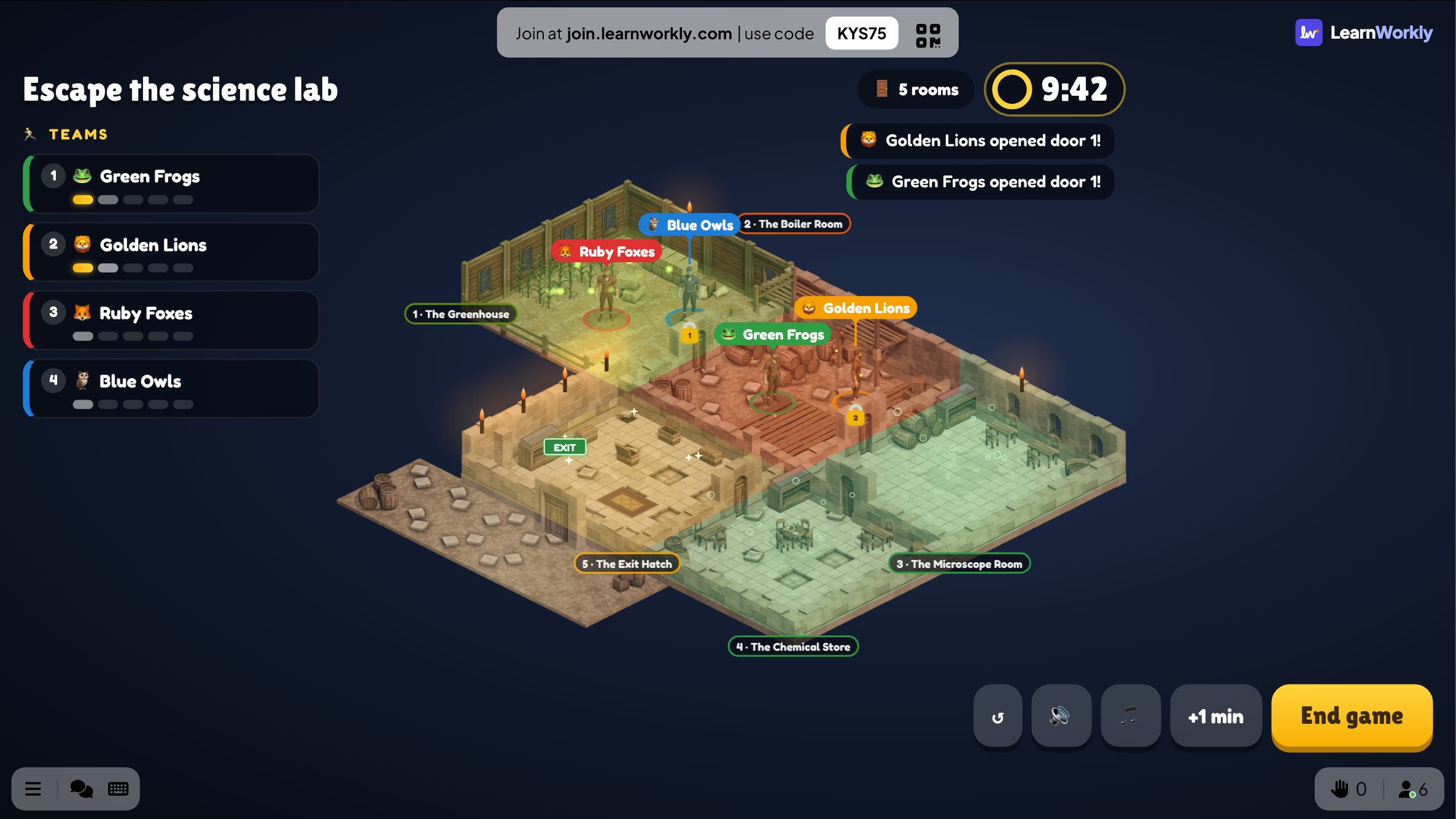
স্লাইডশো স্লাইডে পৌঁছালে খেলোয়াড়রা তাতে থাকা কোড দিয়ে যোগ দেন এবং ২ থেকে ৬টি টিমে ভাগ হন, অথবা একা খেলেন। শুরু চাপুন: স্লাইড দেখায় প্রতিটি টিমের অবস্থানসহ একটি মানচিত্র, দরজা খোলার খবর আর বাকি সময়। স্লাইড থেকেই এক মিনিট যোগ করুন বা খেলা শেষ করুন।
টিপ: ভুল কোড দিলে ডিফল্টভাবে পুরো টিমের তালা ১০ সেকেন্ডের জন্য আটকে যায়, তাই টিমগুলো আন্দাজ করার আগে আলোচনা করে।
PowerPoint স্লাইডশো - 4
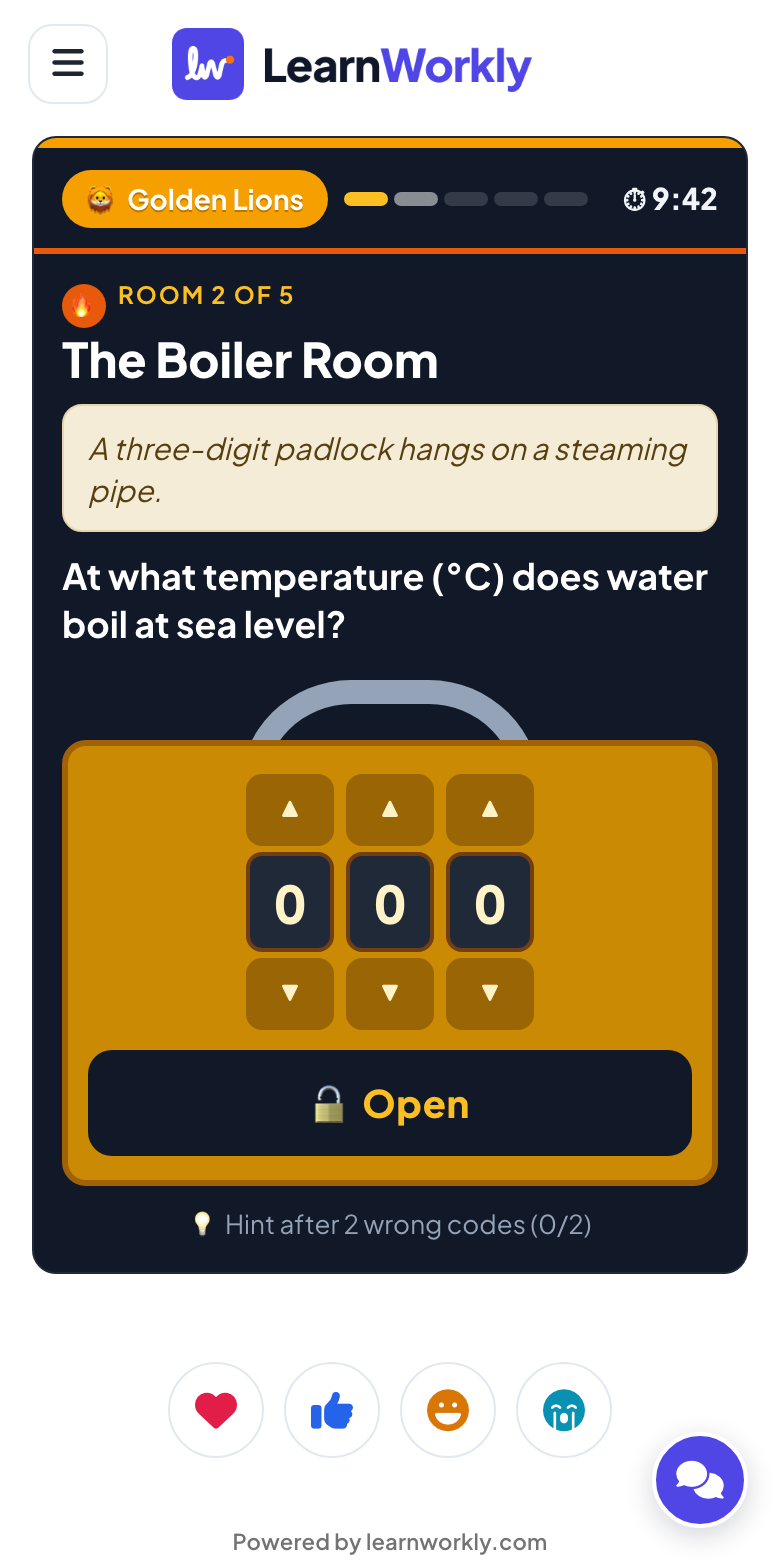
ফোনে তালা ভাঙুন
পুরো টিম একই তালা দেখে এবং যে কেউ একটি কোড চেষ্টা করতে পারেন। যে টিম আগে বের হয় সে জেতে; সময় শেষ হলে যে টিম সবচেয়ে বেশি এগিয়েছে সে জেতে, আর স্লাইড পোডিয়াম ও প্রতি রুমের ভুল কোড দেখায়।
হাইপারলিংক দিয়ে বানানো এস্কেপ রুম ডেক, নাকি লাইভ এস্কেপ রুম?
PowerPoint-এর এস্কেপ রুম টেমপ্লেট হলো হাইপারলিংক ও ট্রিগার দিয়ে জোড়া স্লাইড: সঠিক উত্তরে পরের রুমে যায়, ভুলে আবার ফিরে আসে। এগুলো বানাতে ঘণ্টার পর ঘণ্টা লাগে, আর ক্লিক করতে পারেন শুধু একজন। রুমগুলো সবার ফোনে চললে কী তফাত হয়, দেখে নিন।
| ফিচার | টেমপ্লেট ফাইল | LearnWorkly অ্যাড-ইন |
|---|---|---|
| কে খেলেন | পুরো ঘরের হয়ে একজন ক্লিক করেন | প্রত্যেক খেলোয়াড় নিজের ফোনে, টিমে বা একা |
| রুম তৈরি | প্রতিটি স্লাইডে হাইপারলিংক ও ট্রিগার | একটি স্লাইড: গল্প, রুম ও তালা একটি ফর্মে, অথবা AI দিয়ে তৈরি করুন |
| তালা | সঠিক উত্তরের বোতামে ক্লিক করুন | বিকল্প, নম্বর তালা বা শব্দ, একাধিক উত্তর গ্রহণযোগ্য |
| টিম | টিমগুলো পালা করে কম্পিউটারে | ২ থেকে ৬টি টিম একসাথে দৌড়ায়, আর স্লাইডে দেখা যায় কে এগিয়ে |
| সময় | আলাদা একটি টাইমার | স্লাইডে ৫ থেকে ৩০ মিনিট; খেলার মাঝে এক মিনিট বাড়ানো যায় |
| আন্দাজ | যেটা কাজ করে তা না পাওয়া পর্যন্ত প্রতিটি উত্তরে ক্লিক | ভুল কোড দিলে টিমের তালা আটকে যায়; ২টি ভুল কোডের পর একটি ইঙ্গিত |
| খেলার পরে | কিছুই রেকর্ড হয় না | পোডিয়াম আর প্রতি রুমের ভুল কোড, আগের খেলায় সংরক্ষিত |
বানানোর মতো এস্কেপ রুম
পরীক্ষার আগে পুনরালোচনা
প্রতি বিষয়ে একটি রুম: সব বিষয়ের সমাধান হলে তবেই শেষ দরজা খোলে।
গণিতের ভল্ট
নম্বর তালা, যার কোড হলো প্রতিটি রুমের অঙ্কগুলোর উত্তর।
পাঠ গোয়েন্দা
ক্লাসের একটি উপন্যাস নিয়ে শব্দের তালা: একটি চরিত্র, একটি জায়গা, কোনো অধ্যায় যে ঋতুতে ঘটে।
অনবোর্ডিং এস্কেপ
নতুন কর্মীরা কোম্পানি নিয়ে কোড ভাঙেন: কোন বছরে শুরু, ইন্ট্রানেটের নাম কী, সাহায্যের জন্য কাকে জিজ্ঞেস করবেন।
অফসাইট টিম বিল্ডিং
ছয়টি টিম, পনেরো মিনিট, বড় স্ক্রিনে গান যা শেষ ৩০ সেকেন্ডে দ্রুত হয়ে যায়।
নিরাপত্তা প্রশিক্ষণ
প্রতিটি রুম একটি পরিস্থিতি, সাথে একটি বিকল্পের তালা: নিরাপদ পদক্ষেপ দরজা খোলে, ভুলটি তালা আটকে দেয়।
অ্যাড-ইন ডাউনলোড করুন
PowerPoint বন্ধ করুন, ইনস্টলার চালান, তারপর হোম ট্যাবে LearnWorkly-এ ক্লিক করুন।
Windows
Windows 10 বা 11, Microsoft 365 বা Office 2016 ও পরবর্তী সংস্করণের PowerPoint
সংস্করণ 1.0.1
Windows-এর জন্য ডাউনলোড করুনMac
macOS, Microsoft 365 বা Office 2019 ও পরবর্তী সংস্করণের PowerPoint
সংস্করণ 1.0.2
Mac-এর জন্য ডাউনলোড করুন
সচরাচর জিজ্ঞাসা
হাইপারলিংক বা ট্রিগার কি লাগবে?
না। পুরো এস্কেপ রুম একটি স্লাইড যা অ্যাড-ইন আপনার ডেকে বসিয়ে দেয়: রুম, তালা আর টিম সবই স্লাইডশোর সময় ওই স্লাইডে চলে।
কয়টি রুম ও টিম রাখা যায়?
২ থেকে ৮টি রুম (AI লিখলে ৩ থেকে ৮টি) এবং ২ থেকে ৬টি টিম, অথবা একা খেলা। খেলোয়াড়রা যোগ দেওয়ার সময়ই টিমে ভাগ হয়ে যান; শুরু চাপার আগে টিম এলোমেলো করুন দিয়ে আবার মিশিয়ে নিতে পারেন।
একটি টিম আটকে গেছে। তারা কী করতে পারে?
একটি রুমে ২টি ভুল কোডের পর টিম নিজেদের সময় থেকে ৩০ সেকেন্ড খরচ করে রুমের ইঙ্গিত নিতে পারে। আপনি স্লাইড থেকে খেলায় এক মিনিটও যোগ করতে পারেন।
Mac-এর PowerPoint-এ কি এটি চলে?
হ্যাঁ। অ্যাড-ইনটি Windows-এর PowerPoint (Microsoft 365, অথবা Office 2016 ও পরবর্তী) এবং Mac-এর PowerPoint (Microsoft 365, অথবা Office 2019 ও পরবর্তী)-এ ইনস্টল হয়। ওয়েবের PowerPoint এখনও সমর্থিত নয়।
কতজন খেলোয়াড় যোগ দিতে পারেন?
এটি আপনার প্ল্যানের ওপর নির্ভর করে: Free-তে একসাথে সর্বোচ্চ ১০ জন, পেইড প্ল্যানে আরও বেশি। অ্যাড-ইনটি নিজে সব প্ল্যানেই বিনামূল্যে।
আরও জানুন
PowerPoint-এর জন্য আরও অ্যাক্টিভিটি
আপনার পরের সেশনে চেষ্টা করুন
প্রতিটি স্লাইড টাইপ ও খেলাসহ সর্বোচ্চ ১০ জন লাইভ অংশগ্রহণকারীর জন্য ফ্রি। কয়েক মিনিটে আপনার প্রথম ডেক তৈরি করুন।
সর্বোচ্চ ১০ জন অংশগ্রহণকারীর জন্য ফ্রি · ক্রেডিট কার্ড লাগবে না