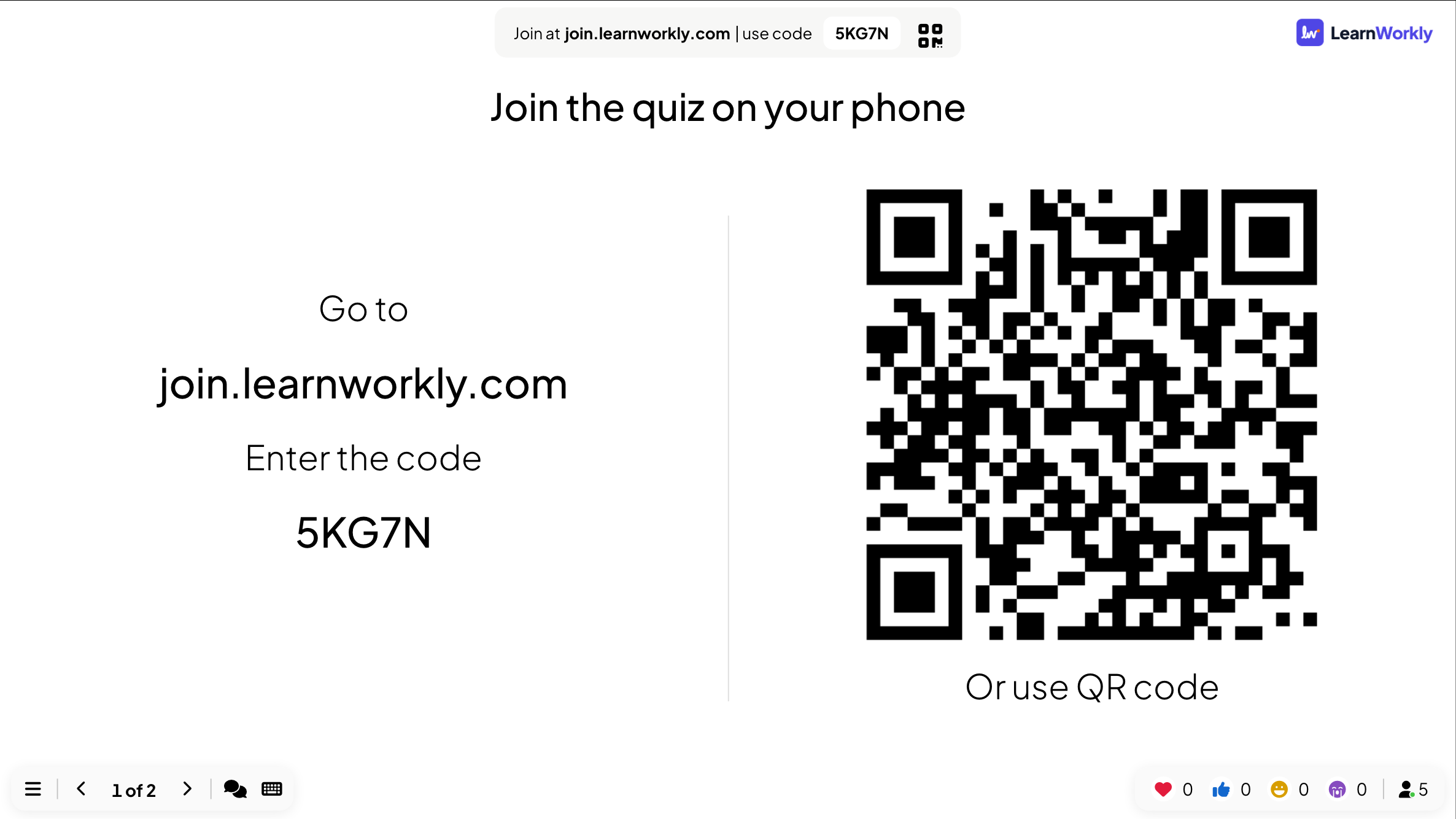
Die Anleitung-Folie zeigt Hinweise und einen QR-Code, damit die Teilnehmenden beitreten können. Setzen Sie sie an den Anfang Ihrer Präsentation und lassen Sie sie stehen, während die Leute ankommen.
- 1
Die Folie hinzufügen
Klicken Sie im Editor auf + Neue Folie. Öffnen Sie in Folientyp wählen den Tab Inhalt und wählen Sie Anleitung. Ziehen Sie sie an den Anfang der Folienliste, falls sie nicht die erste ist.
- 2
Einen Titel hinzufügen (optional)
Tippen Sie einen Titel ein wie „Mach am Handy beim Quiz mit“. Die Beitrittsdaten werden für Sie eingetragen.
- 3
Präsentieren
Klicken Sie auf Präsentieren. Die Folie zeigt Gehe zu mit der Beitrittsadresse, Code eingeben mit Ihrem Präsentationscode und Oder QR-Code verwenden unter einem großen QR-Code.
- 4
Beginnen, wenn der Raum drin ist
Der Zähler unten rechts zeigt, wie viele beigetreten sind. Drücken Sie Weiter oder den Rechtspfeil, um zu beginnen.
Was die Teilnehmenden sehen
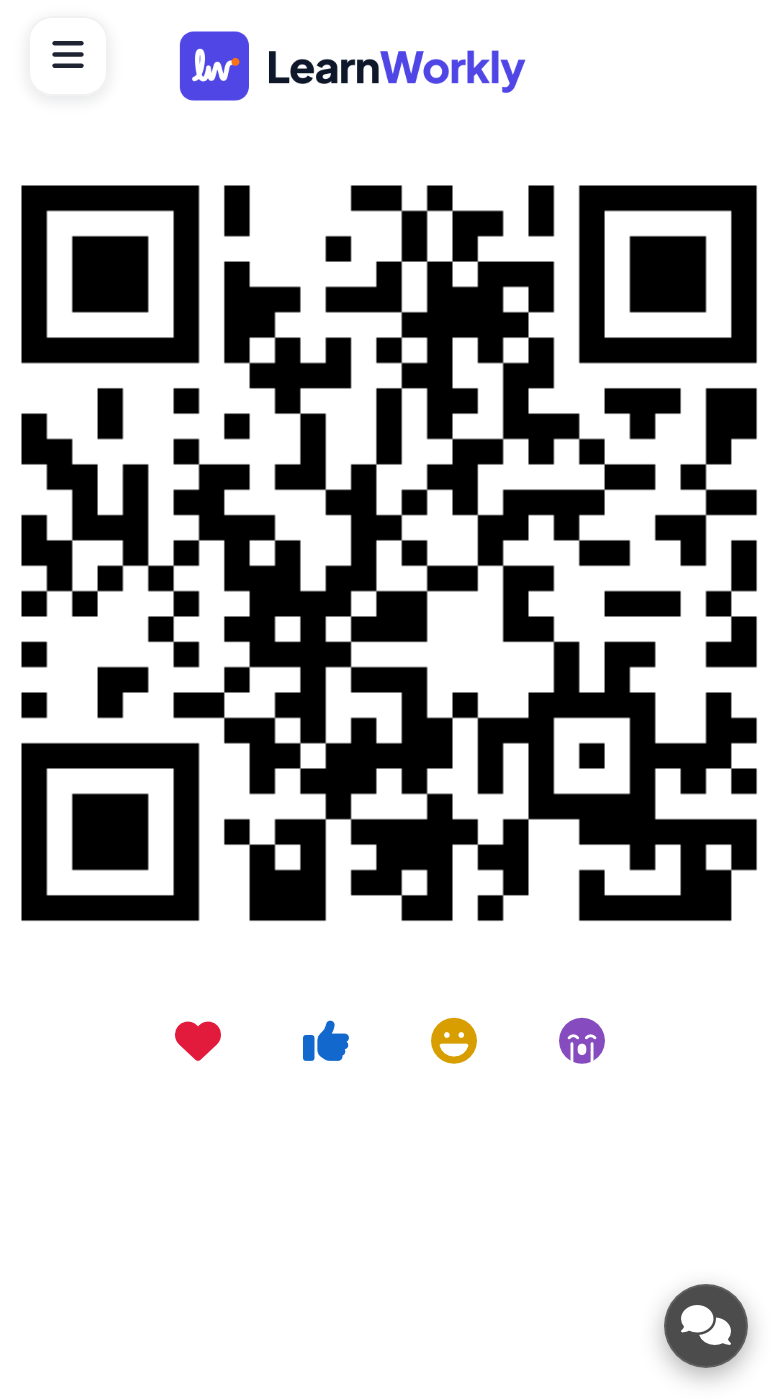
Wer schon beigetreten ist, sieht denselben QR-Code auf dem Handy und kann ihn für den Nachbarn zum Scannen hochhalten.
Beitrittsleiste und QR-Code können beim Präsentieren auch neben jeder Folie bleiben: siehe Beitrittsleiste und QR-Code.
Häufige Fragen
Ändert sich der Code jedes Mal?
Nein. Der Code gehört zur Präsentation, Sie können ihn also vorab drucken oder in eine E-Mail schreiben.
Kann man noch beitreten, nachdem ich weitergegangen bin?
Ja. Man kann jederzeit mit dem Code beitreten; das Handy öffnet sich auf der Folie, die Sie gerade zeigen.
Brauche ich diese Folie?
Nein. Die Beitrittsleiste oben auf jeder Folie zeigt ebenfalls Adresse und Code. Die Anleitungsfolie zeigt sie groß, während die Leute ankommen.
Zuletzt mit der App abgeglichen am 17. November 2026.
Ähnliche Artikel
- Wie Teilnehmende Ihrer Präsentation beitretenMan tritt unter join.learnworkly.com mit Ihrem Code oder durch Scannen des QR-Codes bei, ohne App und ohne Konto. Sehen Sie, was die Leute tun und wie Sie den Code ändern.
- Beitrittsleiste und QR-CodeDie Leiste oben auf jeder Folie und die QR-Spalte daneben zeigen, wie man beitritt. So zeigen, verbergen, teilen und drucken Sie sie.
- Private Sitzungen, Anmeldung und ZugangscodesBegrenzen Sie, wer Ihrer Präsentation beitreten kann: Machen Sie sie privat, verlangen Sie eine Anmeldung oder geben Sie jeder Person einen eigenen Zugangscode.