Standardmäßig kann jeder mit Ihrem Präsentationscode beitreten. Mit drei Einstellungen steuern Sie, wer hereinkommt.
Die Präsentation privat machen
- 1
Auf das Augensymbol klicken
Es steht neben dem Präsentationsnamen oben im Editor. Grün bedeutet öffentlich; rot und durchgestrichen bedeutet privat. Klicken Sie erneut, um zurückzuschalten.

- 2
Was die Teilnehmenden sehen
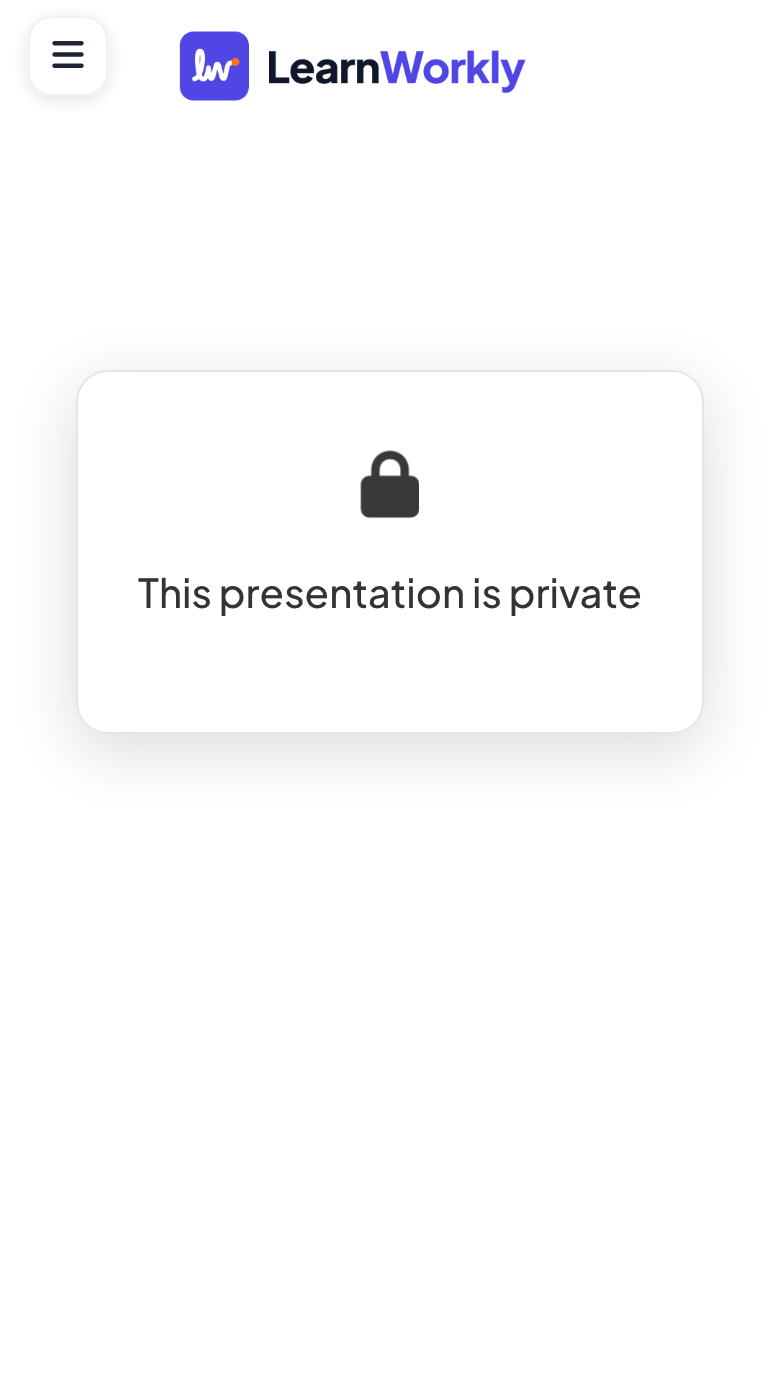
Wer den Code verwendet, sieht Diese Präsentation ist privat und kann nicht mitmachen.
Anmeldung erforderlich
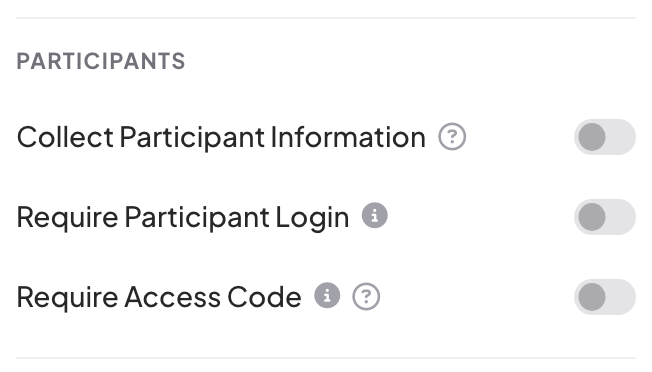
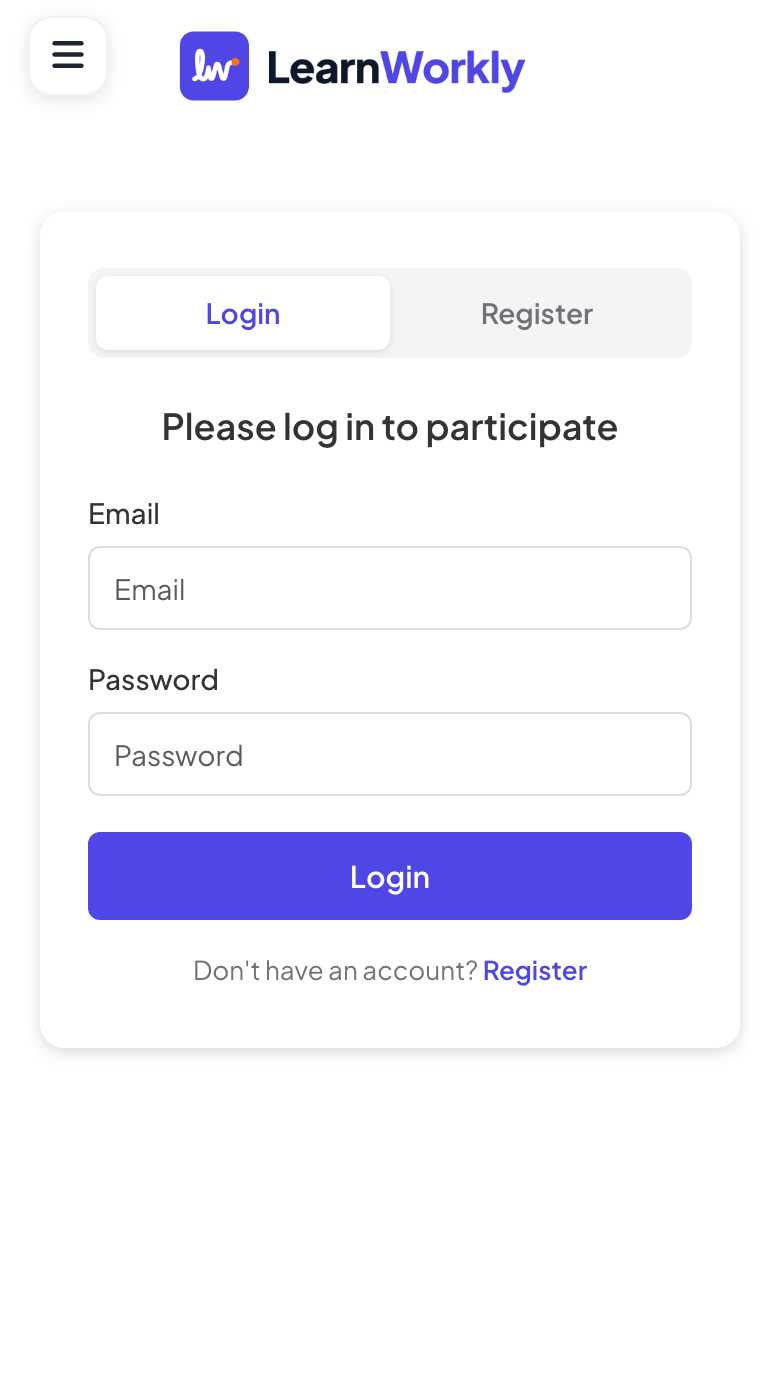
Schalten Sie unter Präsentationseinstellungen (das Zahnrad am rechten Rand des Editors) → Allgemeine Einstellungen → Teilnehmende die Option Anmeldung erforderlich ein. Die Teilnehmenden sehen Bitte melden Sie sich an, um teilzunehmen mit den Tabs Anmelden und Registrieren und müssen sich anmelden oder ein kostenloses LearnWorkly-Konto erstellen, bevor sie beitreten können.
Zugangscode erforderlich
- 1
Einschalten
Schalten Sie im selben Bereich Teilnehmende die Option Zugangscode erforderlich ein.
- 2
Codes erzeugen
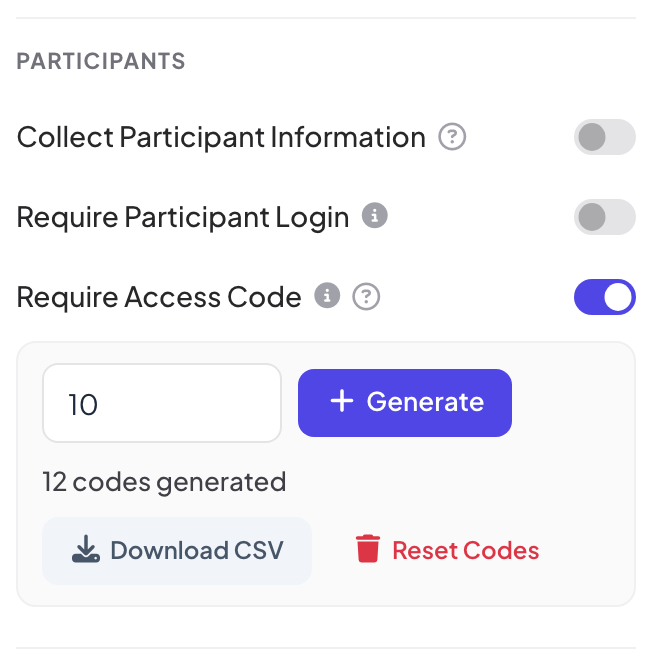
Tippen Sie ein, wie viele Codes Sie brauchen (1 bis 500), und klicken Sie auf + Erzeugen. Der Bereich zeigt, wie viele Codes erzeugt sind.
- 3
Verteilen
Klicken Sie auf CSV herunterladen für die Liste der Codes und ob jeder in Gebrauch ist, und geben Sie dann jeder teilnehmenden Person einen Code.
- 4
Die Teilnehmenden geben ihren Code ein
Nach dem Beitreten sehen sie Code eingeben, tippen ihn unter CODE ein und tippen auf Überprüfen.
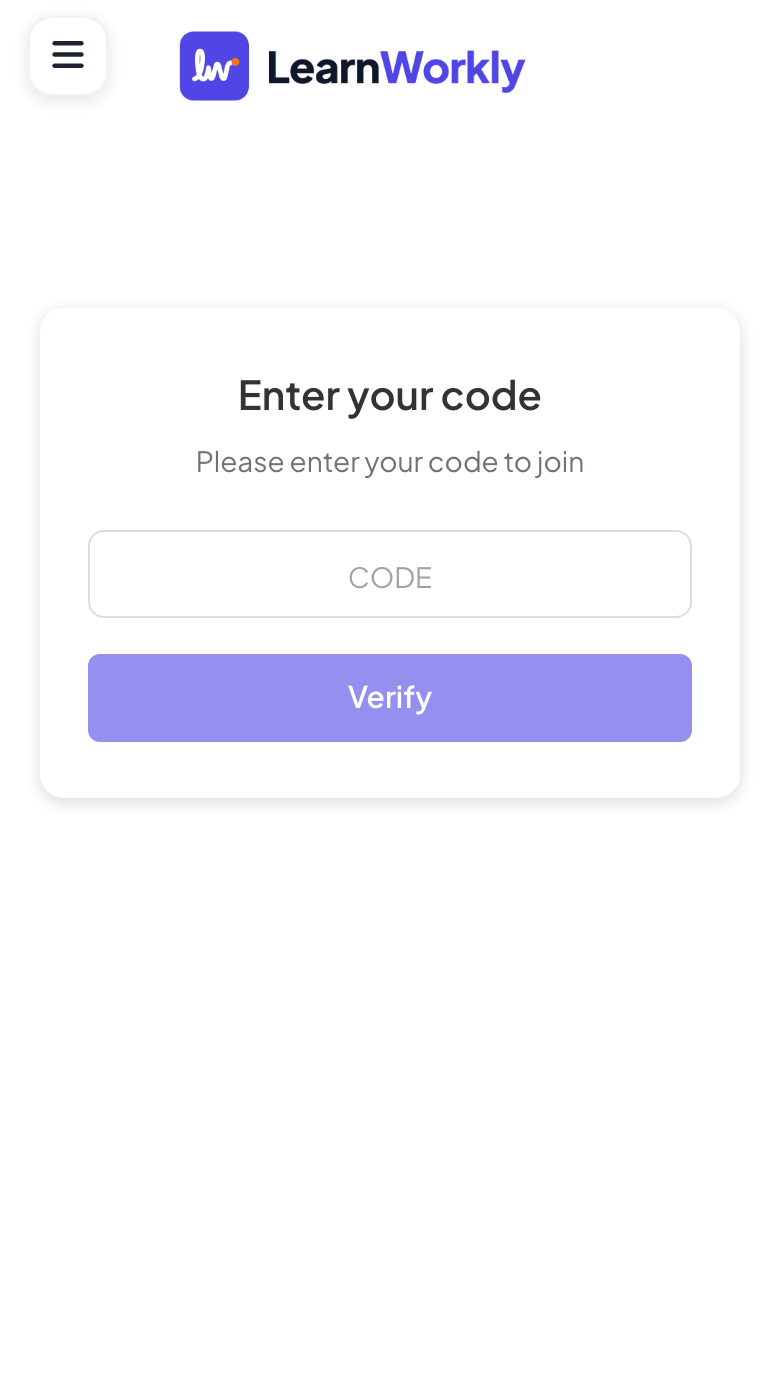
Groß- und Kleinschreibung spielt bei Codes keine Rolle. Sobald jemand einen Code verwendet, bleibt er 3 Stunden an dessen Gerät gebunden: Wer ihn sonst eintippt, sieht Code bereits in Verwendung. Codes zurücksetzen löscht alle Codes, damit Sie neu beginnen können.
Häufige Fragen
Kann ich diese Einstellungen kombinieren?
Ja. Die Teilnehmenden melden sich zuerst an, geben dann ihren Zugangscode ein und füllen dann die Teilnehmerinformationen aus, nach denen Sie fragen.
Jemand hat seinen Code verloren.
Öffnen Sie die CSV erneut mit CSV herunterladen und geben Sie ihr einen unbenutzten Code, oder erzeugen Sie vor der Sitzung ein paar Ersatzcodes.
Beendet das Privatmachen einer Präsentation die Sitzung?
Ja. Solange sie privat ist, kann niemand beitreten oder antworten. Machen Sie sie vor dem Präsentieren wieder öffentlich.
Zuletzt mit der App abgeglichen am 17. November 2026.
Ähnliche Artikel
- Teilnehmerinformationen sammelnFragen Sie Teilnehmende nach ihrem Namen und weiteren Angaben, die Sie brauchen, etwa Team oder Abteilung, bevor sie an Ihrer Präsentation teilnehmen können.
- Wie Teilnehmende Ihrer Präsentation beitretenMan tritt unter join.learnworkly.com mit Ihrem Code oder durch Scannen des QR-Codes bei, ohne App und ohne Konto. Sehen Sie, was die Leute tun und wie Sie den Code ändern.
- Den Bericht einer Präsentation lesenJede Präsentation hat einen Bericht: Teilnehmende, Einreichungen, Reaktionen und Bewertungen, die Ergebnisse jeder Folie, wer was geantwortet hat, und Feedback des Publikums.