রিমোট কন্ট্রোল দিয়ে আপনি ঘরে হেঁটে বেড়াতে পারেন এবং ফোন বা দ্বিতীয় একটি ডিভাইস থেকে উপস্থাপনা চালাতে পারেন। এটি প্রো ও এন্টারপ্রাইজ প্ল্যানের অংশ; অন্য প্ল্যানে প্যানেলে এখনই আপগ্রেড করুন দেখায়।
রিমোট খুলুন
- 1
রিমোট কন্ট্রোল প্যানেল খুলুন
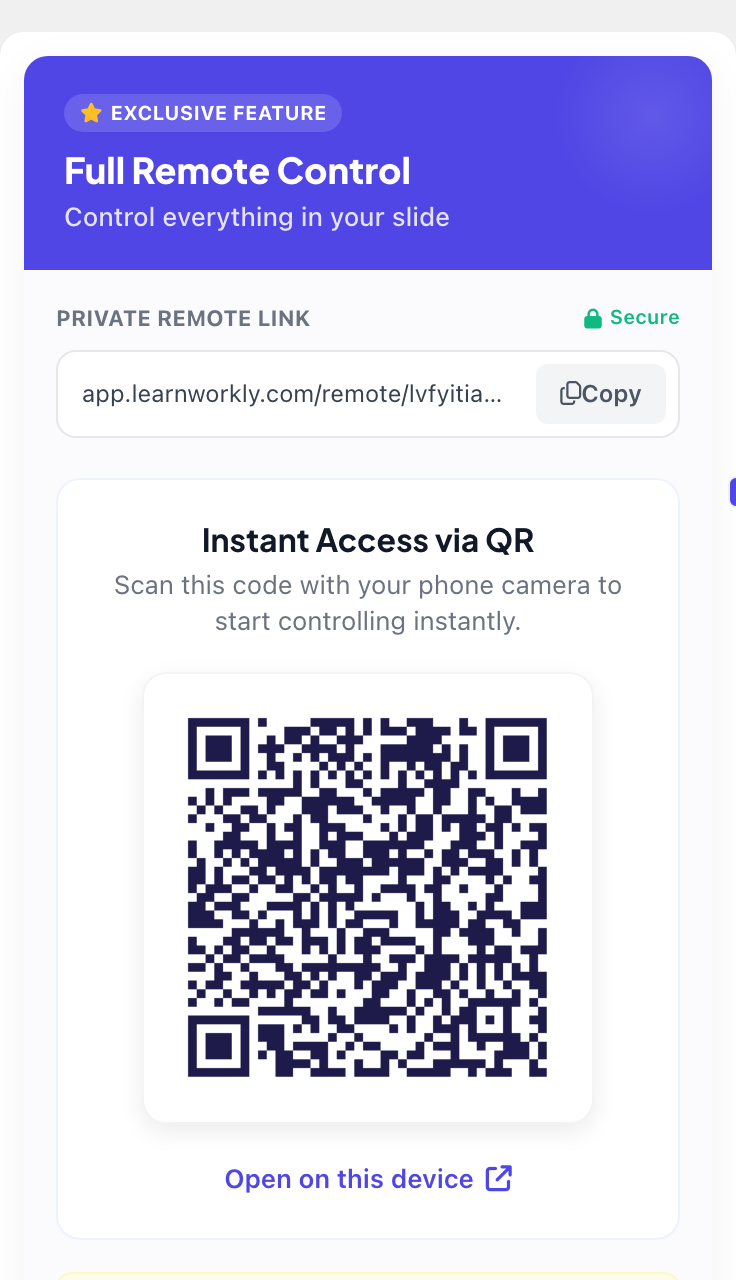
এডিটরে ডান কিনারায় Remote control আইকনে (প্রো চিহ্নিত) ক্লিক করুন। এটি আপনার ব্যক্তিগত রিমোট লিঙ্ক এবং QR এর মাধ্যমে তাৎক্ষণিক অ্যাক্সেস-এর নিচে একটি QR কোড দেখায়।
- 2
আপনার ফোনে খুলুন
ফোনের ক্যামেরা দিয়ে QR কোড স্ক্যান করুন, লিঙ্কটি নিজেকে পাঠাতে কপি করুন-এ ক্লিক করুন, অথবা এই ডিভাইসে খুলুন-এ ক্লিক করুন। জিজ্ঞেস করলে সেই ডিভাইসে একই অ্যাকাউন্ট দিয়ে লগ ইন করুন।
- 3
উপস্থাপন করুন
বড় স্ক্রিনে উপস্থাপনা শুরু করুন। উপস্থাপন করুন-এর পাশের তীরের নিচে রিমোট দিয়ে উপস্থাপন করুন-ও বাছতে পারেন, যা একটি নতুন উইন্ডোতে রিমোট খোলে।
রিমোটে আপনি কী করতে পারেন
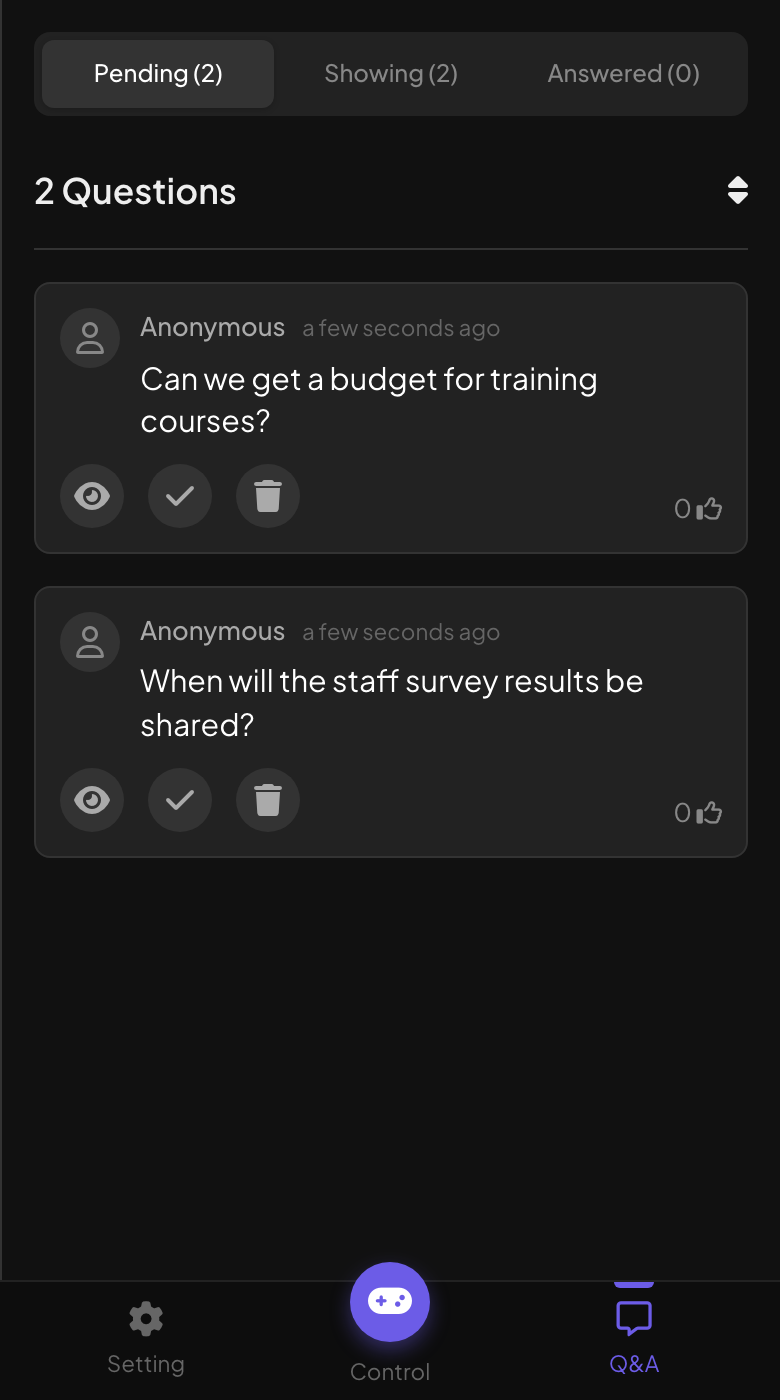
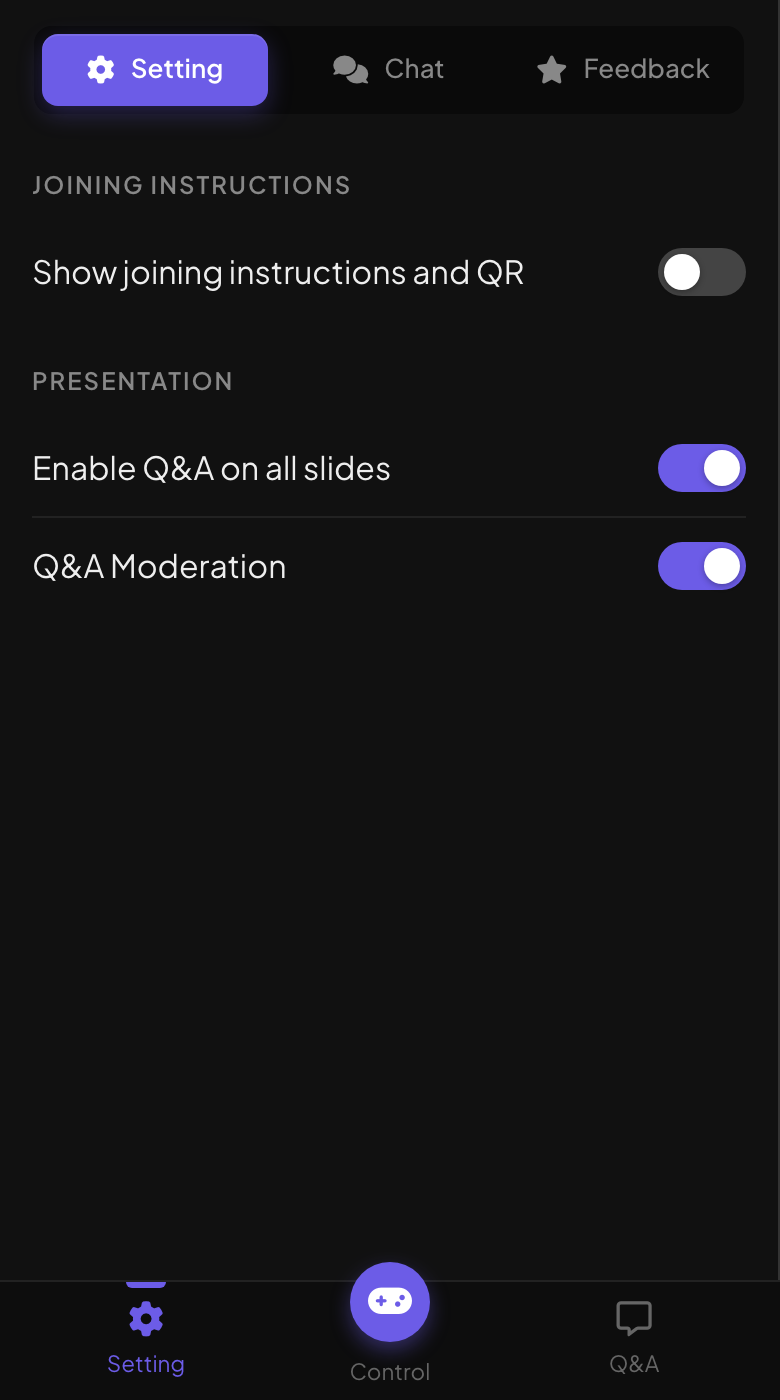
রিমোটের নিচে তিনটি ট্যাব আছে: নিয়ন্ত্রণ, Q&A ও সেটিং।

- নিয়ন্ত্রণ: বড় স্ক্রিনের লাইভ প্রিভিউ, আগের ও পরের বোতাম, স্লাইডের নম্বর ও ধরন, আপনার স্পিকার নোট এবং যেকোনো স্লাইডে যাওয়ার জন্য স্লাইড তালিকা।
- Q&A: অংশগ্রহণকারীদের প্রশ্ন পেন্ডিং, দেখানো হচ্ছে এবং Answered-এর নিচে, সাথে প্রশ্ন বড় স্ক্রিনে দেখানো, উত্তর দেওয়া হিসেবে চিহ্নিত করা বা মোছার বোতাম।
- সেটিং: যোগদানের নির্দেশাবলী এবং QR দেখান, সমস্ত স্লাইডে Q&A সক্ষম করুন এবং Q&A মডারেশন, সাথে লাইভ চ্যাট ও দর্শকদের মতামত পড়ার জন্য চ্যাট ও ফিডব্যাক ট্যাব।
সচরাচর জিজ্ঞাসা
রিমোট লগ-ইন পৃষ্ঠা খুলছে।
উপস্থাপনাটির মালিক অ্যাকাউন্ট, বা এটি সম্পাদনার আমন্ত্রণ পাওয়া অ্যাকাউন্ট দিয়ে সেই ডিভাইসে লগ ইন করুন, তারপর লিঙ্কটি আবার খুলুন।
রিমোট ছাড়া কি একজন সহকর্মী Q&A মডারেট করতে পারেন?
হ্যাঁ। Q&A মডারেশন থেকে তাদের মডারেশন লিঙ্ক পাঠান: দেখুন Q&A মডারেট করুন ও গালিগালাজ ছাঁকুন।
নোট পড়তে কি আমার রিমোট দরকার?
নোট শুধু এডিটরে ও রিমোটে দেখায়, উপস্থাপনা মোডে নয়। উপস্থাপনার সময় পড়তে ফোনে বা দ্বিতীয় স্ক্রিনে রিমোট ব্যবহার করুন।
সর্বশেষ অ্যাপের সঙ্গে মিলিয়ে দেখা হয়েছে ১৭ নভেম্বর, ২০২৬-এ।
সম্পর্কিত নিবন্ধ
- বড় স্ক্রিনে উপস্থাপন করুনএডিটর থেকে উপস্থাপনা শুরু করুন, কীবোর্ড দিয়ে স্লাইডের মধ্যে এগোন, উপস্থাপনার সময় মেনু ব্যবহার করুন এবং শেষ হলে থামান।
- স্পিকার নোট: আপনার কথার বিষয়গুলো ব্যক্তিগত রাখুনএডিটরে প্রতিটি স্লাইডের নিচে স্পিকার নোট লিখুন এবং উপস্থাপনার সময় রিমোট কন্ট্রোল দিয়ে ফোনে পড়ুন। অংশগ্রহণকারীরা কখনো সেগুলো দেখেন না।
- Q&A মডারেট করুন ও গালিগালাজ ছাঁকুনপ্রশ্ন বড় স্ক্রিনে পৌঁছানোর আগে অনুমোদন করুন, একজন সহকর্মীর সাথে মডারেটর লিঙ্ক শেয়ার করুন এবং উত্তরে আপত্তিকর শব্দ লুকান।