القائمة قائمة نقطية في عمود أو عمودين، تُكشف سطرًا سطرًا بلوحة المفاتيح. استخدمها لجدول الأعمال أو خطوات عملية أو النقاط التي تريد مناقشتها واحدة تلو الأخرى، دون أن يقرأ الحضور مسبقًا.
إعداد قائمة
- 1
إضافة الشريحة
في المحرر، انقر + شريحة جديدة. في اختر نوع الشريحة، افتح تبويب المحتوى واختر قائمة.
- 2
اكتب العنوان
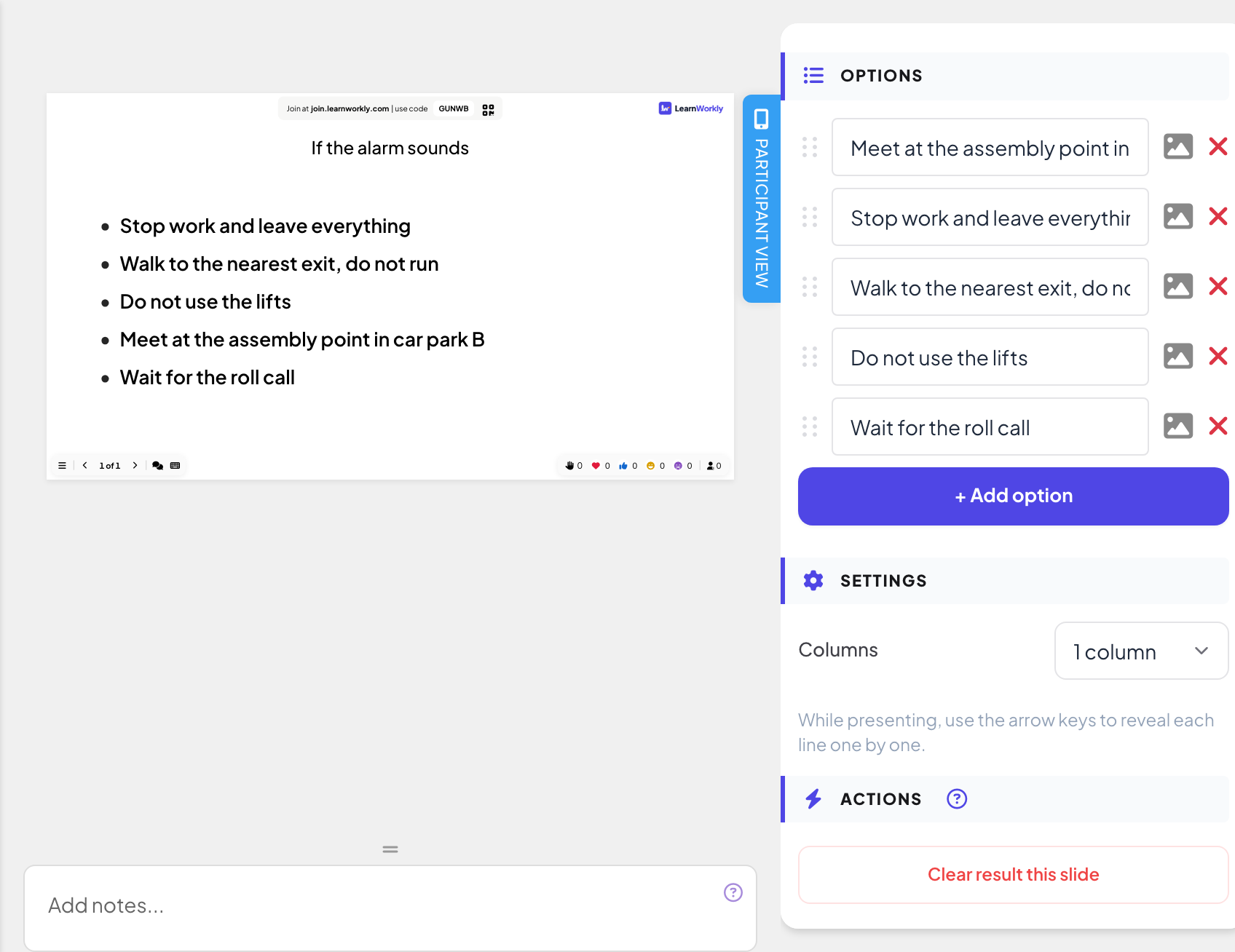
اكتب عنوان قائمتك في حقل العنوان، مثل «إذا انطلق الإنذار».
- 3
أضف نقاطك
تحت الخيارات، اكتب نقطة واحدة في كل سطر وانقر + إضافة خيار للتالية. اسحب النقاط لتغيير ترتيبها.
- 4
اختر الأعمدة
تحت الإعدادات، اضبط أعمدة على عمود واحد أو عمودان. مع عمودين، يذهب النصف الأول من نقاطك إلى اليسار والبقية إلى اليمين.
اعرضه
- 1
ابدأ بقائمة فارغة
في المحرر ترى كل نقطة. وعند العرض، تبدأ القائمة بالعنوان فقط.
- 2
اكشف سطرًا سطرًا
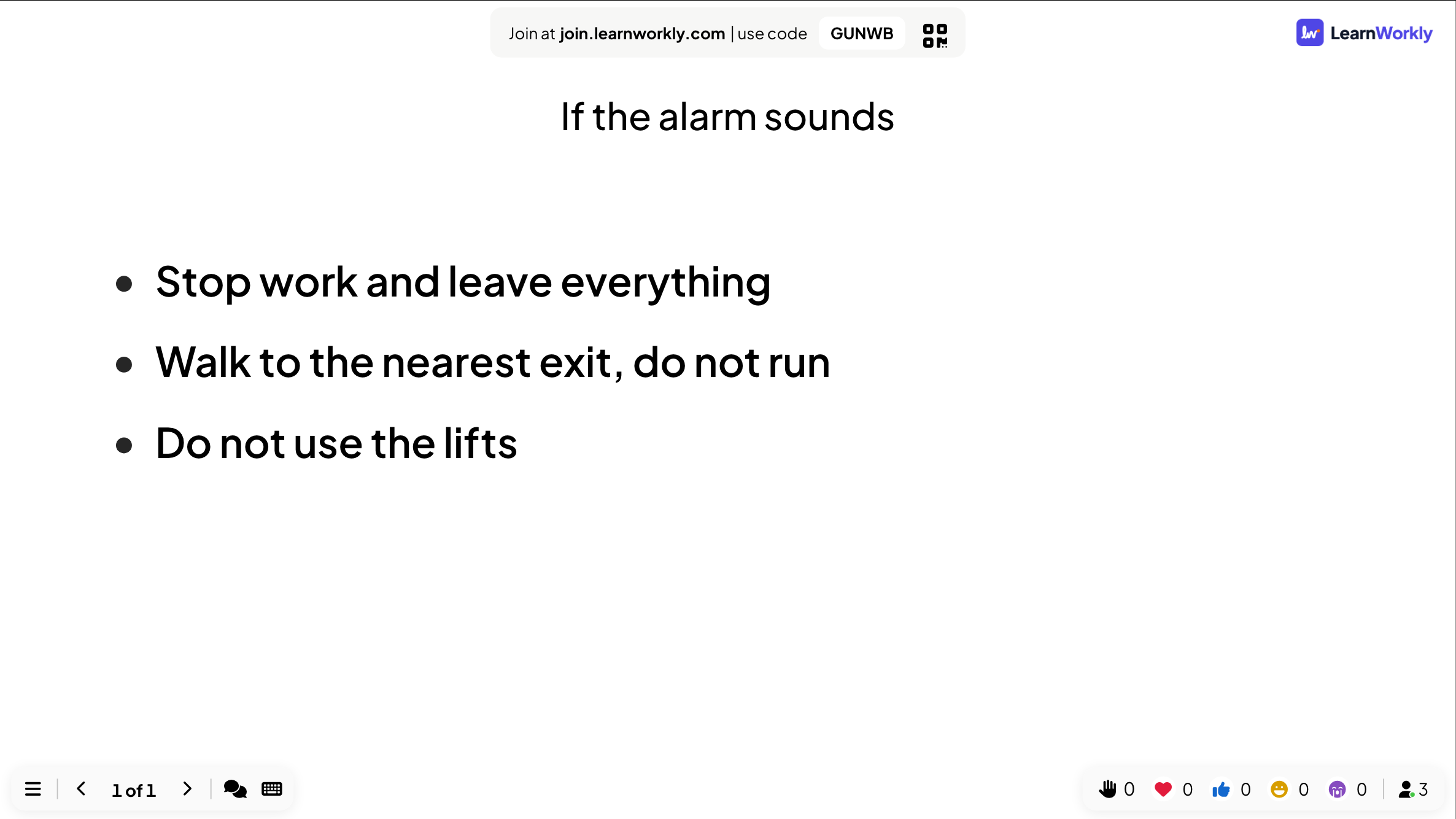
اضغط مفتاح السهم الأيمن أو السفلي، أو التالي، لكشف السطر التالي. عندما تظهر كل الأسطر، تنقلك الضغطة التالية إلى الشريحة التالية. ويُخفي السهم الأيسر أو العلوي السطر الأخير مجددًا.
- 3
تتبع الهواتف
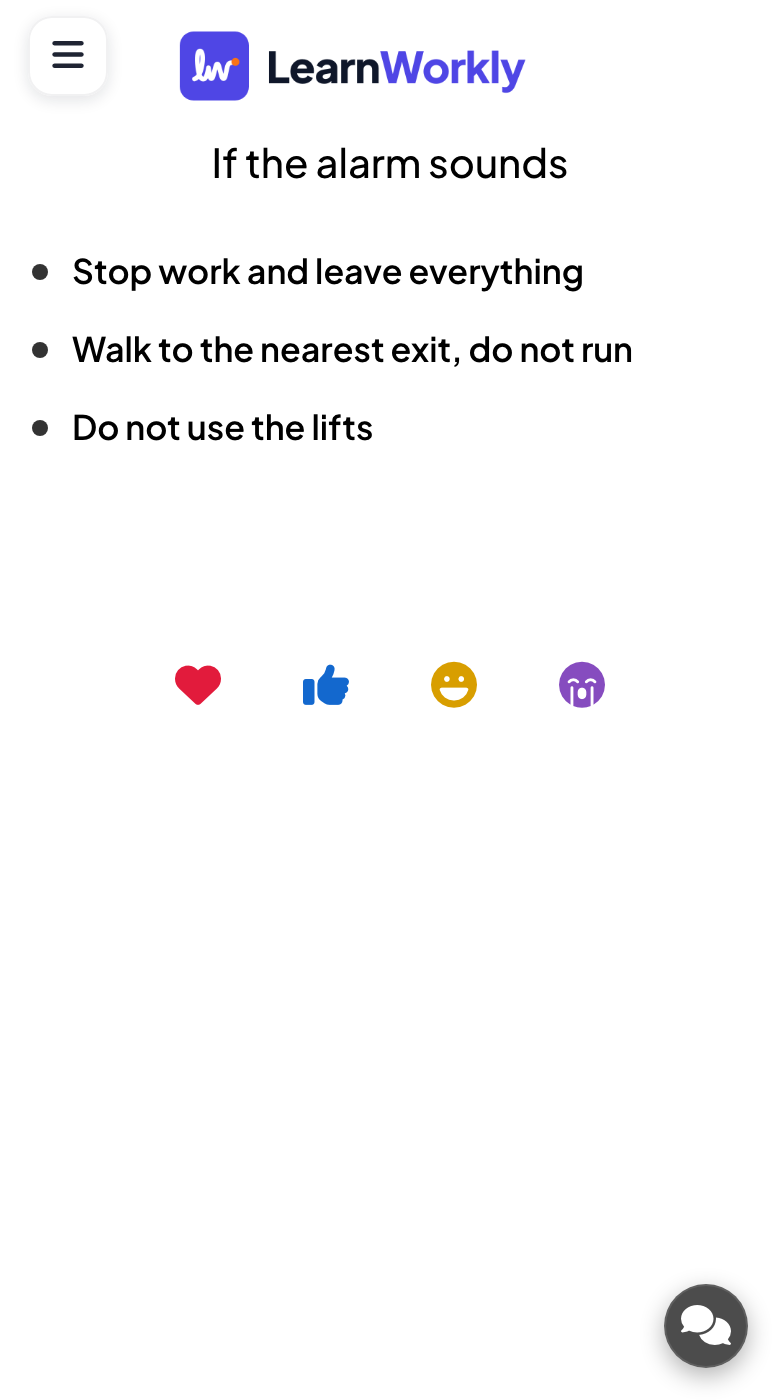
يرى المشاركون العنوان والأسطر نفسها على هواتفهم، تُكشف في اللحظة نفسها كما على الشاشة الكبيرة.
الأسئلة الشائعة
تعرض الهواتف كل النقاط دفعة واحدة.
العرض بإيقاع المشاركين، فلا تتبع الهواتف كشفك. راجع بإيقاع المقدم أم ذاتي الإيقاع.
كم يمكن أن يطول البند؟
اجعل كل نقطة في سطر واحد. النقاط الطويلة تلتف، مما يصعّب قراءة القائمة ذات العمودين.
هل يمكنني استخدام جهاز تحكم عن بعد للعرض؟
نعم. ترسل معظم أجهزة التحكم مفاتيح الأسهم أو Page Down، التي تكشف السطر التالي.
آخر مراجعة مقارنةً بالتطبيق في 17 نوفمبر 2026.
مقالات ذات صلة
- شرائح المحتوى: صمّم شرائحك الخاصةصمّم شريحة بعناوين ونصوص وصور وأشكال وفيديو وGIF، أو ابدأ من تخطيط جاهز، ثم اعرضها بين أسئلتك.
- اعرض على الشاشة الكبيرةابدأ العرض من المحرر، وتنقّل بين الشرائح بلوحة المفاتيح، واستخدم القائمة أثناء العرض وتوقّف عندما تنتهي.
- نوع التفاعل: مباشر أو ذاتي الإيقاعاختر من يقود الجلسة: تعرض أنت مباشرة ويتابع الجميع، أو يستعرض المشاركون الشرائح والاختبارات بأنفسهم على هواتفهم.