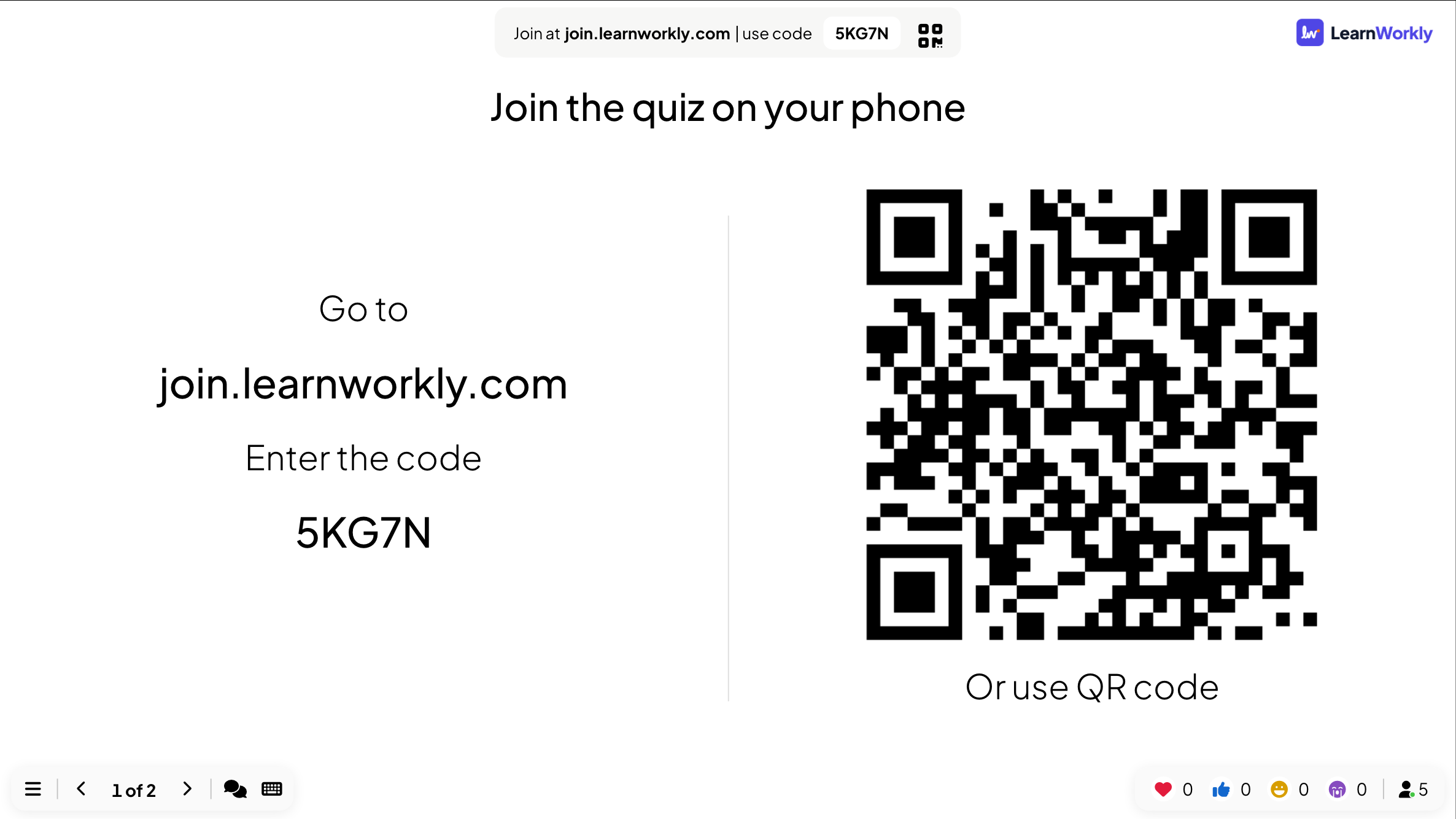
تعرض شريحة Instructions تعليمات ورمز QR لانضمام المشاركين. ضعها في بداية عرضك واتركها على الشاشة أثناء وصول الناس.
- 1
إضافة الشريحة
في المحرر، انقر + شريحة جديدة. في اختر نوع الشريحة، افتح تبويب المحتوى واختر Instructions. اسحبها إلى أعلى قائمة الشرائح إن لم تكن الأولى.
- 2
أضف عنوانًا (اختياري)
اكتب عنوانًا مثل «انضم إلى الاختبار من هاتفك». تُملأ بيانات الانضمام نيابة عنك.
- 3
تقديم
انقر تقديم. تعرض الشريحة اذهب إلى: مع عنوان الانضمام، وأدخل الرمز مع رمز عرضك، وأو استخدم رمز QR تحت رمز QR كبير.
- 4
ابدأ عندما تكون القاعة جاهزة
يعرض العدّاد في أسفل اليمين عدد من انضموا. اضغط التالي أو مفتاح السهم الأيمن للبدء.
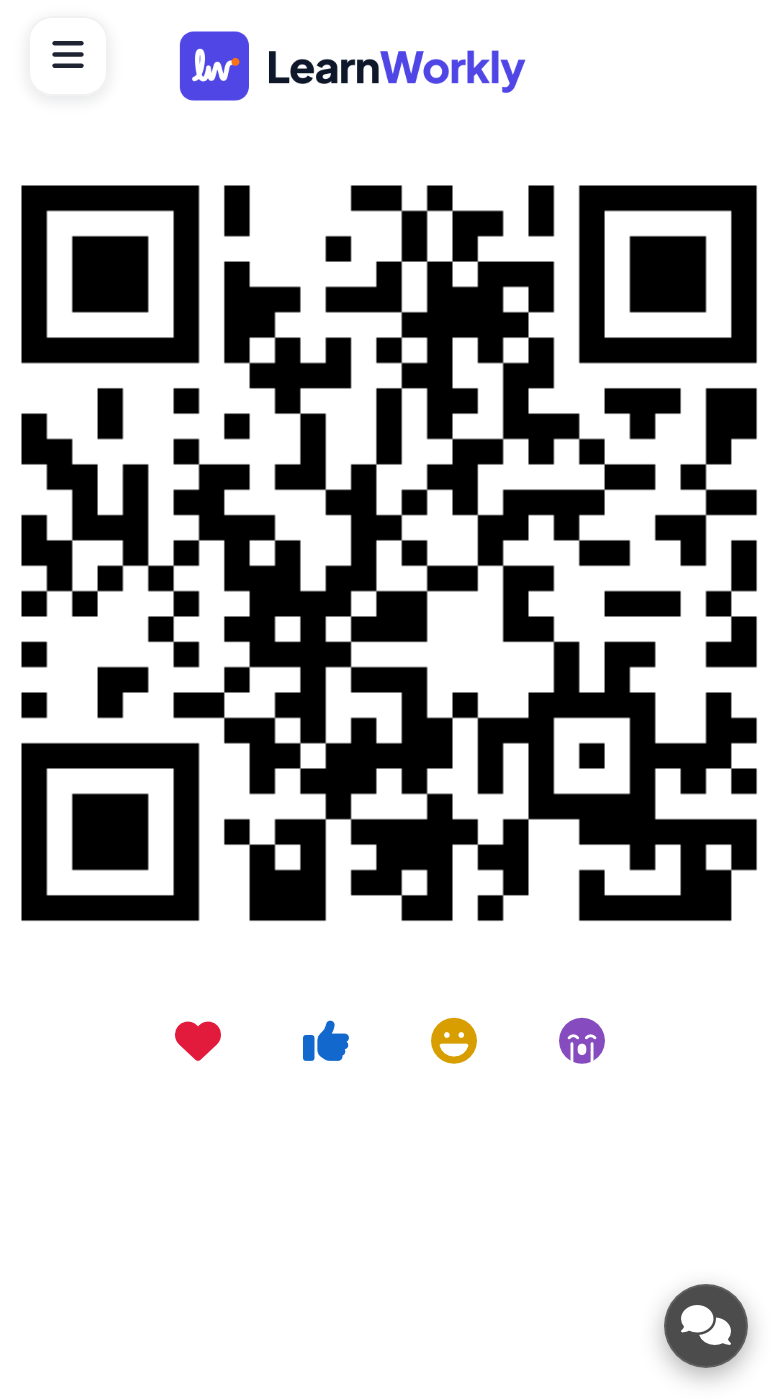
ما يراه المشاركون
يرى كل من انضم بالفعل رمز QR نفسه على هاتفه، فيمكنه رفعه ليمسحه جاره.
يمكن أيضًا أن يبقى شريط الانضمام ورمز QR بجانب كل شريحة أثناء العرض: راجع شريط الانضمام ورمز QR.
الأسئلة الشائعة
هل يتغير الرمز في كل مرة؟
لا. الرمز تابع للعرض التقديمي، فيمكنك طباعته أو وضعه في بريد إلكتروني مسبقًا.
هل يمكن للناس الانضمام بعد أن أنتقل إلى الشريحة التالية؟
نعم. يمكنهم الانضمام في أي وقت بالرمز؛ ويُفتح هاتفهم على الشريحة التي تعرضها.
هل أحتاج إلى هذه الشريحة؟
لا. يعرض شريط الانضمام أعلى كل شريحة العنوان والرمز أيضًا. تكبّرهما شريحة التعليمات أثناء وصول الناس.
آخر مراجعة مقارنةً بالتطبيق في 17 نوفمبر 2026.
مقالات ذات صلة
- كيف ينضم المشاركون إلى عرضكينضم الناس عبر join.learnworkly.com برمزك أو بمسح رمز QR، دون تطبيق ودون حساب. شاهد ما يفعلونه وكيف تغيّر الرمز.
- شريط الانضمام ورمز QRيخبر الشريط أعلى كل شريحة وعمود QR بجانبها الناس كيف ينضمون. تعلّم كيف تعرضهما وتخفيهما وتشاركهما وتطبعهما.
- الجلسات الخاصة وتسجيل الدخول ورموز الوصولحدّد من يمكنه الانضمام إلى عرضك: اجعله خاصًا، أو اطلب من المشاركين تسجيل الدخول، أو امنح كل شخص رمز وصول فريدًا للدخول.