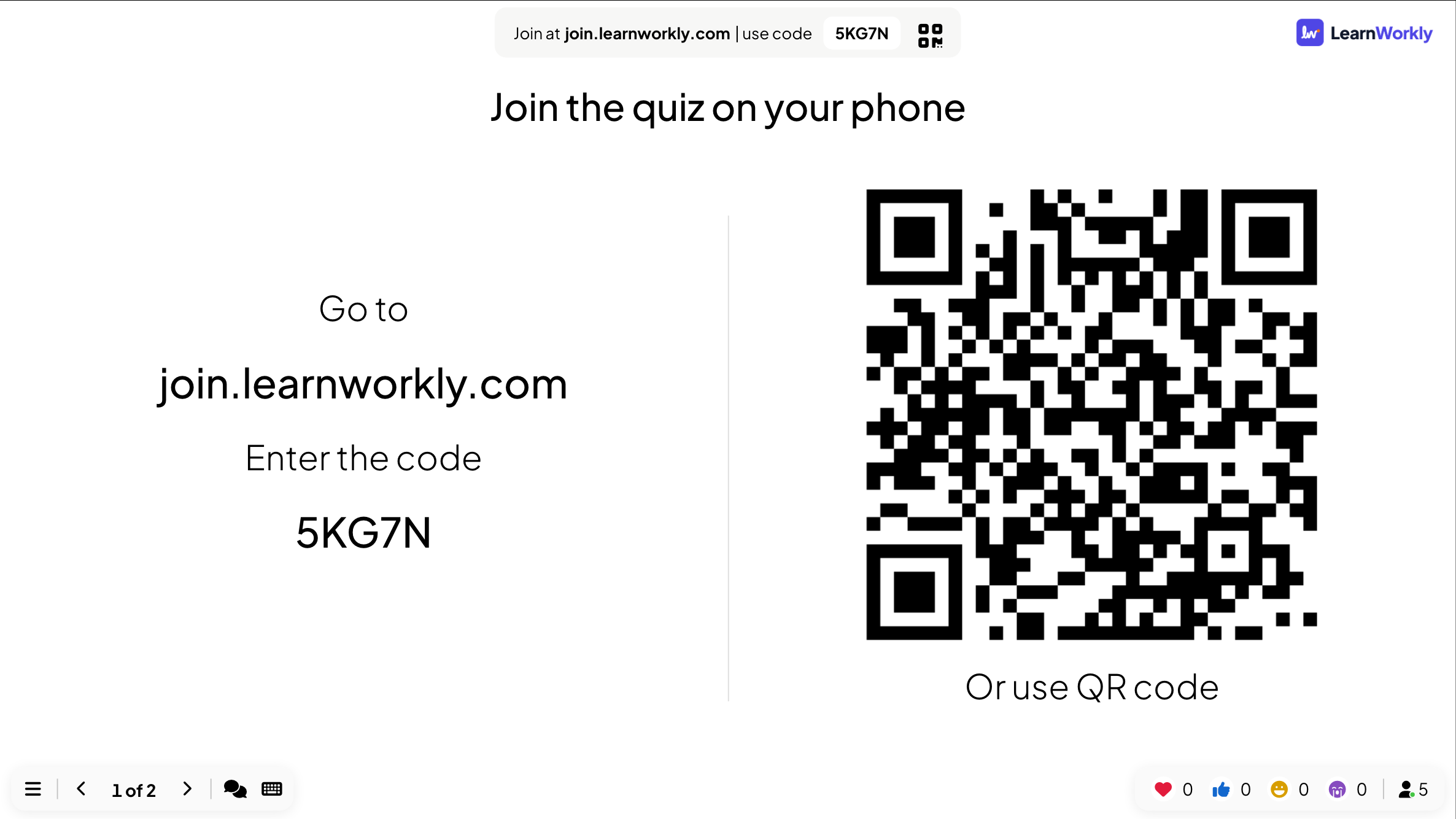
说明幻灯片显示加入说明和二维码,供参与者加入。把它放在演示的第一张,在大家陆续到场时一直显示。
- 1
添加幻灯片
在编辑器中点击+ 新幻灯片。在选择幻灯片类型中打开内容标签页,选择说明。如果它不在第一张,请把它拖到幻灯片列表顶部。
- 2
添加标题(可选)
输入标题,例如“用手机加入测验”。加入信息会自动为您填好。
- 3
演示
点击演示。幻灯片会显示前往:和加入地址、输入代码和您的演示代码,以及大二维码上方的或使用二维码。
- 4
等全场到齐后开始
右下角的计数器显示已加入的人数。按下一个或右方向键开始。
参与者看到什么
已经加入的人在手机上也能看到同样的二维码,可以举起来给旁边的人扫。
演示时,加入栏和二维码也可以一直显示在每张幻灯片旁边:参见加入栏和二维码。

常见问题
代码每次都会变吗?
不会。代码属于演示,所以您可以提前打印出来或放在邮件中。
我讲到后面后还能有人加入吗?
可以。他们随时可以用代码加入;手机会打开您正在展示的幻灯片。
我需要这张幻灯片吗?
不需要。每张幻灯片顶部的加入栏也会显示地址和代码。说明幻灯片会在大家到场时把它们放大显示。
最后一次与应用核对于 2026年11月17日。