Slide Instructions hiện hướng dẫn và mã QR để người tham gia vào. Đặt nó đầu tiên trong bài trình bày và để trên màn hình trong lúc mọi người đến.
- 1
Thêm slide
Trong trình soạn thảo, bấm + Slide mới. Trong Chọn loại slide, mở tab Nội dung và chọn Instructions. Kéo nó lên đầu danh sách slide nếu nó chưa ở vị trí đầu tiên.
- 2
Thêm tiêu đề (không bắt buộc)
Gõ tiêu đề, ví dụ "Tham gia câu đố trên điện thoại". Thông tin tham gia được điền sẵn cho bạn.
- 3
Thuyết trình
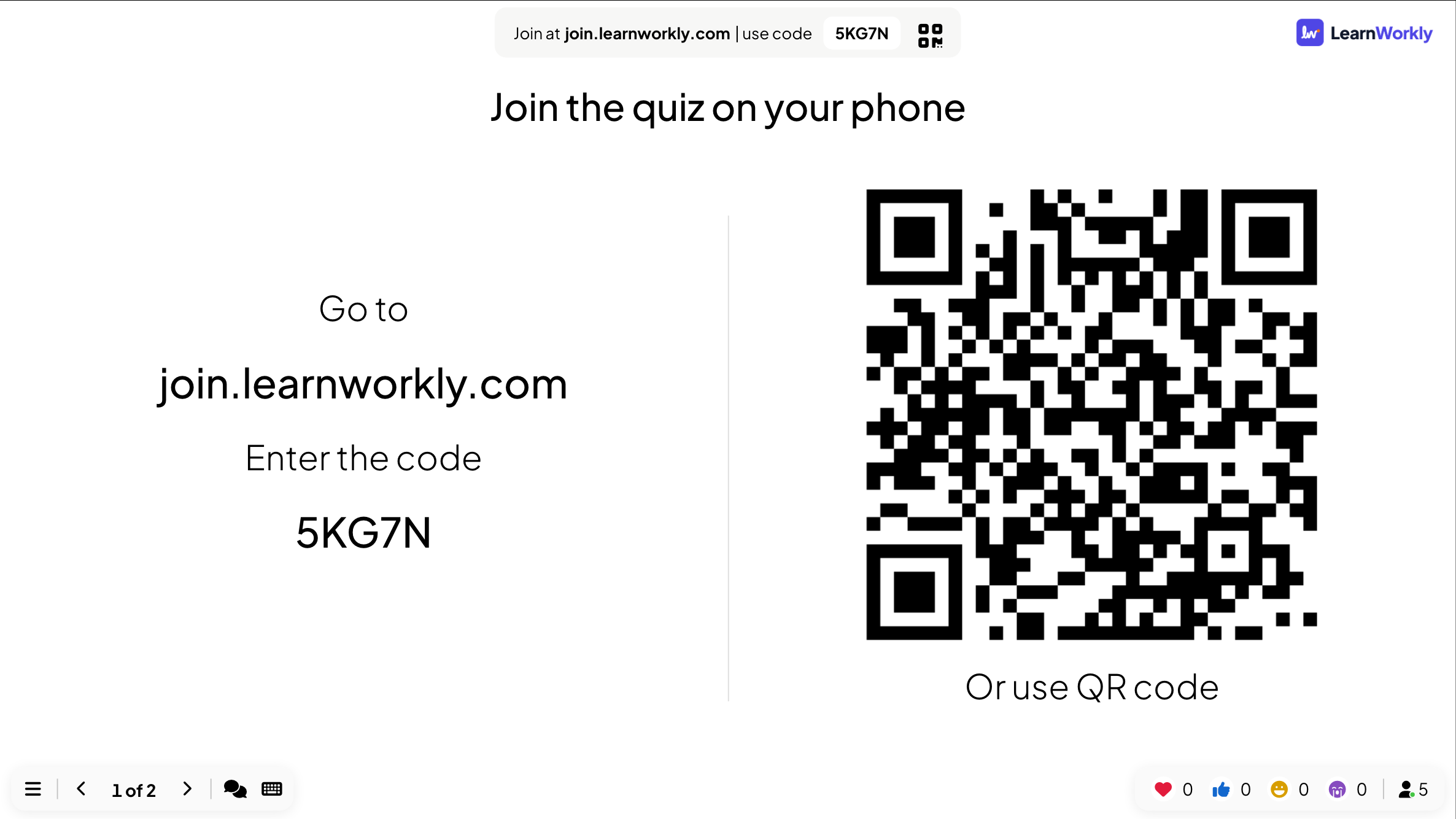
Bấm Thuyết trình. Slide ghi Truy cập cùng địa chỉ tham gia, Nhập mã cùng mã bài trình bày của bạn, và Hoặc sử dụng mã QR bên dưới một mã QR lớn.
- 4
Bắt đầu khi cả phòng đã vào
Bộ đếm ở góc dưới bên phải cho biết bao nhiêu người đã tham gia. Bấm Tiếp hoặc phím mũi tên phải để bắt đầu.
Người tham gia thấy gì
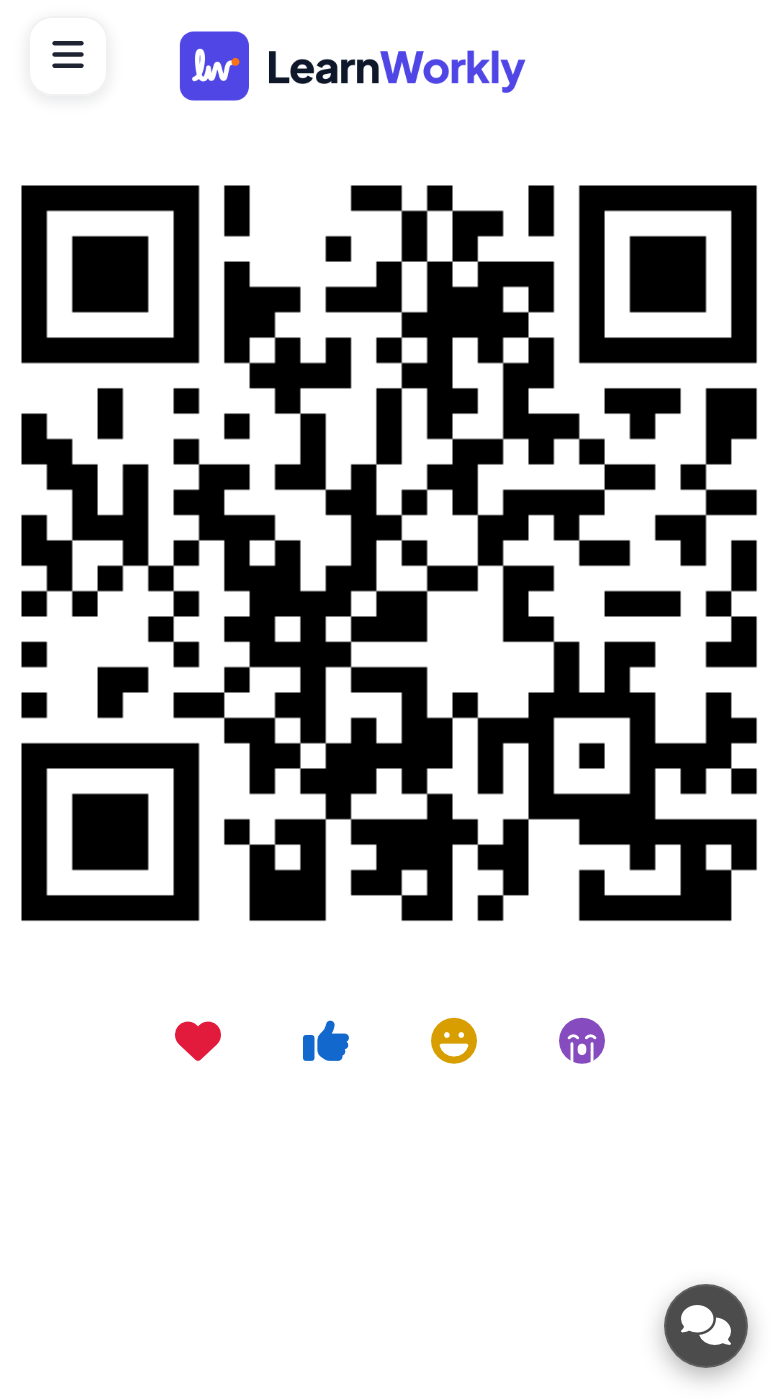
Ai đã tham gia sẽ thấy cùng mã QR trên điện thoại của mình, nên họ có thể giơ lên cho người bên cạnh quét.
Thanh tham gia và mã QR cũng có thể luôn nằm cạnh mọi slide khi bạn trình chiếu: xem Thanh tham gia và mã QR.
Câu hỏi thường gặp
Mã có đổi mỗi lần không?
Không. Mã thuộc về bài trình bày, nên bạn có thể in ra hoặc gửi trong email từ trước.
Mọi người có thể tham gia sau khi tôi đã chuyển slide không?
Có. Họ có thể tham gia bất cứ lúc nào bằng mã; điện thoại của họ mở ngay slide bạn đang trình chiếu.
Tôi có cần slide này không?
Không. Thanh tham gia ở đầu mỗi slide cũng hiện địa chỉ và mã. Slide Instructions phóng to chúng trong lúc mọi người đến.
Đã đối chiếu với app lần cuối ngày 17 tháng 11, 2026.
Bài viết liên quan
- Cách người tham gia vào bài trình bày của bạnMọi người tham gia tại join.learnworkly.com bằng mã của bạn hoặc quét mã QR, không cần ứng dụng và không cần tài khoản. Xem họ làm gì và cách đổi mã.
- Thanh tham gia và mã QRThanh ở đầu mỗi slide và cột QR bên cạnh cho mọi người biết cách tham gia. Tìm hiểu cách hiện, ẩn, chia sẻ và in chúng.
- Buổi riêng tư, đăng nhập và mã truy cậpGiới hạn ai được vào bài trình bày: đặt ở chế độ riêng tư, yêu cầu người tham gia đăng nhập, hoặc cấp cho mỗi người một mã truy cập riêng.