리모컨으로 교실을 돌아다니며 휴대폰이나 다른 기기로 프레젠테이션을 진행하세요. Pro와 Enterprise 요금제에 포함되며, 다른 요금제에서는 패널에 지금 업그레이드가 표시됩니다.
리모컨 열기
- 1
리모컨 패널 열기
편집기에서 오른쪽 가장자리의 리모컨 아이콘(Pro 표시)을 클릭하세요. 프라이빗 리모트 링크와 QR을 통한 즉시 액세스 아래 QR 코드가 나옵니다.
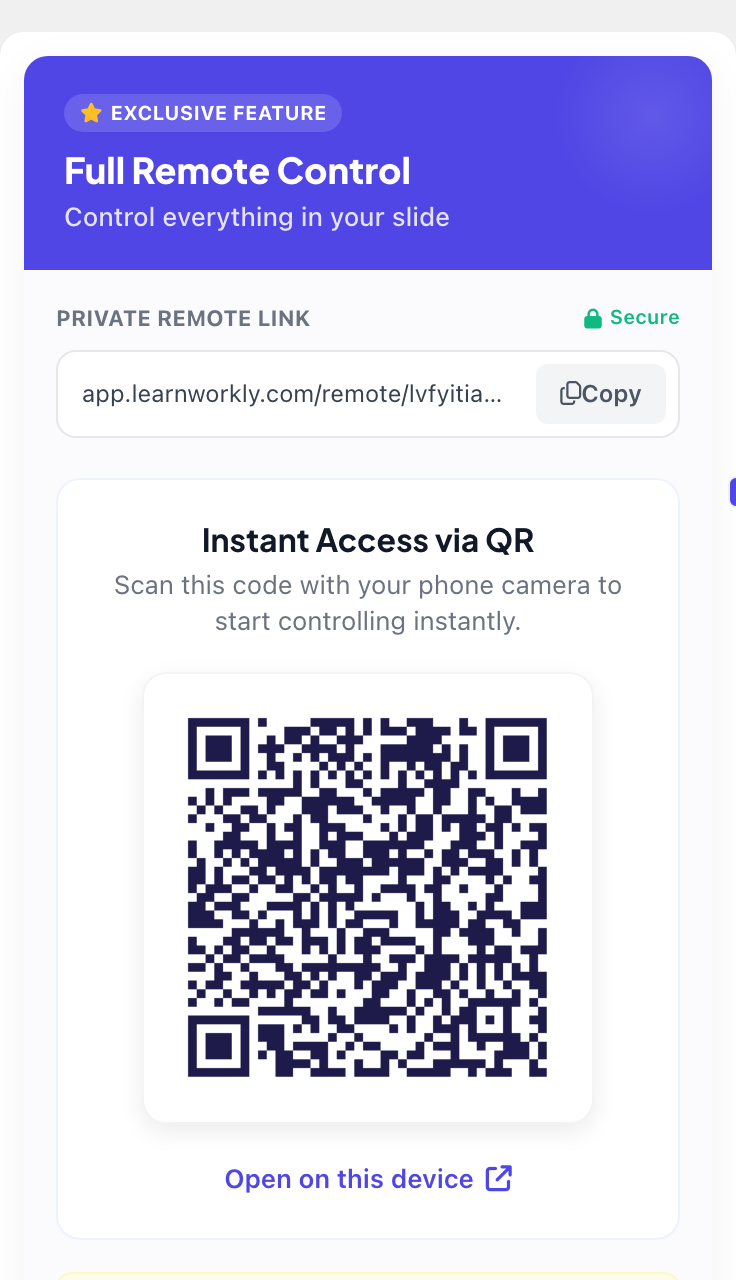
- 2
휴대폰에서 열기
휴대폰 카메라로 QR 코드를 스캔하거나, 복사를 클릭해 링크를 자신에게 보내거나, 이 기기에서 열기를 클릭하세요. 요청하면 그 기기에서 같은 계정으로 로그인하세요.
- 3
발표하기
큰 화면에서 발표를 시작하세요. 발표하기 옆 화살표 아래의 리모컨으로 발표를 고르면 새 창에서 리모컨이 열립니다.
리모컨으로 할 수 있는 일
리모컨 아래쪽에는 제어, Q&A, 설정 세 탭이 있습니다.

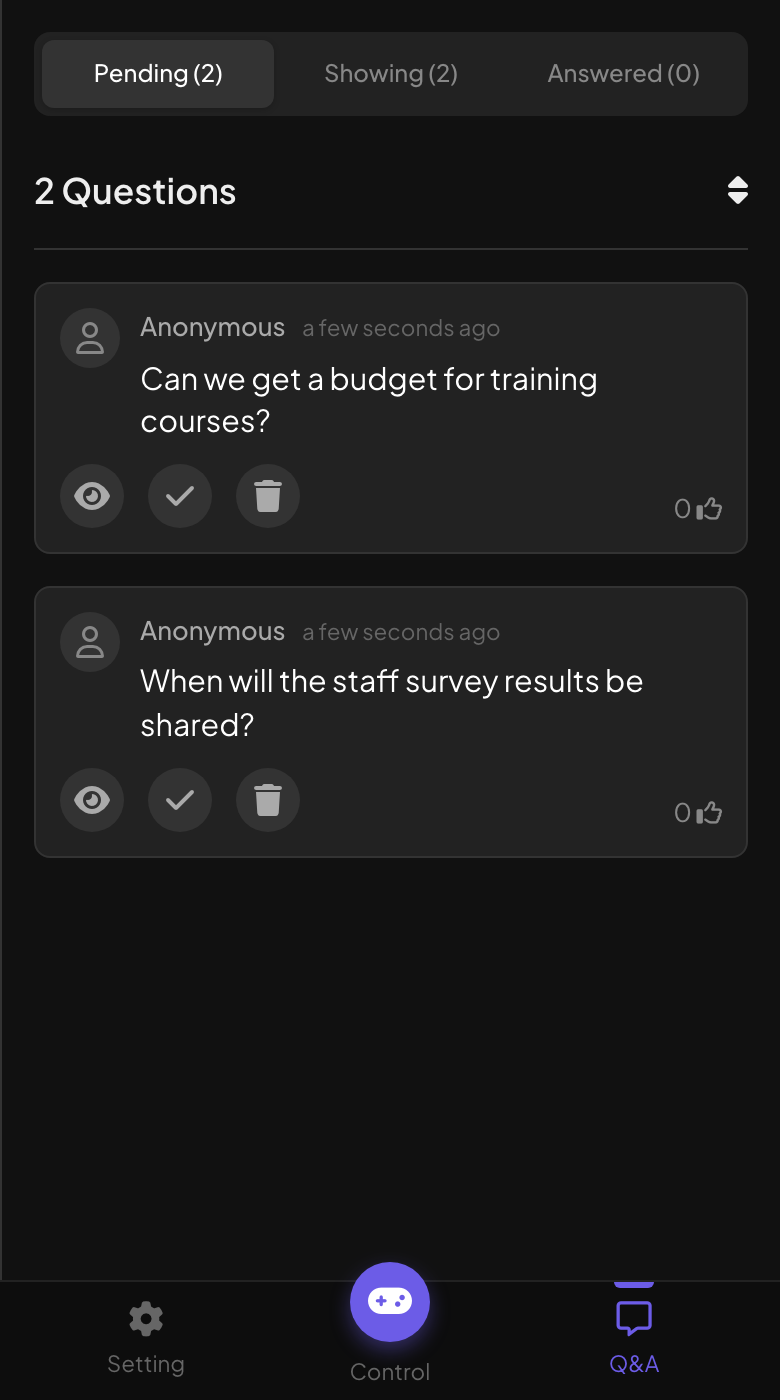
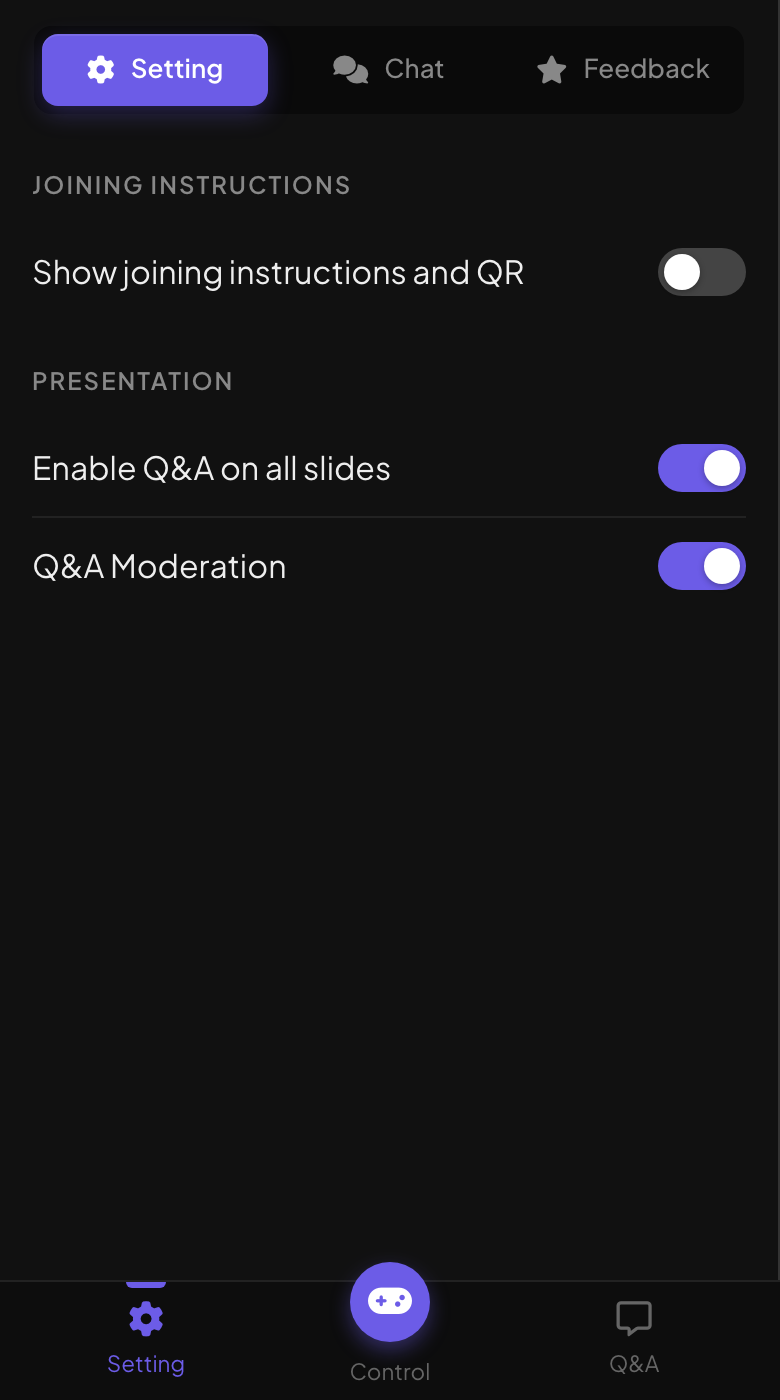
- 제어: 큰 화면의 실시간 미리 보기, 이전/다음 버튼, 슬라이드 번호와 유형, 발표자 노트, 원하는 슬라이드로 바로 이동할 수 있는 슬라이드 목록.
- Q&A: 대기 중, 표시 중, 답변함으로 나뉜 참가자 질문과, 질문을 큰 화면에 띄우거나 답변 완료로 표시하거나 삭제하는 버튼.
- 설정: 참여 방법 및 QR 표시, 모든 슬라이드에서 Q&A 활성화, Q&A 모더레이션, 그리고 라이브 채팅과 청중 피드백을 읽는 채팅, 피드백 탭.
자주 묻는 질문
리모컨이 로그인 페이지를 엽니다.
그 기기에서 프레젠테이션을 소유한 계정이나 편집에 초대된 계정으로 로그인한 뒤 링크를 다시 여세요.
리모컨 없이 동료가 Q&A를 모더레이션할 수 있나요?
네. Q&A 대기모드의 모더레이션 링크를 보내 주세요: Q&A 모더레이션과 비속어 필터를 참고하세요.
노트를 보려면 리모컨이 필요한가요?
노트는 편집기와 리모컨에서만 보이고 발표 모드에서는 보이지 않습니다. 발표 중에 읽으려면 휴대폰이나 두 번째 화면에서 리모컨을 쓰세요.
2026년 11월 17일에 앱과 대조해 마지막으로 확인했어요.