En uppgift är ett prov eller en läxa i egen takt. Folk öppnar en länk, svarar när det passar dem och lämnar in. De flesta frågetyper rättas automatiskt; uppsatser och filuppladdningar bedömer du själv. En uppgift kan stå för sig själv eller vara kopplad till en presentation.
Skapa en uppgift
- 1
Öppna Uppgift
Klicka på Uppgift i menyn till vänster och sedan på Skapa uppgift. Välj en presentation under Kopplad presentation (valfritt) eller behåll Ingen (fristående). Inuti en presentation klickar du på ikonen Uppgift i det övre fältet.
- 2
Eller börja med AI
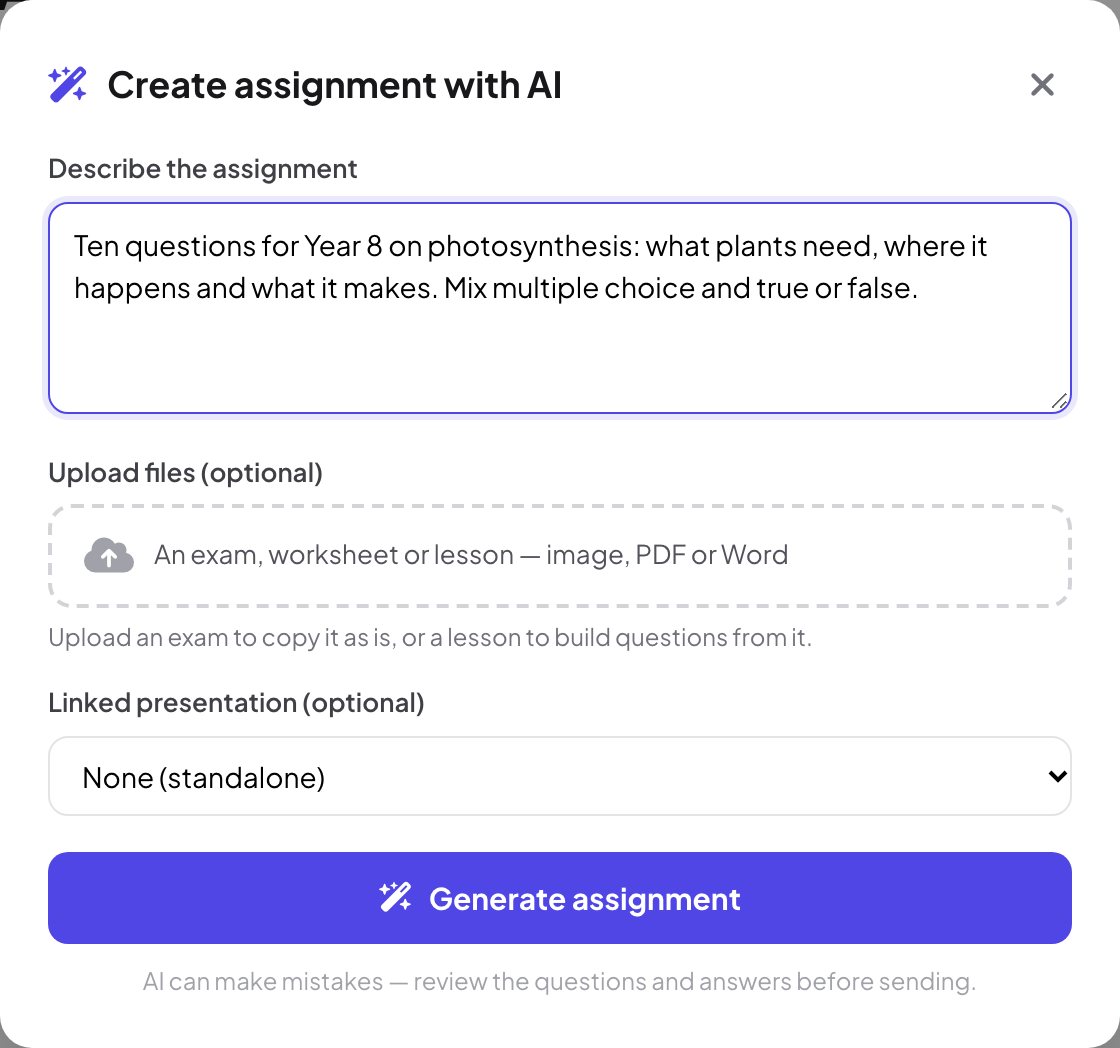
Klicka på Skapa med AI. I Skapa uppgift med AI beskriver du uppgiften och laddar, om du vill, upp ett prov, arbetsblad eller en lektion (bild, PDF eller Word), och klickar sedan på Skapa uppgift. Ladda upp ett prov för att kopiera det som det är, eller en lektion för att skapa frågor utifrån den. AI kan göra fel: granska frågorna och svaren innan du skickar.
- 3
Lägg till frågor
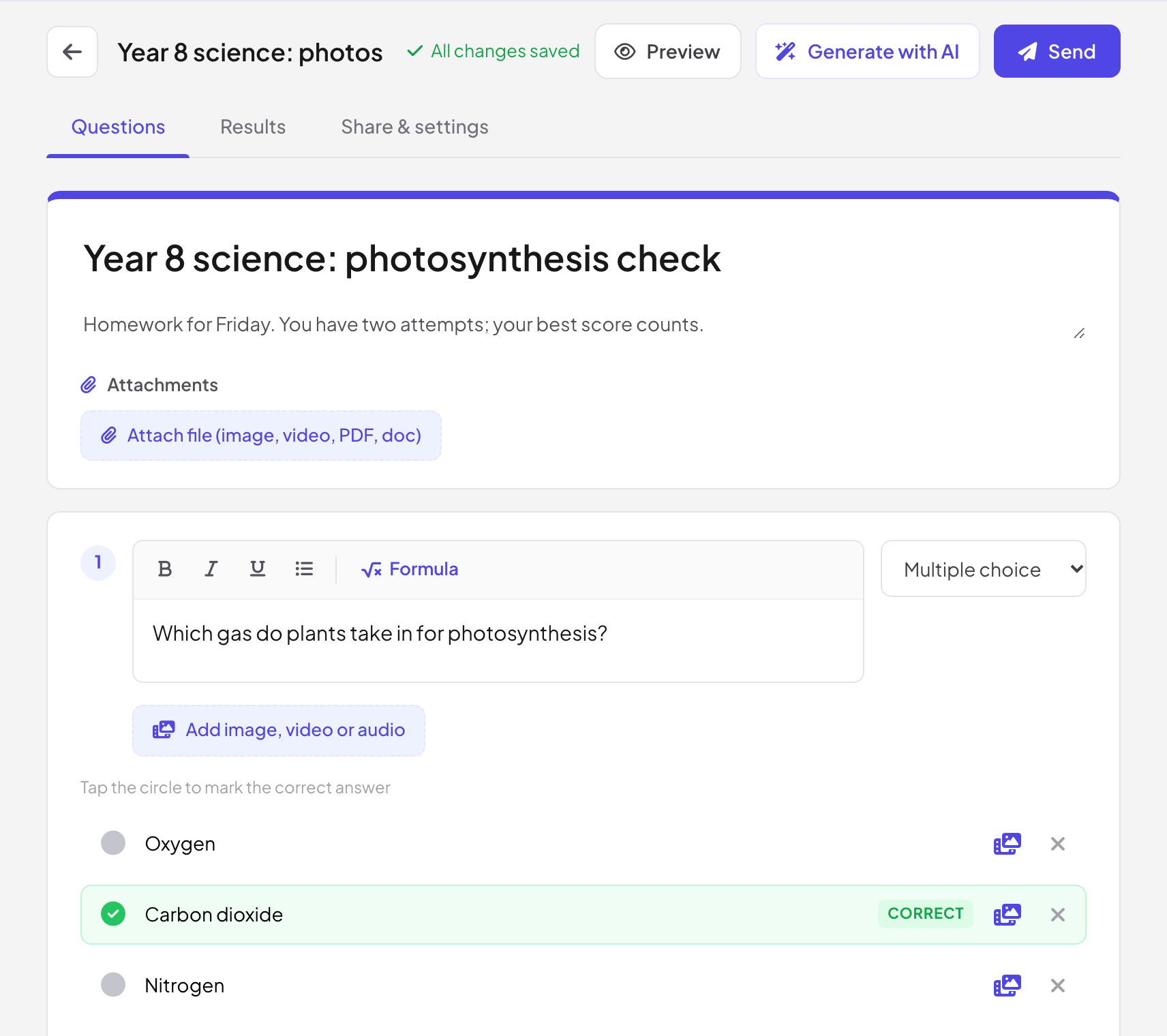
Klicka på Lägg till fråga på fliken Frågor och välj typen uppe till höger på frågan. Tryck på cirkeln för att markera rätt svar, ställ in Poäng och lägg till en Förklaring / lösning som eleverna ser när svaren visas. Skapa med AI i det övre fältet lägger till frågor i en befintlig uppgift.
- 4
Skicka den
Klicka på Skicka för deltagarlänken och QR-koden. Om uppgiften är kopplad till en presentation som du presenterar öppnar Skicka till livedeltagarna nu den på enheterna hos alla i livepasset.
Frågetyper
| Typ | Så rättas den |
|---|---|
| Flerval, Kryssrutor, Sant / falskt | Automatiskt |
| Kort svar | Automatiskt, mot dina godkända svar |
| Numeriskt | Automatiskt, med valfri Tolerans (±) |
| Matematiskt uttryck | Automatiskt |
| Fyll i luckor | Automatiskt: sätt varje svar inom [hakparenteser] och separera flera godkända svar med ett lodrätt streck |
| Para ihop, Ordningsföljd | Automatiskt |
| Uppsats | Av dig, med en valfri Bedömningsmatris (valfritt) |
| Filuppladdning | Av dig |
Uppgiftsinställningar
Öppna Delning och inställningar. Kortet Dela uppgift har Tar emot svar, deltagarlänken och QR-koden (och, för en kopplad uppgift, Visa på sista bilden i presentationen). Under Uppgiftsinställningar:
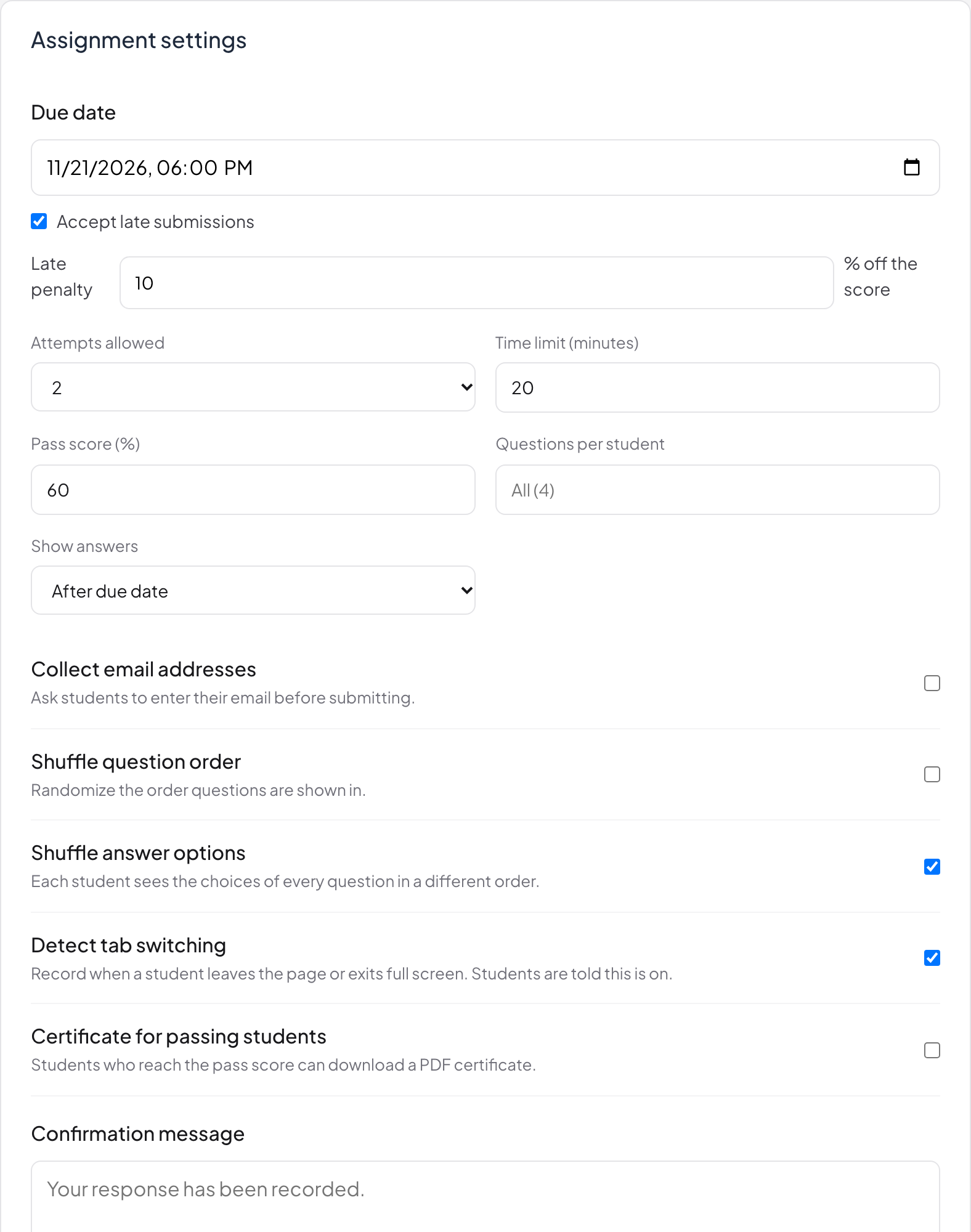
- Sista inlämningsdag, med Godkänn sena inlämningar och ett Avdrag för sen inlämning i procent av resultatet.
- Tillåtna försök: 1, 2, 3 eller 5.
- Tidsgräns (minuter): lämna tomt för ingen gräns.
- Godkänd gräns (%) och Diplom för godkända elever: elever som når godkänd gräns kan ladda ner ett diplom som PDF med din Diplomets titel och raden Utfärdat av.
- Frågor per elev: ge varje elev ett slumpmässigt urval av frågorna.
- Visa svar: Efter inlämning, Efter sista inlämningsdag eller Aldrig.
- Blanda frågeordningen och Blanda svarsalternativen.
- Upptäck flikbyten: registrerar när en elev lämnar sidan eller avslutar helskärmsläget. Eleverna får veta att det är på.
- Samla in e-postadresser och ett Bekräftelsemeddelande.
Vad eleverna ser
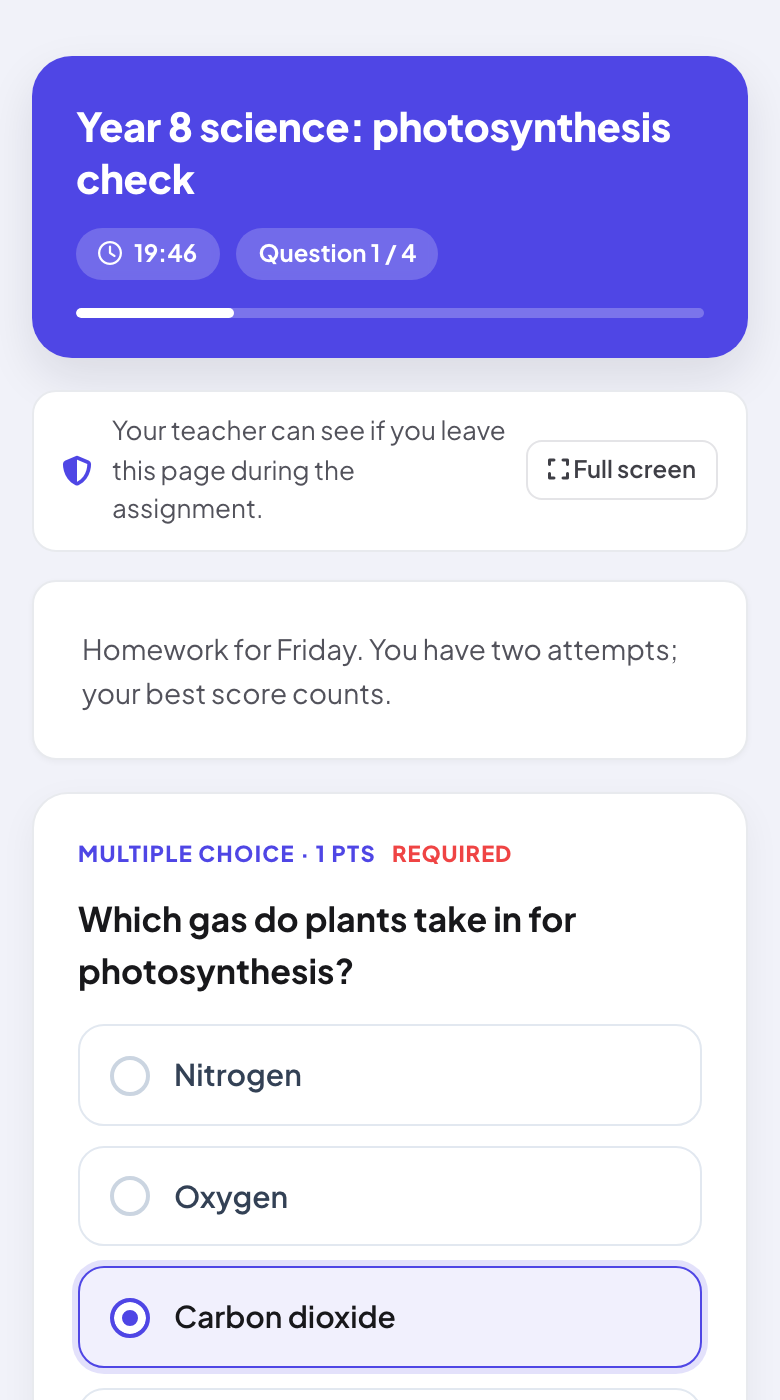
Uppgiften visar titeln, tiden som är kvar om det finns en tidsgräns, frågans nummer och, när flikupptäckt är på, Din lärare kan se om du lämnar den här sidan under uppgiften. med en knapp Helskärm.
Resultat och bedömning
- 1
Öppna Resultat
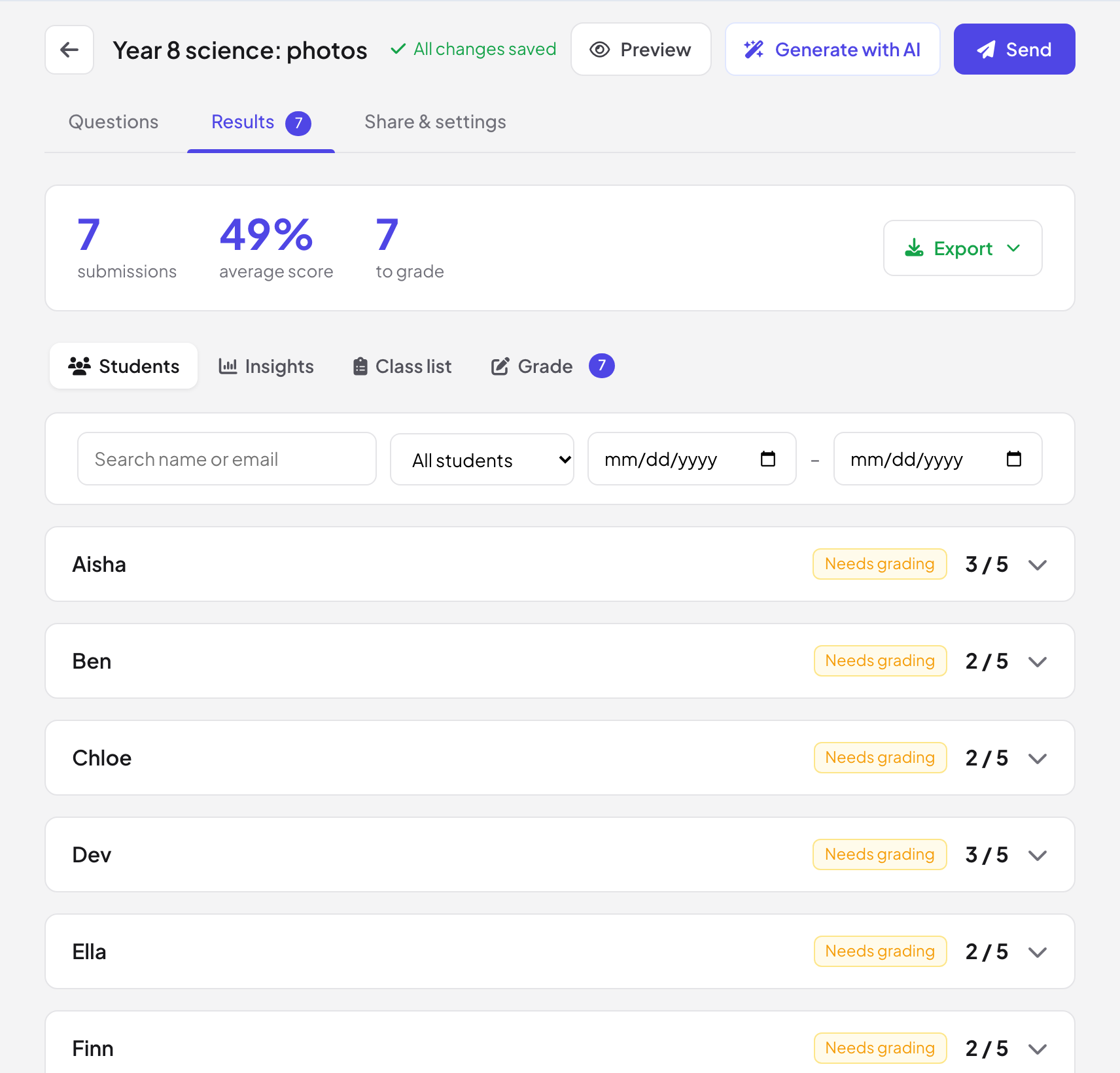
Fliken Resultat visar antalet inlämningar, det genomsnittliga resultatet och hur många svar som återstår att bedöma, med Exportera för Excel (.xlsx) eller CSV.
- 2
Elever
Varje inlämning med sitt resultat. Filtrera på Godkänd, Inte godkänd, Behöver bedömas, Sen eller Lämnade sidan, eller sök på namn eller e-post.
- 3
Insikter
Resultatfördelningen och resultaten för varje fråga, svåraste först, med det vanligaste felsvaret.
- 4
Klasslista
Klistra in eller ladda upp din elevlista (namn, e-post) för att se vilka som inte har lämnat in än.
- 5
Bedöm
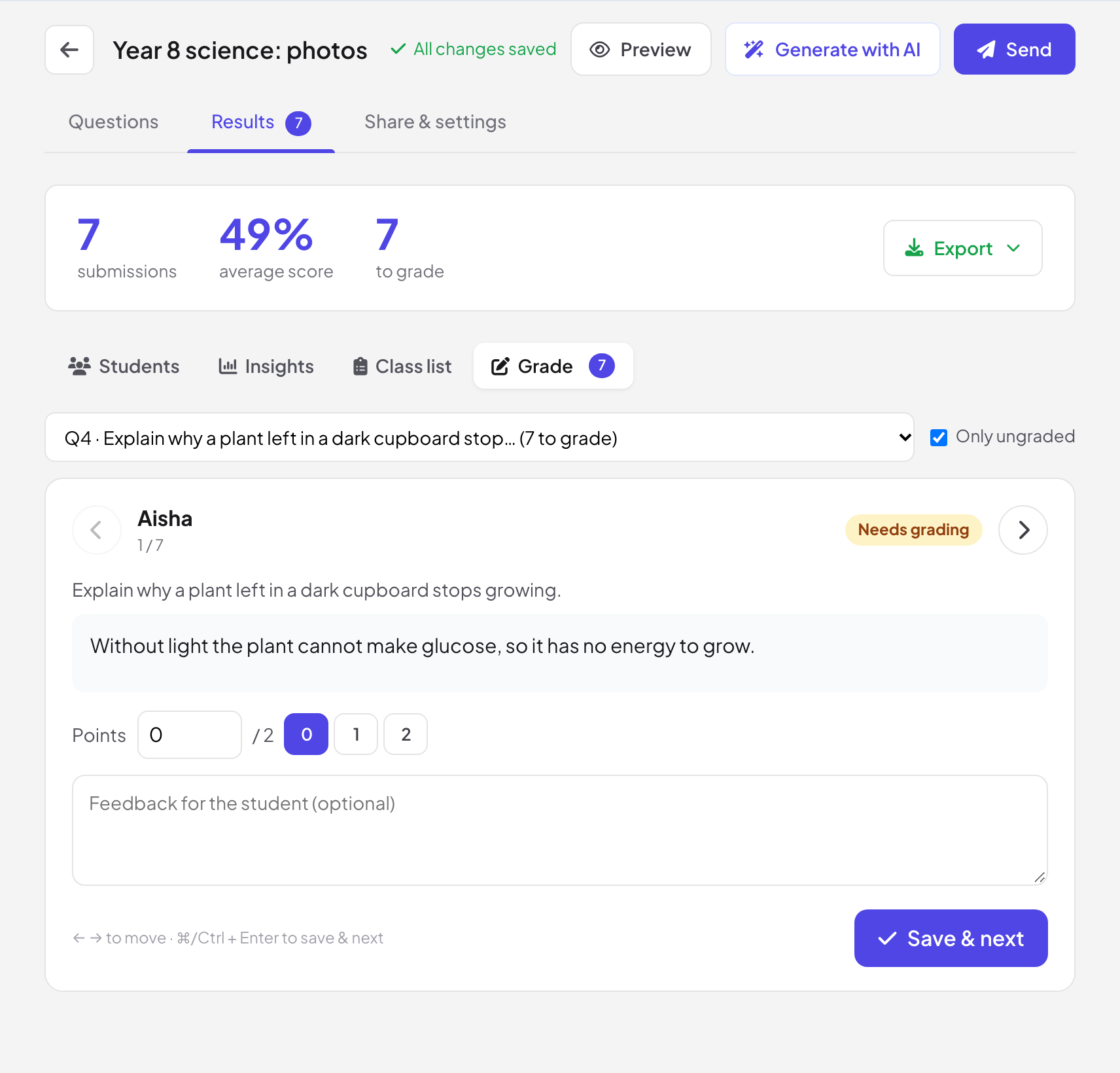
Välj en fråga (kryssa i Bara obedömda för att hoppa över bedömda svar) och gå igenom svaren: ge Poäng, använd kriterierna i bedömningsmatrisen om du har ställt in dem, lägg till Feedback till eleven (valfritt) och klicka på Spara och nästa.
Vanliga frågor
Behöver eleverna ett konto?
Nej. De öppnar länken och svarar. Om du slår på Samla in e-postadresser anger de sin e-post innan de börjar.
Vad händer när tidsgränsen löper ut?
Försöket kan inte längre lämnas in när tiden är ute, och eleven får veta det.
Kan eleverna se sina misstag?
Ja, om Visa svar är inställt på Efter inlämning eller Efter sista inlämningsdag. De ser då de rätta svaren och dina förklaringar.
Varför visar varje elev Behöver bedömas?
Uppgiften har en fråga med uppsats eller filuppladdning. Resultaten är slutgiltiga när du har bedömt de svaren under Bedöm.
Senast kontrollerad mot appen 17 november 2026.
Relaterade artiklar
- Skapa en enkät och samla in svarBygg en enkät i egen takt med frågor för text, val, betyg, NPS och filuppladdning, dela den med en länk eller QR-kod och läs svaren live.
- Skapa en presentation med AIBeskriv vad du behöver med en mening så bygger AI bilderna åt dig, och förfina dem sedan med AI-assistenten i redigeraren. Gratis under betaperioden.
- Exportera resultat till PDF eller ExcelLadda ner rapporten för en presentation som Excel-fil eller PDF på Basic, Pro och Enterprise, och exportera resultat från enkäter och uppgifter på alla planer.