En enkät är ett formulär som folk fyller i på egen hand, i egen takt, utan ett livepass. Använd den för feedback efter en utbildning, uppgifter vid anmälan till evenemang eller en kursutvärdering. En enkät kan stå för sig själv eller vara kopplad till en presentation, så att folk kan öppna den i slutet av ditt pass.
Skapa en enkät
- 1
Öppna Enkät
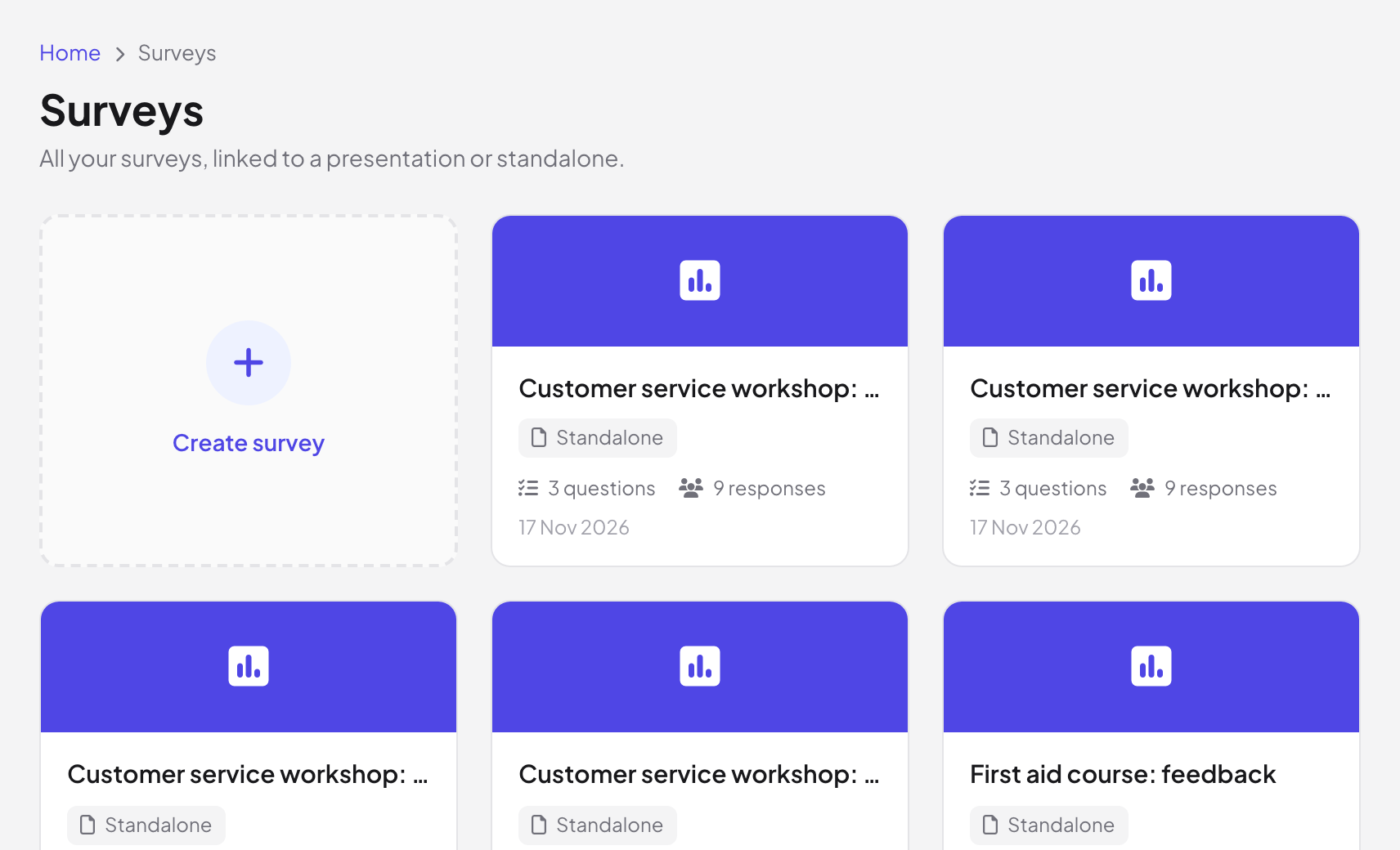
Klicka på Enkät i menyn till vänster och sedan på Skapa enkät. Under Kopplad presentation (valfritt) väljer du en presentation eller behåller Ingen (fristående). Inifrån en presentation kan du också klicka på ikonen Enkät i det övre fältet.
- 2
Lägg till dina frågor
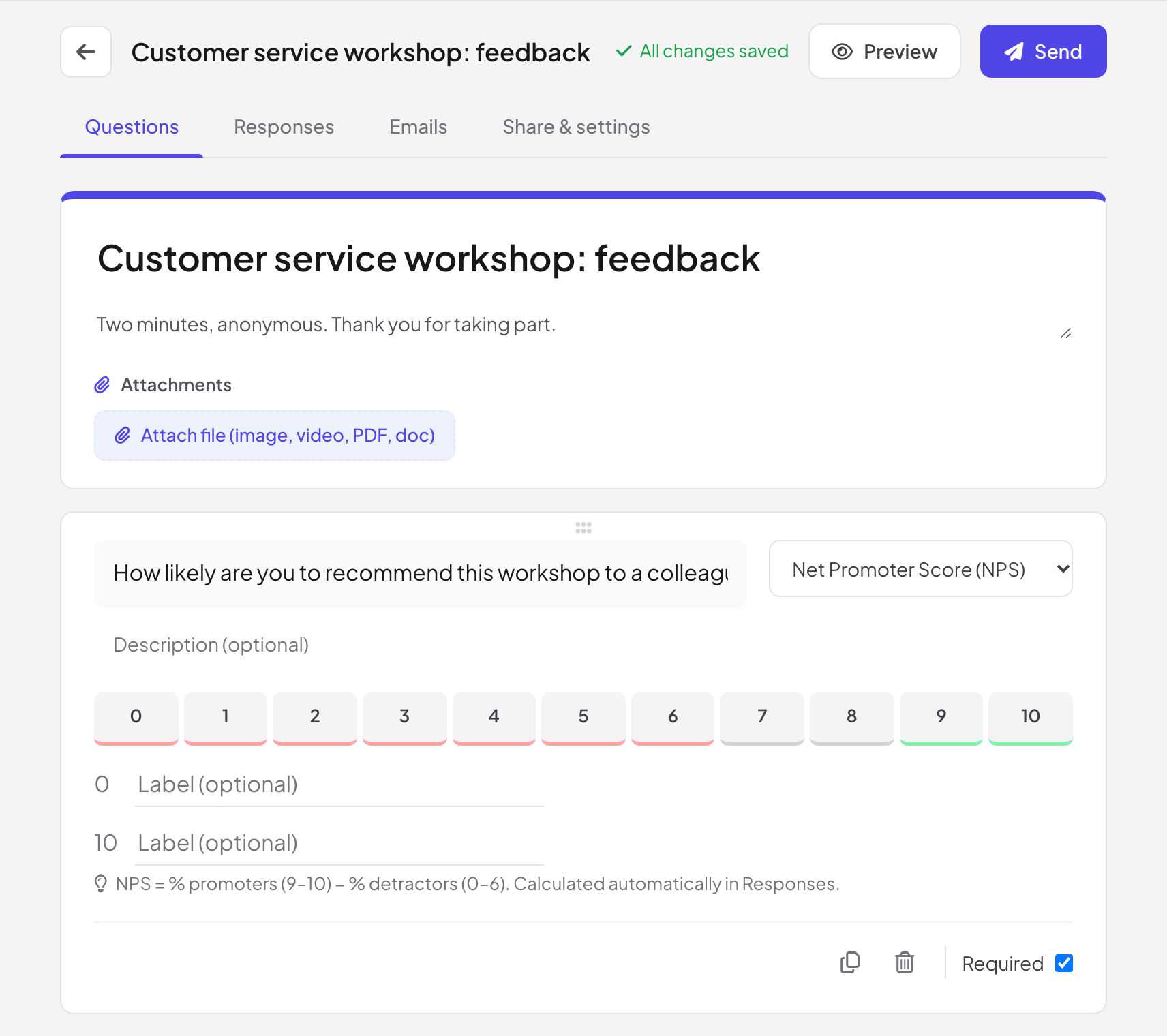
Ge enkäten en titel och en beskrivning på fliken Frågor och klicka sedan på Lägg till fråga. Välj typ i menyn uppe till höger på varje fråga, och kryssa i Obligatorisk om folk måste svara på den. Använd Lägg till avsnitt för att dela upp en lång enkät i sidor.
- 3
Kontrollera det
Klicka på Förhandsgranska för att fylla i enkäten som en svarande. Svar i förhandsgranskningen sparas inte. Ändringar sparas av sig själva: det övre fältet visar Alla ändringar sparade.
- 4
Skicka den
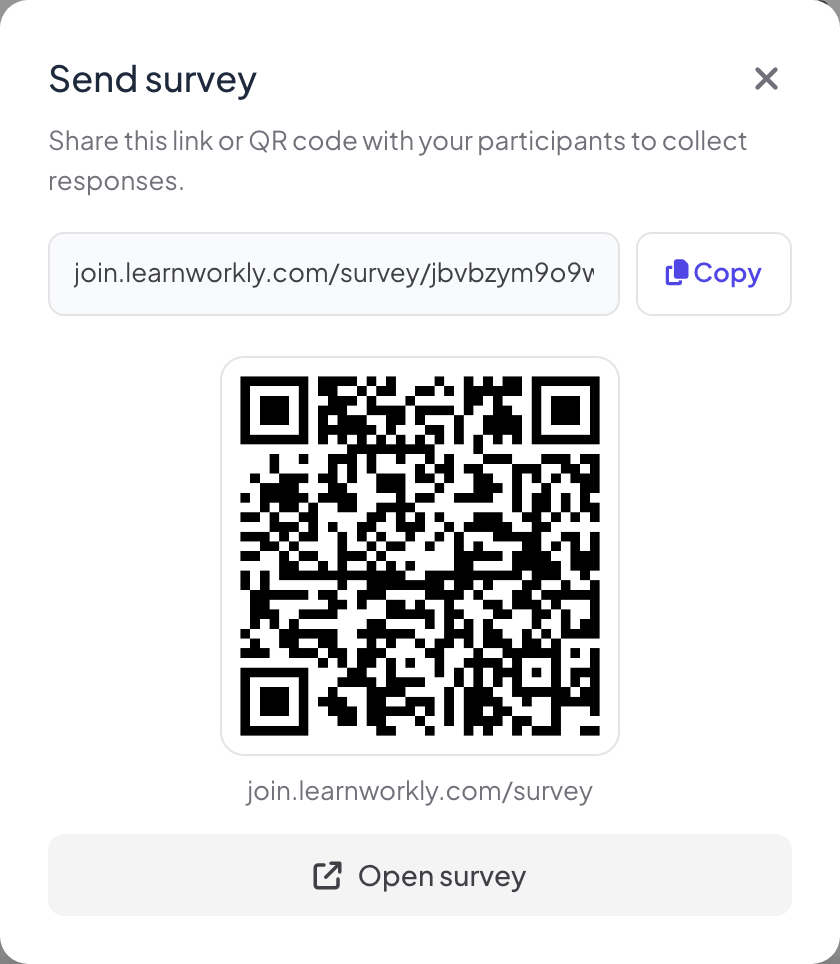
Klicka på Skicka. Skicka enkät visar deltagarlänken med Kopiera, en QR-kod och Öppna enkät. Folk öppnar länken på vilken enhet som helst; de behöver inget konto.
Frågetyper
| Grupp | Typer |
|---|---|
| Text | Kort svar, Stycke, E-post, Tal |
| Val | Flerval, Kryssrutor, Rullgardinsmeny, Rangordning |
| Skala | Betyg, Net Promoter Score (NPS), Linjär skala, Matris / rutnät |
| Annat | Filuppladdning, Datum, Tid |
Avsnitt och förgreningar
Med avsnitt kan du skicka folk till ett annat avsnitt beroende på deras svar: använd Gå till avsnitt baserat på svar på en valfråga, eller ställ in Efter det här avsnittet för att fortsätta, hoppa till ett annat avsnitt eller Skicka formulär. Valfrågor kan också erbjuda ett alternativ Annat där folk skriver sitt eget svar, och kryssrutor kan ha en Valgräns.
Delning och inställningar
- 1
Öppna eller stäng enkäten
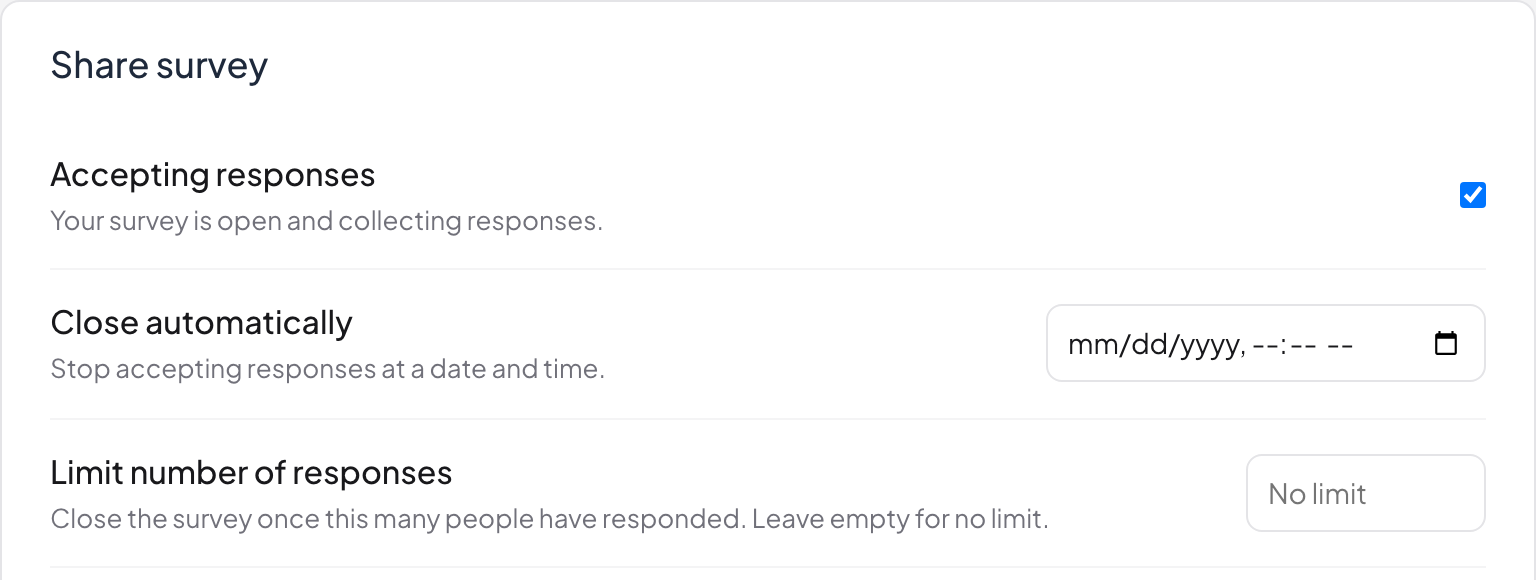
På fliken Delning och inställningar öppnar och stänger Tar emot svar enkäten. Stäng automatiskt stoppar den vid ett datum och en tid, och Begränsa antal svar stänger den efter så många svar (lämna tomt för ingen gräns). Deltagarlänken och QR-koden finns nedanför.
- 2
Välj hur den ser ut och beter sig
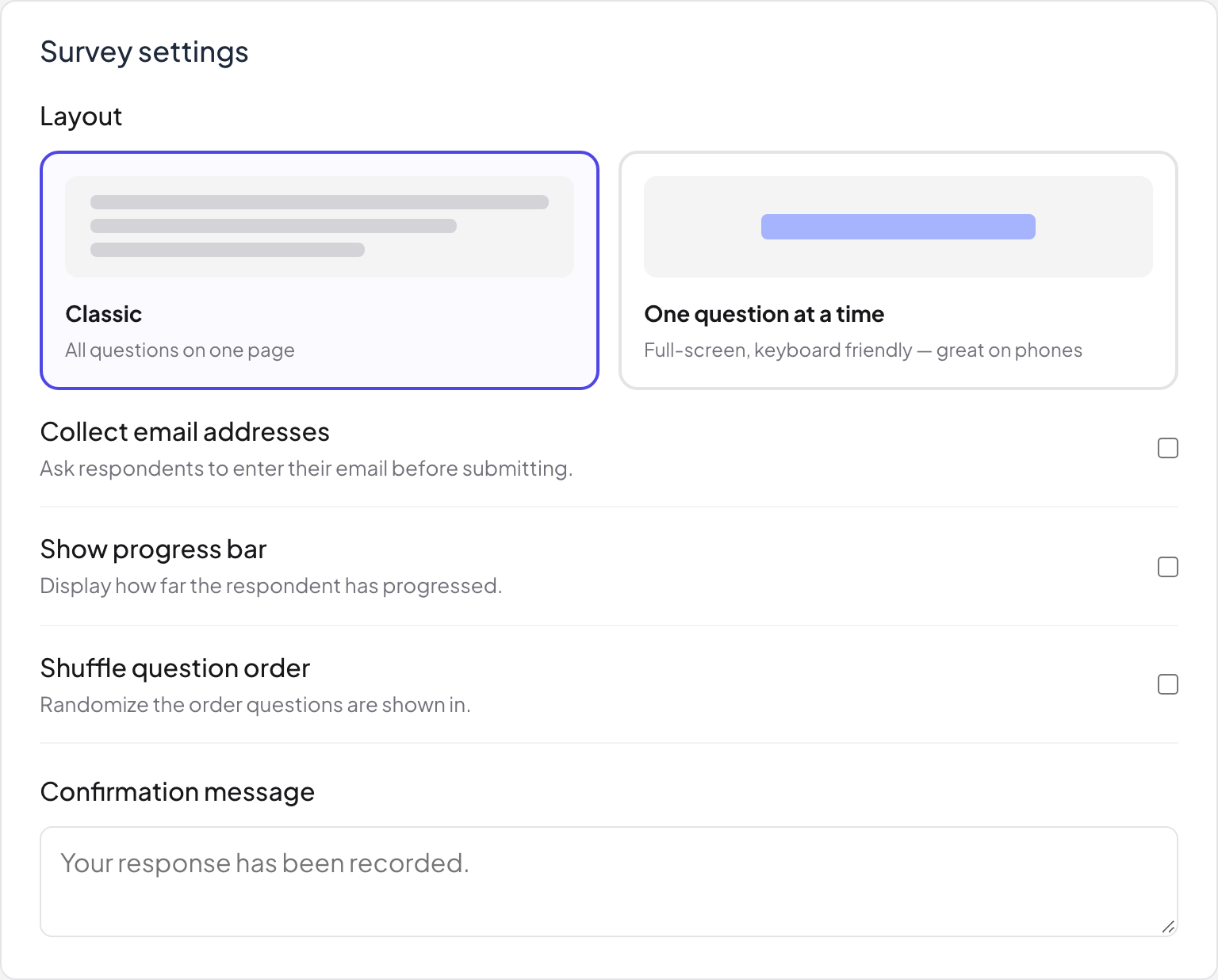
Under Enkätinställningar väljer du Layout: Klassisk eller En fråga i taget (helskärm, tangentbordsvänlig, perfekt på telefoner). Välj sedan Samla in e-postadresser, Visa förloppsindikator, Blanda frågeordningen och Bekräftelsemeddelande som visas när folk har skickat in.
- 3
Matcha ditt varumärke
Under Tema laddar du upp en Omslagsbild, väljer Huvudfärg och Typsnitt, eller klickar på Matcha presentationens stil för en kopplad enkät. En kopplad enkät har också Visa på sista bilden i presentationen, som visar livedeltagarna en knapp för att öppna den på slutet.
Vad de svarande ser
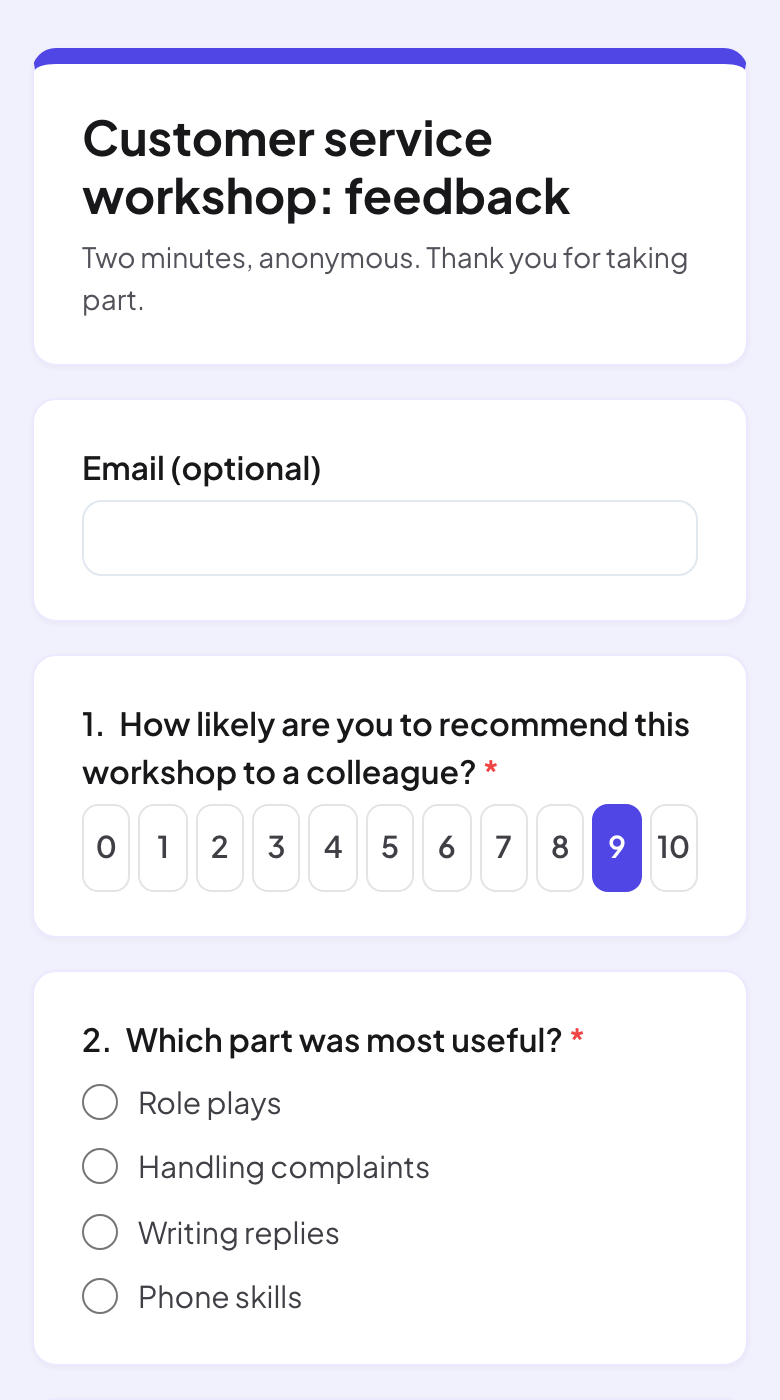
Enkäten öppnas med din titel och beskrivning, sedan frågorna. Obligatoriska frågor är markerade med en röd stjärna.
Läs svaren
- 1
Öppna Svar
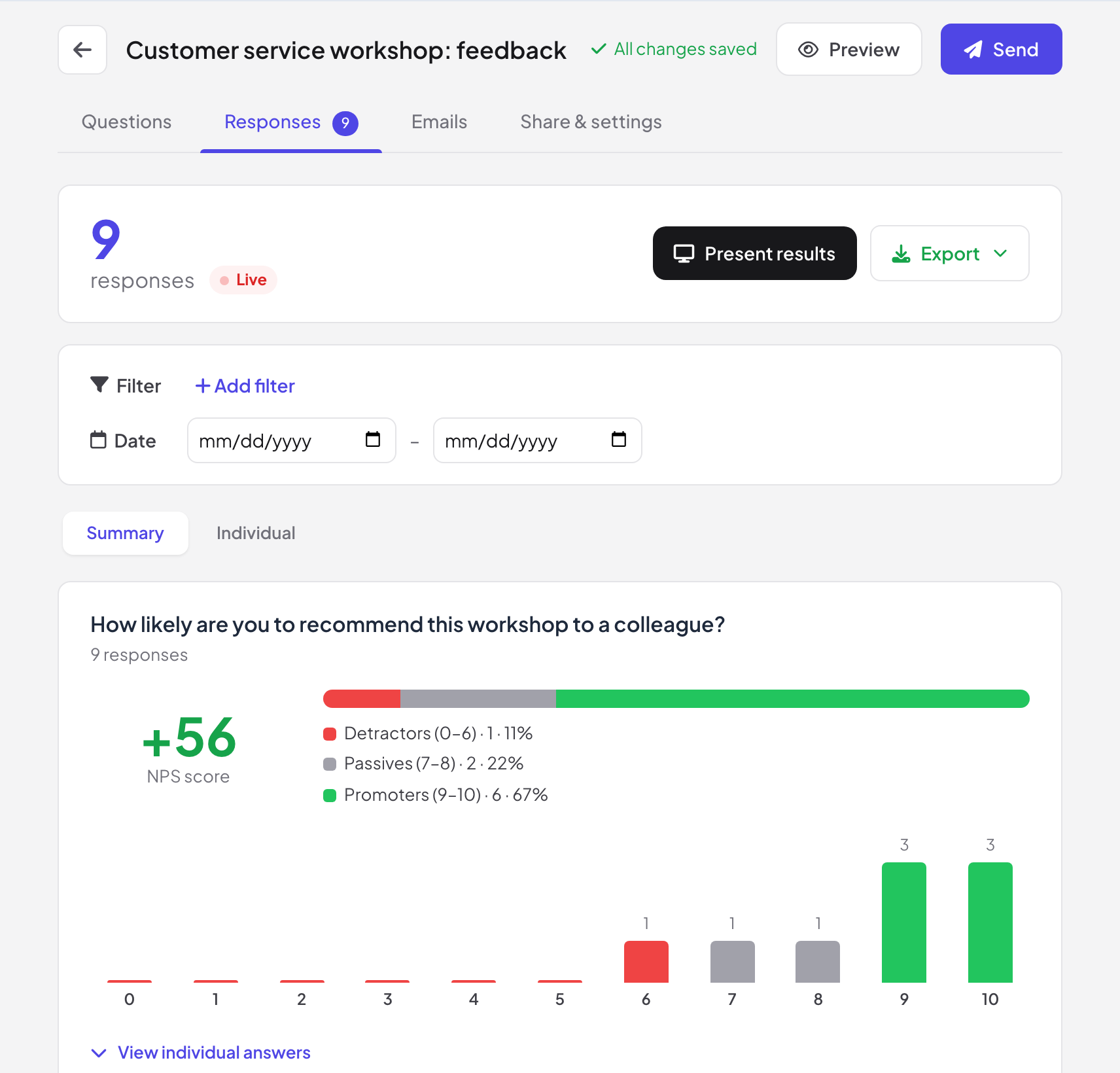
Fliken Svar visar antalet svar (med Live medan nya kommer in automatiskt), ett Sammanfattning-diagram för varje fråga och de Individuellt svaren. NPS-frågor visar värdet och andelen kritiker, passiva och ambassadörer.
- 2
Filtrera
Använd Lägg till filter eller datumen för att titta på bara en grupp, till exempel alla som valde ett visst alternativ. Rensa filter visar alla igen.
- 3
Presentera eller exportera
Klicka på Visa resultat för att visa resultaten på storskärmen, eller Exportera för att ladda ner dem. Om ett filter är aktivt innehåller exporten bara de filtrerade svaren.

Google Sheets (live) skapar en privat länk till dina svar och en formel att klistra in i cell A1 i ett nytt Google-kalkylark; arket uppdateras sedan av sig självt, ungefär en gång i timmen. Alla med länken kan läsa alla svar: Återställ länk återkallar den och Stäng av stoppar den.
Vanliga frågor
Behöver folk ett konto för att svara på en enkät?
Nej. De öppnar länken eller skannar QR-koden och svarar. Om du slår på Samla in e-postadresser skriver de sin e-post innan de skickar in, och adresserna listas på fliken E-postadresser med Ladda ner e-postadresser som CSV.
Räknas NPS-värdet ut åt mig?
Ja. NPS är andelen ambassadörer (9–10) minus andelen kritiker (0–6), uträknat automatiskt under Svar.
Hur stänger jag en enkät?
Kryssa ur Tar emot svar under Delning och inställningar. De som öppnar länken får veta att enkäten är stängd. Kryssa i den igen för att öppna den igen.
Kan jag återanvända en enkät?
Ja. Använd Gör en kopia i enkätlistan för att starta en ny enkät från en befintlig.
Senast kontrollerad mot appen 17 november 2026.
Relaterade artiklar
- Ge en uppgift i egen taktSkapa en läxliknande uppgift med automatiskt rättade frågor, sista inlämningsdag, försök och tidsgräns, dela den med en länk och gå igenom resultaten.
- Exportera resultat till PDF eller ExcelLadda ner rapporten för en presentation som Excel-fil eller PDF på Basic, Pro och Enterprise, och exportera resultat från enkäter och uppgifter på alla planer.
- Samla in deltagarinformationBe deltagarna om deras namn och andra uppgifter du behöver, som team eller avdelning, innan de kan delta i din presentation.