La diapositiva de Instrucciones muestra instrucciones y un código QR para que los participantes se unan. Ponla la primera de tu presentación y déjala en pantalla mientras llega la gente.
- 1
Añade la diapositiva
En el editor, haz clic en + Nueva diapositiva. En Elegir tipo de diapositiva, abre la pestaña Contenido y elige Instrucciones. Arrástrala al principio de la lista de diapositivas si no es la primera.
- 2
Añade un título (opcional)
Escribe un título como "Únete al cuestionario en tu móvil". Los datos para unirse se rellenan solos.
- 3
Presentar
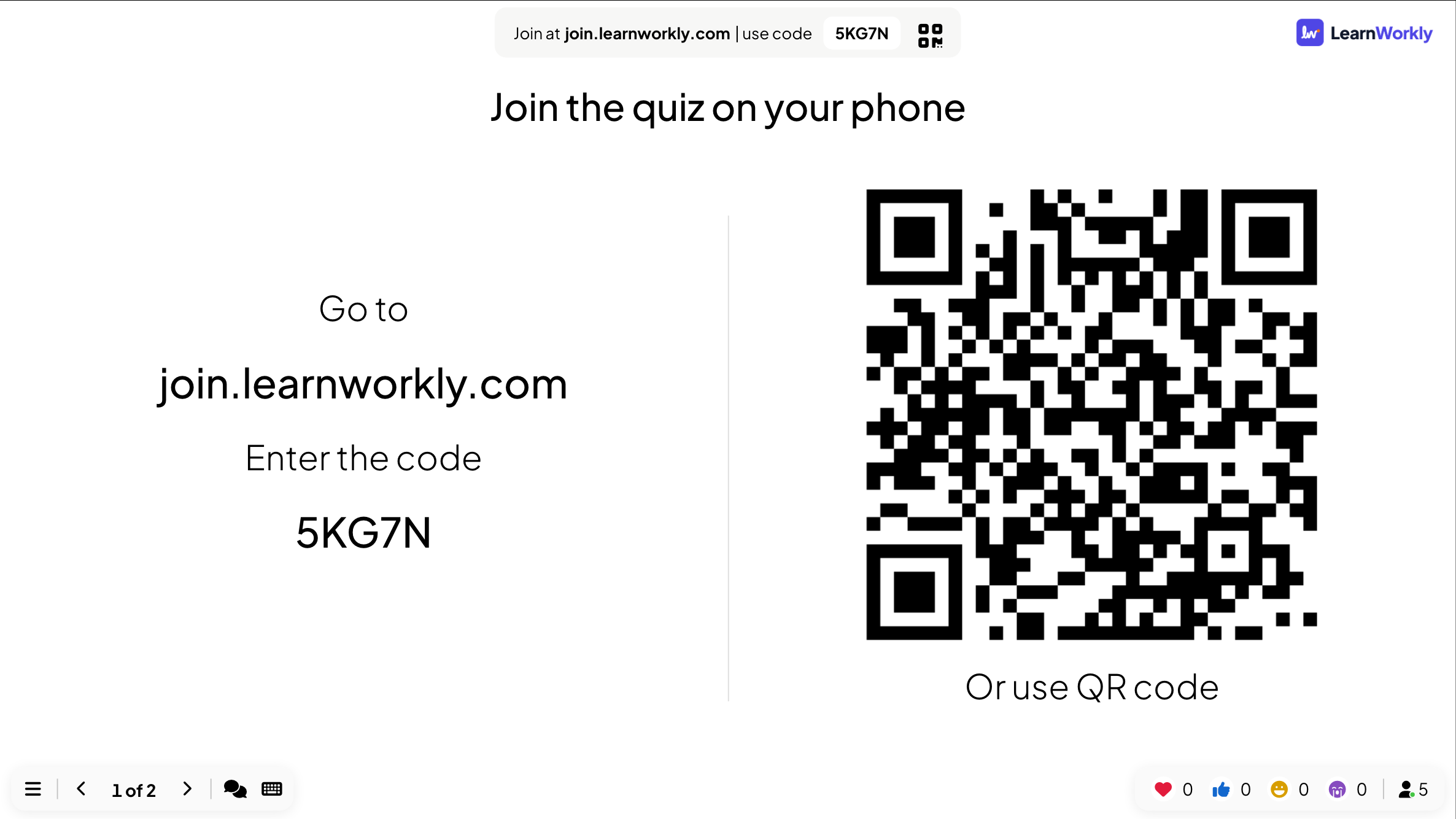
Haz clic en Presentar. La diapositiva muestra Ir a con la dirección para unirse, Ingrese el código con el código de tu presentación y O use el código QR bajo un código QR grande.
- 4
Empieza cuando la sala esté dentro
El contador de abajo a la derecha muestra cuántas personas se han unido. Pulsa Siguiente o la flecha derecha para empezar.
Qué ven los participantes
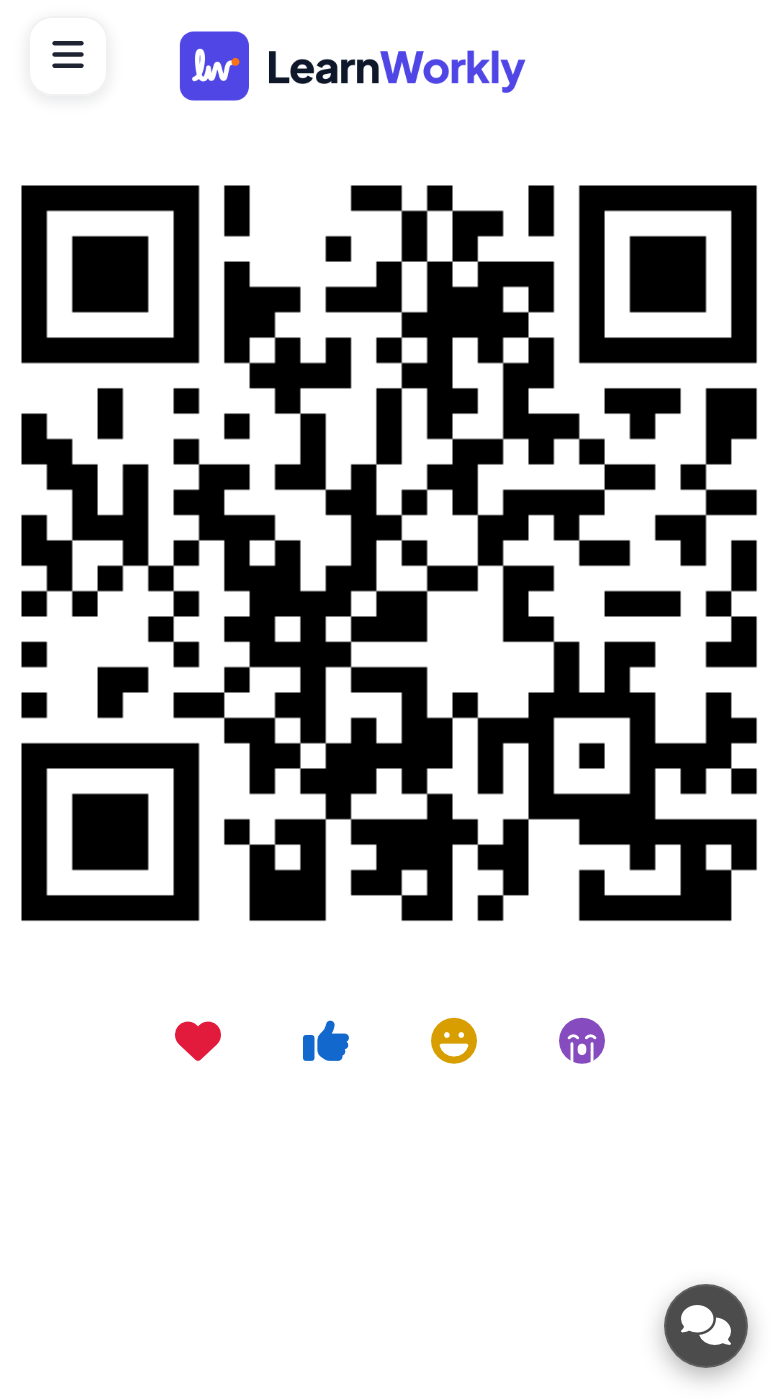
Quien ya se ha unido ve el mismo código QR en su móvil, así que puede enseñárselo al de al lado para que lo escanee.
La barra para unirse y el código QR también pueden quedarse junto a cada diapositiva mientras presentas: consulta Barra para unirse y código QR.
Preguntas frecuentes
¿El código cambia cada vez?
No. El código pertenece a la presentación, así que puedes imprimirlo o ponerlo en un correo con antelación.
¿Se puede unir alguien después de que yo avance?
Sí. Pueden unirse en cualquier momento con el código; su móvil se abre en la diapositiva que estás mostrando.
¿Necesito esta diapositiva?
No. La barra para unirse de la parte superior de cada diapositiva también muestra la dirección y el código. La diapositiva de Instrucciones los muestra en grande mientras llega la gente.
Comprobado por última vez con la app el 17 de noviembre de 2026.
Artículos relacionados
- Cómo se unen los participantes a tu presentaciónLa gente se une en join.learnworkly.com con tu código o escaneando el código QR, sin app y sin cuenta. Mira qué hacen y cómo cambiar el código.
- La barra para unirse y el código QRLa barra de la parte superior de cada diapositiva y la columna del QR al lado indican cómo unirse. Aprende a mostrarlas, ocultarlas, compartirlas e imprimirlas.
- Sesiones privadas, inicio de sesión y códigos de accesoLimita quién puede unirse a tu presentación: hazla privada, pide a los participantes que inicien sesión o da a cada persona un código de acceso único para entrar.