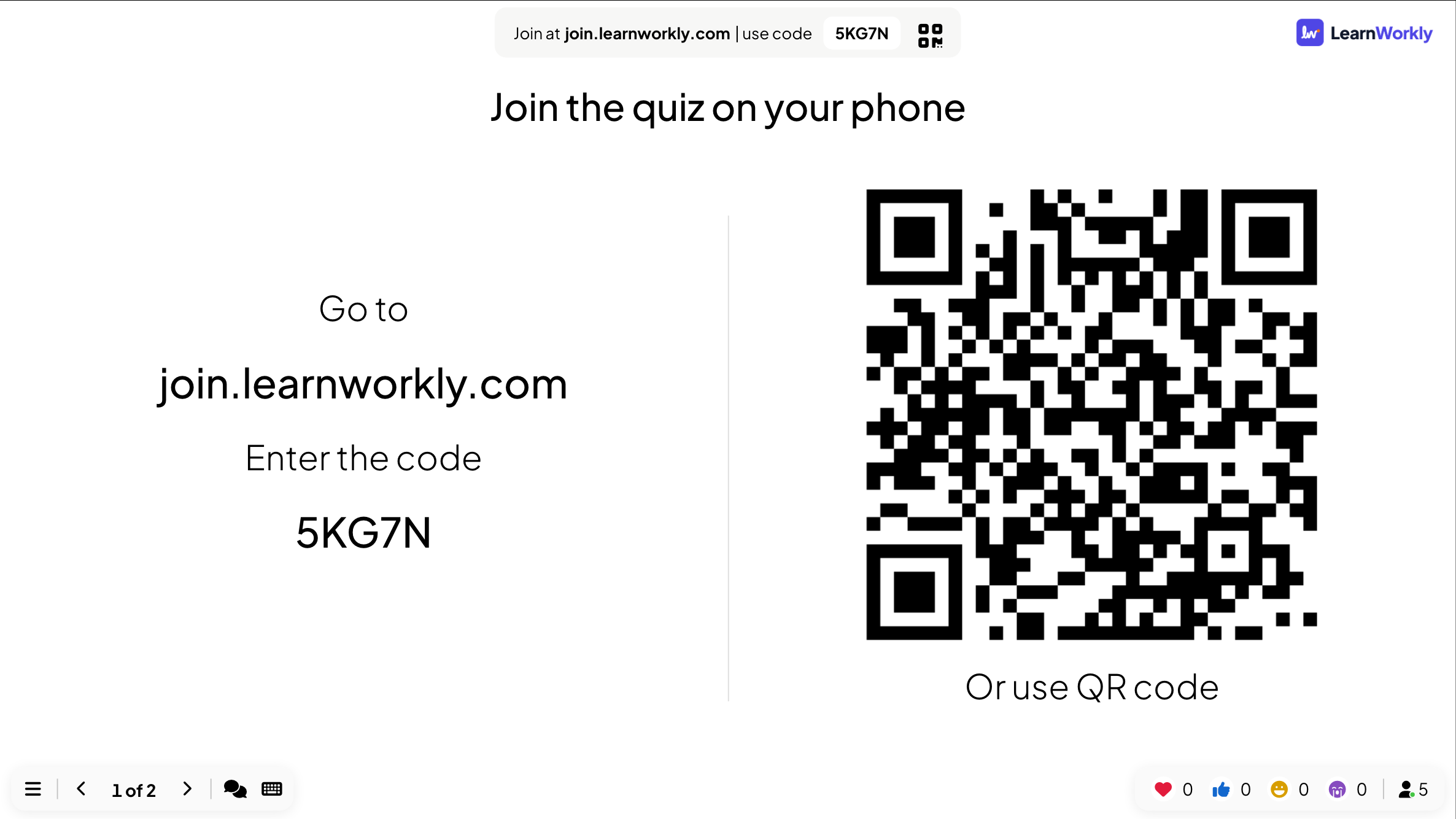
Instruksjoner-lysbildet viser instruksjoner og en QR-kode som deltakerne bruker for å bli med. Legg det først i presentasjonen og la det stå på skjermen mens folk kommer inn.
- 1
Legg til lysbildet
I redigeringsverktøyet klikker du + Nytt lysbilde. I Velg lysbildetype åpner du fanen Innhold og velger Instruksjoner. Dra det øverst i lysbildelisten hvis det ikke er først.
- 2
Legg til en tittel (valgfritt)
Skriv en tittel som «Bli med i quizen på mobilen». Opplysningene for å bli med fylles inn for deg.
- 3
Presenter
Klikk Presenter. Lysbildet viser Gå til med adressen for å bli med, Skriv inn koden med presentasjonskoden din og Eller bruk QR-kode under en stor QR-kode.
- 4
Start når rommet er på plass
Telleren nede til høyre viser hvor mange som har blitt med. Trykk Neste eller høyre piltast for å starte.
Hva deltakerne ser
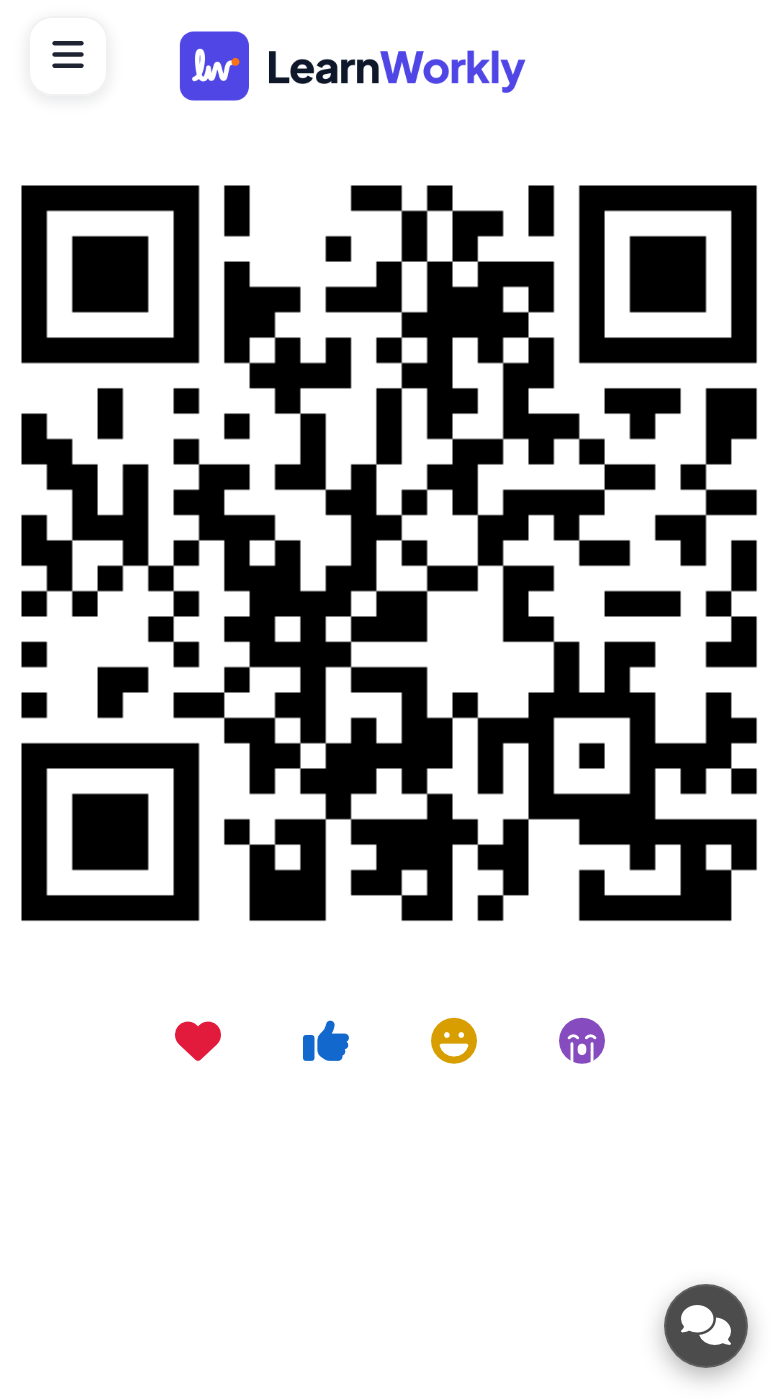
Alle som allerede har blitt med, ser den samme QR-koden på mobilen, så de kan holde den opp for sidemannen å skanne.
Feltet for å bli med og QR-koden kan også stå ved siden av hvert lysbilde mens du presenterer: se Felt for å bli med og QR-kode.
Ofte stilte spørsmål
Endres koden hver gang?
Nei. Koden hører til presentasjonen, så du kan skrive den ut eller sette den i en e-post på forhånd.
Kan folk bli med etter at jeg har gått videre?
Ja. De kan bli med når som helst med koden; mobilen deres åpner på lysbildet du viser.
Trenger jeg dette lysbildet?
Nei. Feltet for å bli med øverst på hvert lysbilde viser også adressen og koden. Instruksjoner-lysbildet gjør dem store mens folk kommer inn.
Sist sjekket mot appen 17. november 2026.
Relaterte artikler
- Slik blir deltakerne med i presentasjonen dinFolk blir med på join.learnworkly.com med koden din eller ved å skanne QR-koden, uten app og uten konto. Se hva de gjør, og hvordan du endrer koden.
- Feltet for å bli med og QR-kodenFeltet øverst på hvert lysbilde og QR-kolonnen ved siden av forteller folk hvordan de blir med. Lær hvordan du viser, skjuler, deler og skriver dem ut.
- Private økter, innlogging og tilgangskoderBegrens hvem som kan bli med i presentasjonen din: gjør den privat, be deltakerne logge inn, eller gi hver person en unik tilgangskode.