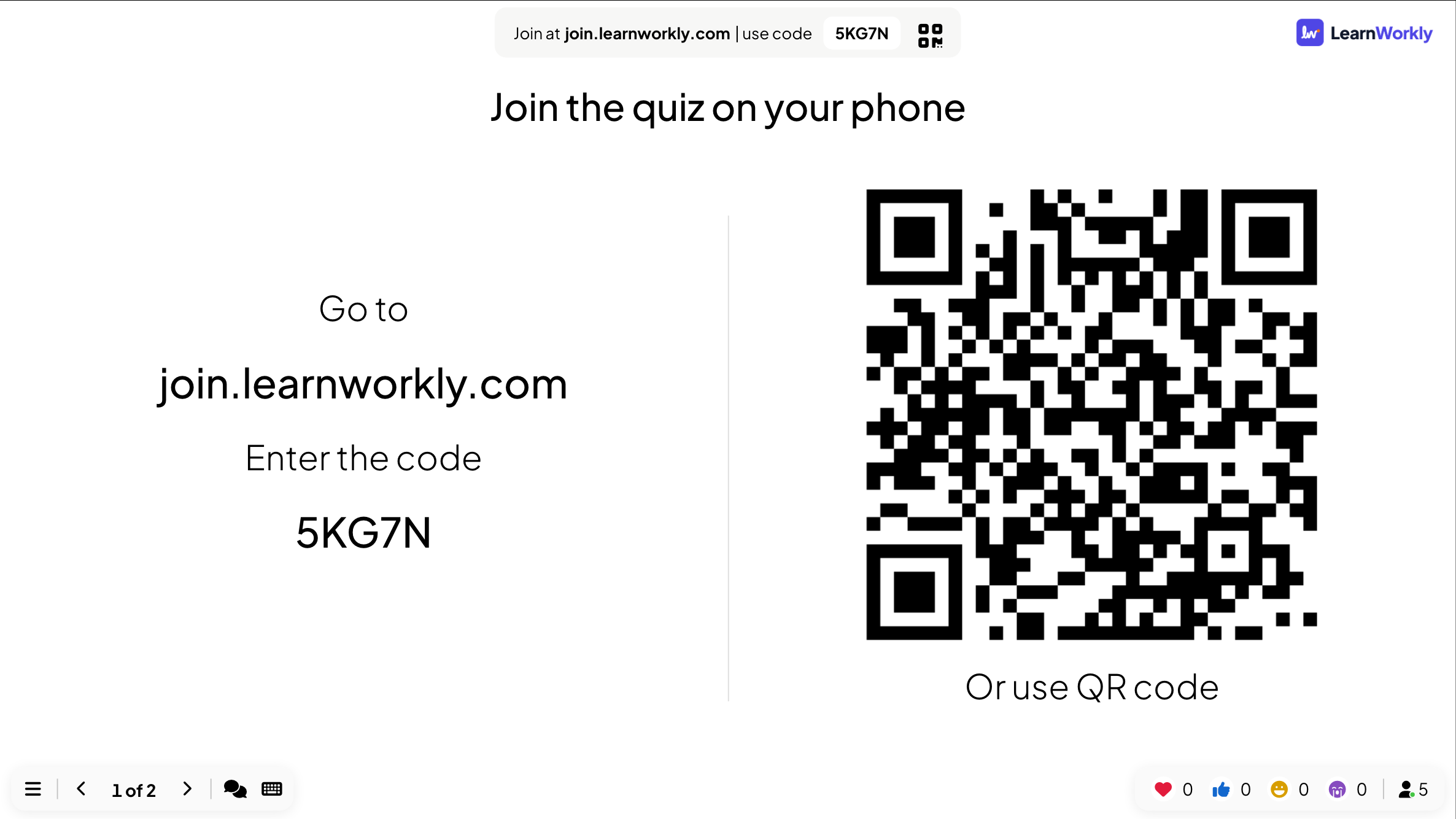
Instructions স্লাইড অংশগ্রহণকারীদের যোগ দেওয়ার জন্য নির্দেশনা ও একটি QR কোড দেখায়। এটি উপস্থাপনার শুরুতে রাখুন এবং লোকজন আসার সময় স্ক্রিনে রেখে দিন।
- 1
স্লাইডটি যোগ করুন
এডিটরে + নতুন স্লাইড-এ ক্লিক করুন। স্লাইড টাইপ চয়ন করুন-এ বিষয়বস্তু ট্যাব খুলে Instructions বাছুন। এটি প্রথমে না থাকলে স্লাইড তালিকার ওপরে টেনে আনুন।
- 2
একটি শিরোনাম যোগ করুন (ঐচ্ছিক)
একটি শিরোনাম লিখুন, যেমন "ফোনে কুইজে যোগ দিন"। যোগদানের তথ্য আপনার জন্য পূরণ হয়ে যায়।
- 3
উপস্থাপন করুন
উপস্থাপন করুন-এ ক্লিক করুন। স্লাইডে যোগদানের ঠিকানাসহ এখানে যান:, আপনার উপস্থাপনার কোডসহ কোডটি লিখুন, এবং একটি বড় QR কোডের নিচে অথবা QR কোড ব্যবহার করুন লেখা থাকে।
- 4
সবাই ঘরে এলে শুরু করুন
নিচে ডানের গণনা দেখায় কতজন যোগ দিয়েছেন। শুরু করতে পরের বা ডান তীর কী চাপুন।
অংশগ্রহণকারীরা কী দেখেন
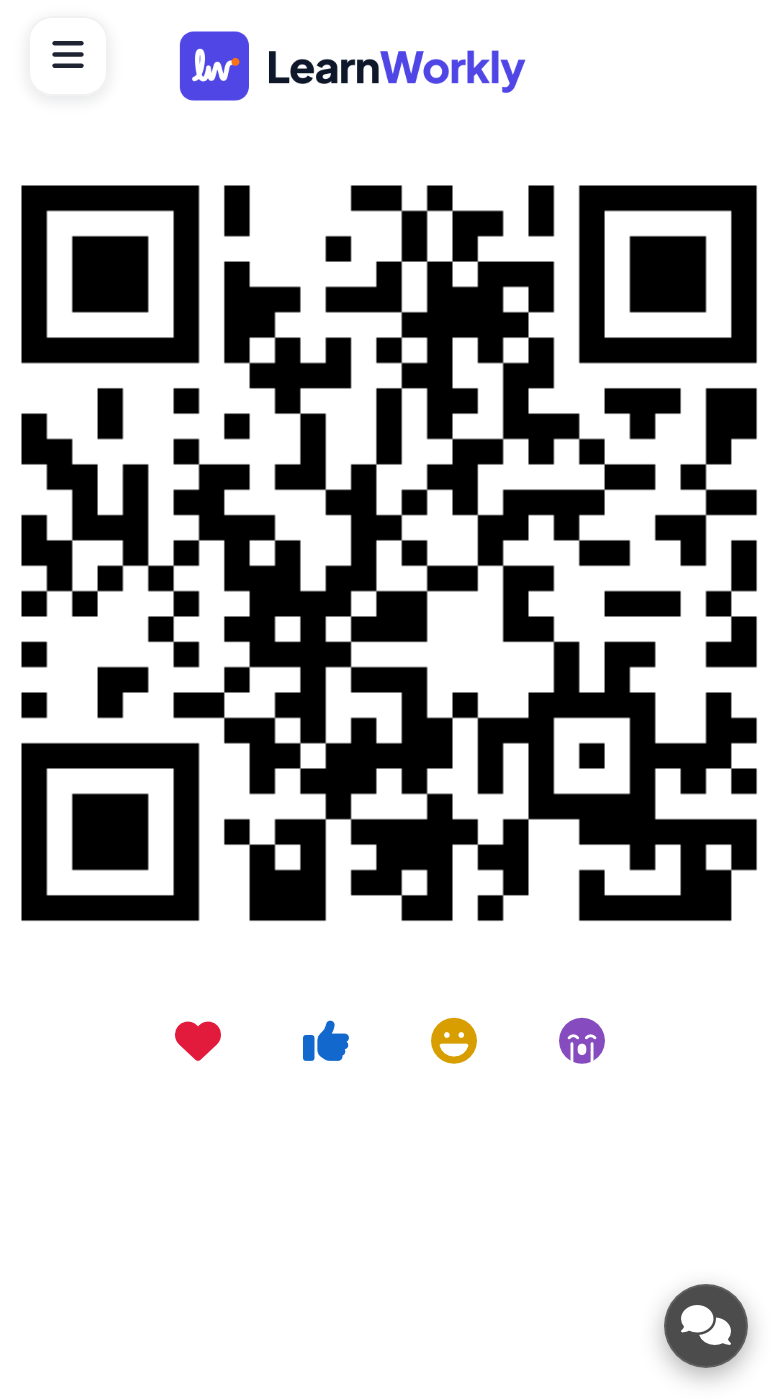
যারা ইতিমধ্যে যোগ দিয়েছেন তারা ফোনে একই QR কোড দেখেন, তাই পাশের জনকে স্ক্যান করাতে ফোনটি তুলে ধরতে পারেন।
উপস্থাপনার সময় যোগদানের বার ও QR কোড প্রতিটি স্লাইডের পাশেও থাকতে পারে: দেখুন যোগদানের বার ও QR কোড।
সচরাচর জিজ্ঞাসা
কোড কি প্রতিবার বদলায়?
না। কোডটি উপস্থাপনার, তাই আপনি আগেই এটি ছাপাতে বা ইমেইলে দিতে পারেন।
আমি এগিয়ে যাওয়ার পর কি লোকজন যোগ দিতে পারেন?
হ্যাঁ। তারা যেকোনো সময় কোড দিয়ে যোগ দিতে পারেন; আপনি যে স্লাইড দেখাচ্ছেন তাদের ফোন সেখানেই খোলে।
আমার কি এই স্লাইডটি দরকার?
না। প্রতিটি স্লাইডের ওপরের যোগদানের বারেও ঠিকানা ও কোড দেখায়। লোকজন আসার সময় নির্দেশনা স্লাইড সেগুলো বড় করে দেখায়।
সর্বশেষ অ্যাপের সঙ্গে মিলিয়ে দেখা হয়েছে ১৭ নভেম্বর, ২০২৬-এ।
সম্পর্কিত নিবন্ধ
- অংশগ্রহণকারীরা কীভাবে আপনার উপস্থাপনায় যোগ দেনলোকজন কোনো অ্যাপ বা অ্যাকাউন্ট ছাড়াই আপনার কোড দিয়ে বা QR কোড স্ক্যান করে join.learnworkly.com-এ যোগ দেন। তারা কী করেন এবং কোড কীভাবে বদলাবেন দেখুন।
- যোগদানের বার ও QR কোডপ্রতিটি স্লাইডের ওপরের বার ও পাশের QR কলাম লোকজনকে কীভাবে যোগ দিতে হয় জানায়। কীভাবে দেখাবেন, লুকাবেন, শেয়ার ও প্রিন্ট করবেন জানুন।
- ব্যক্তিগত সেশন, লগইন ও অ্যাক্সেস কোডকে আপনার উপস্থাপনায় যোগ দিতে পারবেন সীমিত করুন: এটি ব্যক্তিগত করুন, অংশগ্রহণকারীদের লগ ইন করতে বলুন, অথবা প্রত্যেককে প্রবেশের জন্য একটি অনন্য অ্যাক্সেস কোড দিন।