투표
막대나 원형 차트로 보여 주는 객관식. 표가 들어오는 대로 실시간으로, 또는 준비되면 공개.
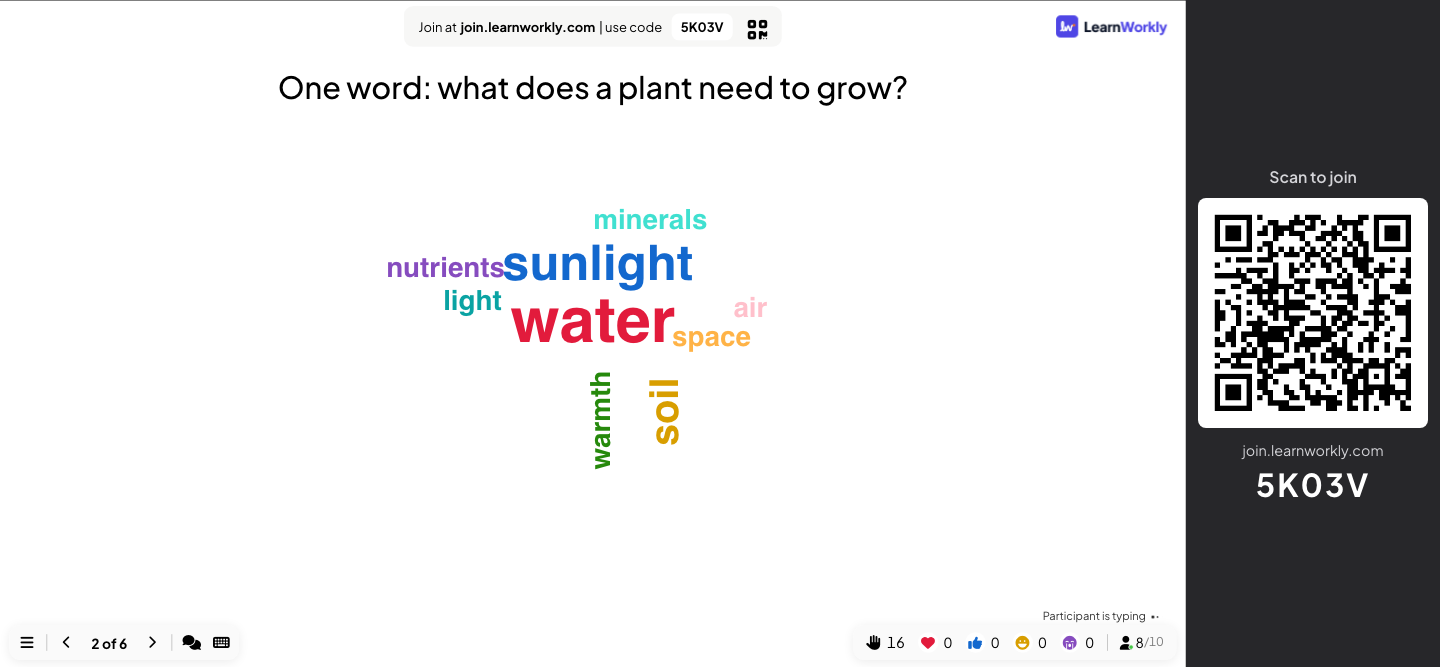
워드 클라우드
짧은 텍스트 답은 많이 보낼수록 커집니다. 비속어 필터가 화면을 깨끗하게 지킵니다.
주관식
아이디어, 피드백, 긴 답을 자유 텍스트로 모아 큰 화면에 카드로 보여 줍니다.
척도와 순위
문장을 척도로 평가하고, 옵션 순위를 매기고, 100포인트를 나누거나, 2×2 그리드에 항목을 배치하세요.
핀, 그림, 보드
이미지에 위치를 핀으로 꽂고, 휴대폰에 그리고, 화이트보드에서 브레인스토밍하고, 포스트잇으로 회고를 진행하게 하세요.
빠른 양식
팀 이름이나 부서처럼 필요한 정보를 여러 항목의 맞춤 양식으로 수집하세요.
실제 세션에서
피드백 주기에 관한 직원 교육
트레이너가 팀장 24명을 대상으로 유용한 피드백 주기에 관한 90분 워크숍을 진행합니다. 인터랙티브 슬라이드 네 장이 대부분의 일을 합니다: 시작하는 워드 클라우드, 투표, 자신감 척도, 마무리하는 주관식 질문. 이름을 직접 넣지 않는 한 모든 답은 익명입니다.
- 1
워드 클라우드로 시작하기
첫 슬라이드는 "한 단어로: 피드백을 받을 때 보통 어떤 기분인가요?"라고 묻습니다. 응답 수가 2로 설정되어 있어 한 사람이 단어 두 개를 보낼 수 있습니다. 1분 만에 "useful"과 "nervous"가 화면에서 가장 큰 단어가 되고 "awkward"가 바짝 뒤따르니, 트레이너는 도입 멘트를 얻습니다: 같은 피드백도 유용하면서 동시에 긴장될 수 있다고.
- 휴대폰에서
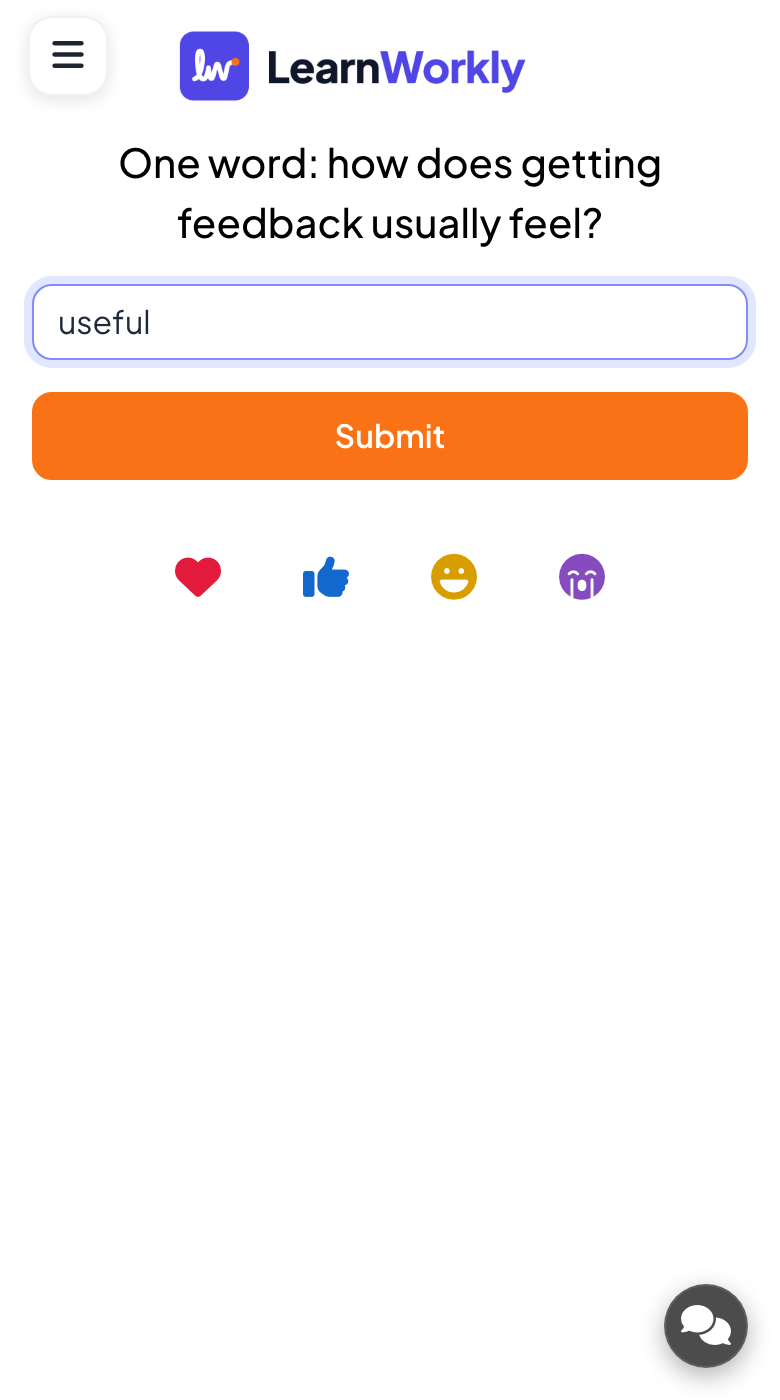
- 휴대폰에서: 텍스트 상자 두 개(각 50자 이내)와 제출 버튼. 제출 후 내 제출 보기로 보낸 내용을 확인합니다.
- 큰 화면에서
- 큰 화면에서: 많이 보낼수록 단어가 커집니다. 단어를 클릭해 오타를 편집하거나 삭제하세요.
팁: 새 그룹과 세션을 하기 전에 프레젠테이션 설정에서 비속어 필터 활성화를 켜세요. 비속어는 큰 화면에서 가려지고, 결과에는 보낸 그대로 남습니다.
큰 화면 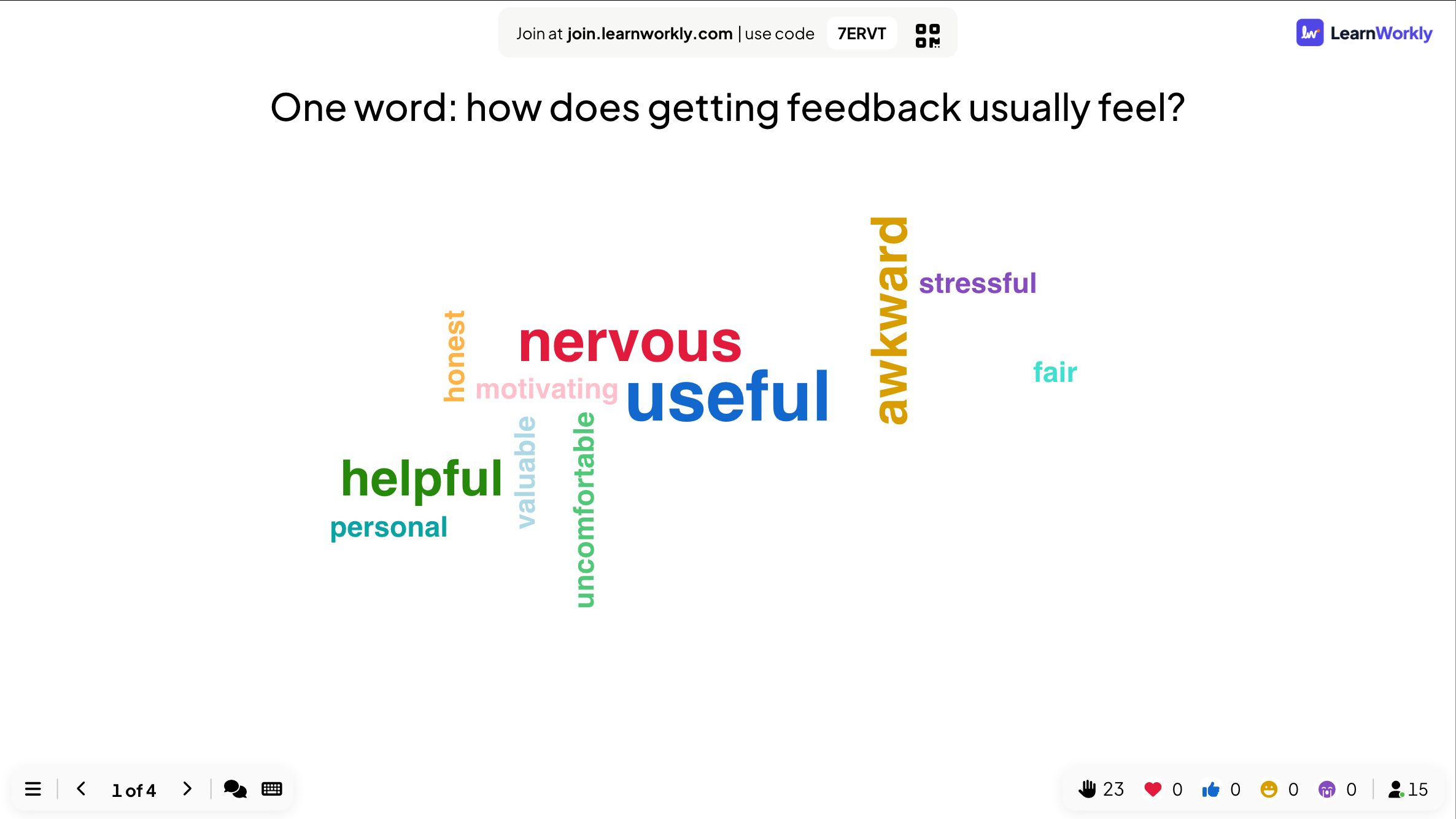
- 2
투표하고 결과에 대해 이야기하기
"피드백은 어떻게 받는 게 좋나요?"에는 옵션이 네 개 있습니다. 모두 투표할 때까지 막대를 숨겼다가 보여 줍니다: 직접 만나서가 1위지만 주간 1:1 면담을 고른 사람도 거의 비슷합니다. 그룹이 왜 그런지 토론합니다.
- 휴대폰에서
- 휴대폰에서: 옵션마다 버튼과 제출 버튼. 한 번 보낸 표는 바꿀 수 없습니다.
- 큰 화면에서
- 큰 화면에서: 표가 들어올 때마다 자라는 막대 차트(또는 원형 차트). 막대를 클릭하면 개수와 비율이 전환됩니다.
팁: 결과 숨기기는 투표하는 동안 차트를 비워 두어 처음 표가 나머지에 영향을 주지 않게 합니다. 슬라이드의 결과 표시로 보여 주세요.
큰 화면 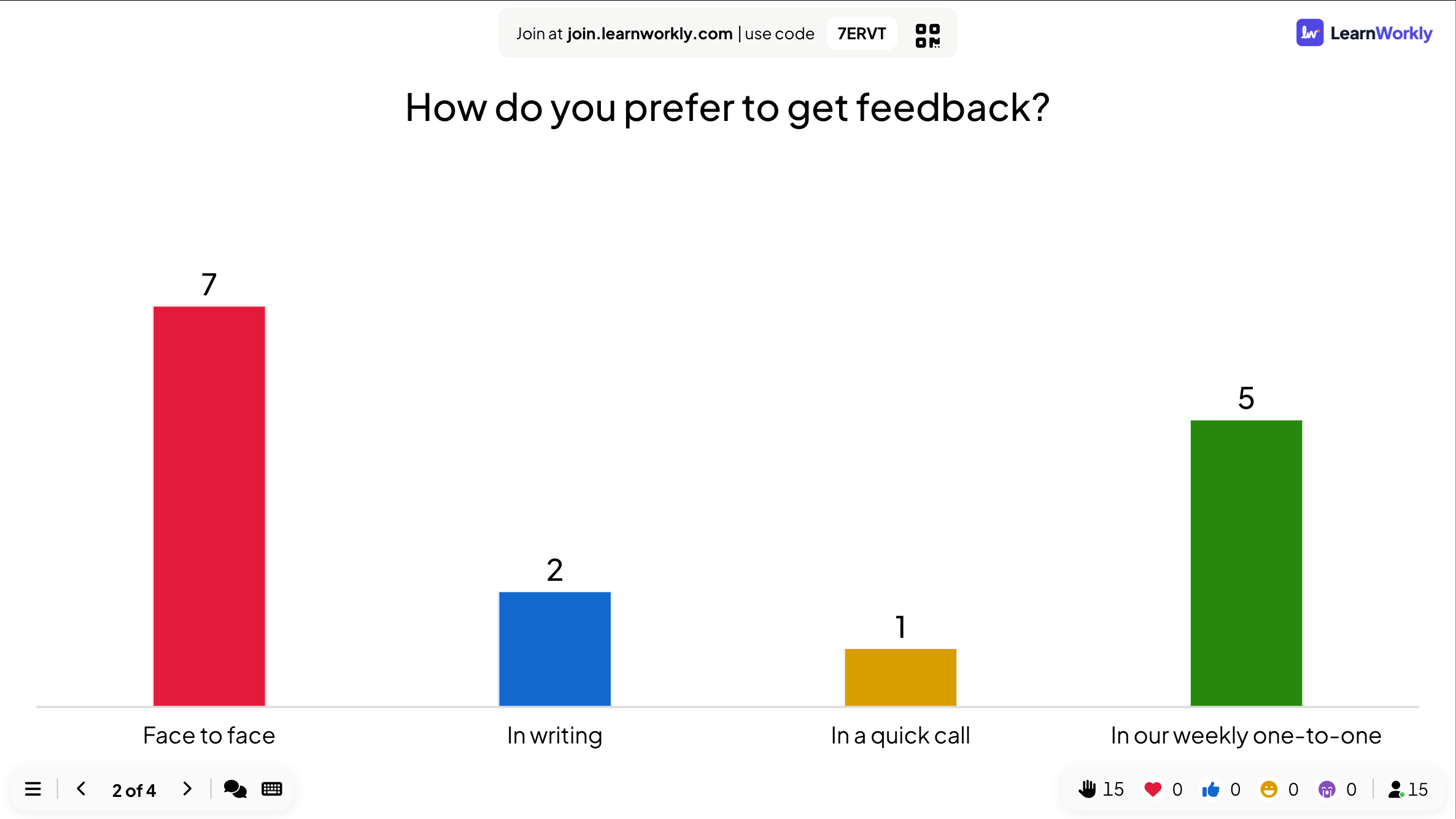
- 3
척도로 자신감 측정하기
척도 슬라이드가 세 문장에 대해 "얼마나 동의하나요? 나는 자신 있다…"라고 묻습니다: 구체적으로 칭찬하기, 문제를 일찍 꺼내기, 스스로 피드백 요청하기. 1(전혀 동의하지 않음)부터 5(매우 동의함)까지. "문제를 일찍 꺼내기"가 가장 낮으니 오후 역할극은 여기에 집중합니다.
- 휴대폰에서
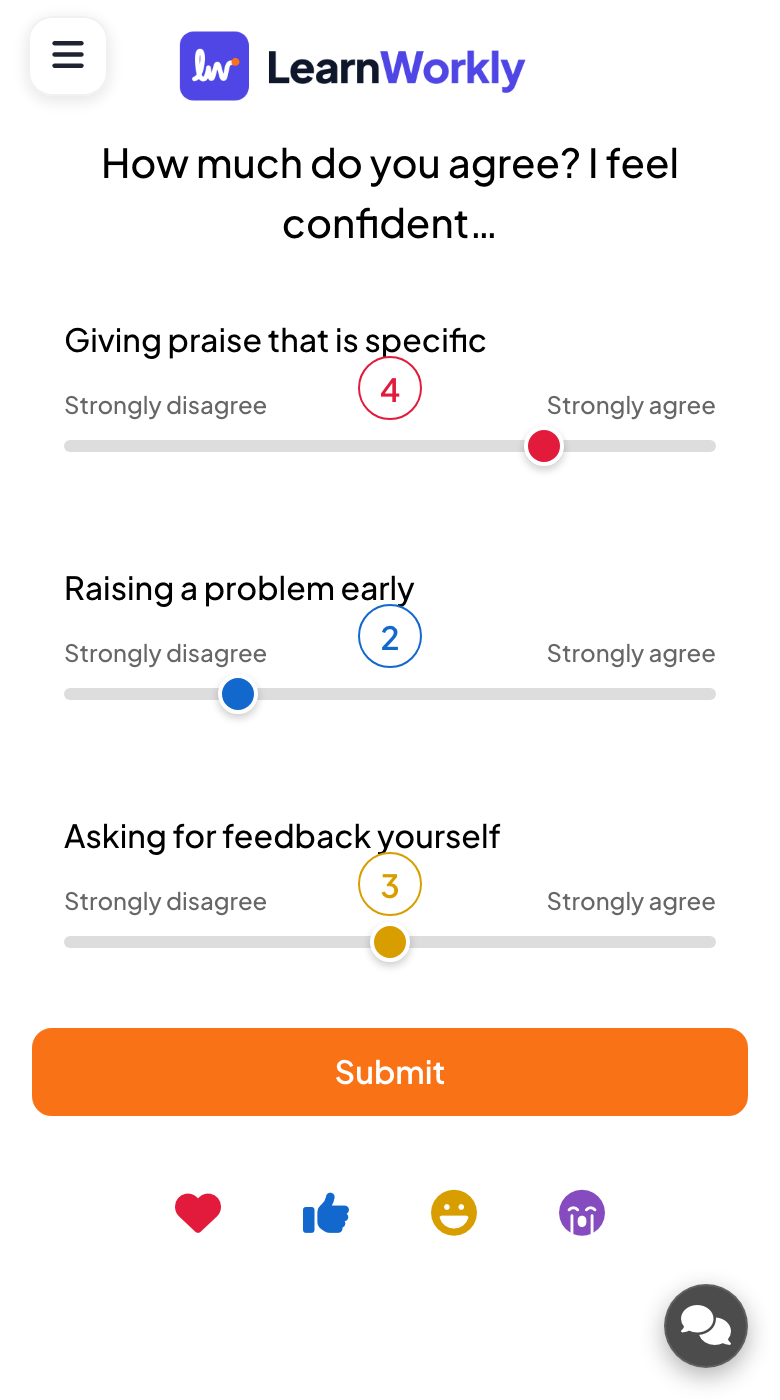
- 휴대폰에서: 문장마다 양 끝에 내가 정한 라벨이 붙은 슬라이더, 그다음 제출.
- 큰 화면에서
- 큰 화면에서: 문장별 답 분포, 각각의 평균, 전체 평균선.
팁: 하루가 끝날 때 같은 척도를 다시 하세요. 보고서에 둘 다 남으니 그룹의 자신감이 얼마나 바뀌었는지 보여 줄 수 있습니다.
큰 화면 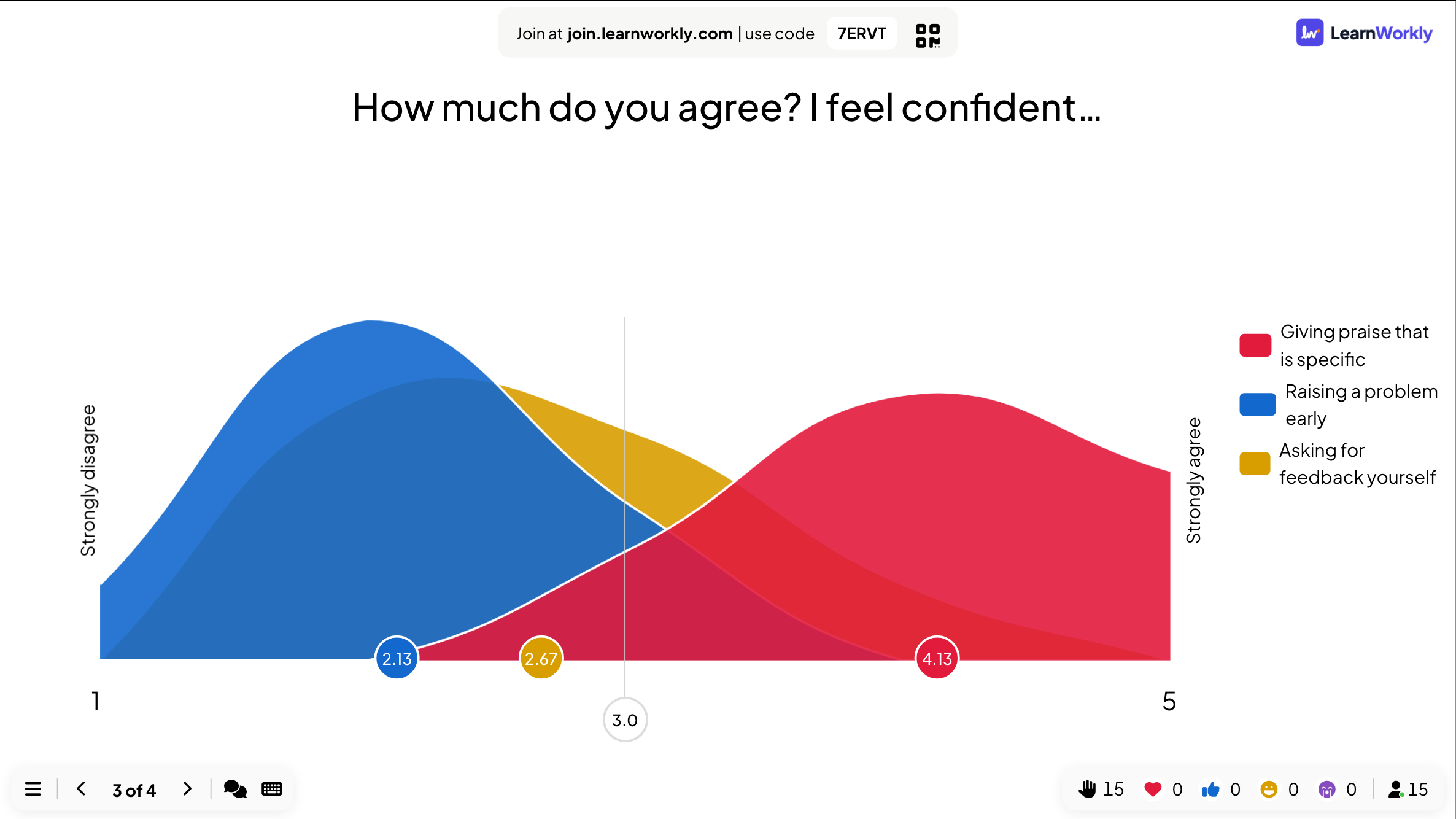
- 4
주관식 질문으로 마무리하기
마지막 슬라이드는 "지금까지 받은 가장 좋은 피드백은 무엇인가요?"라고 묻습니다. 답이 카드로 들어오고, 몇 개를 읽어 주며 긍정적으로 마무리합니다.
- 휴대폰에서
- 휴대폰에서: 텍스트 상자, 허용하면 사진이나 그림도. 다중 제출을 켜면 답을 여러 개 보낼 수 있습니다.
- 큰 화면에서
- 큰 화면에서: 카드 벽. 카드를 클릭하면 크게 보이고, 메뉴에서 편집하거나 삭제할 수 있습니다.
팁: 누가 무엇을 썼는지 알아야 할 때만 참가자가 이름을 입력할 수 있게 허용합니다.를 켜세요. 끄면 주관식 답은 익명입니다.
큰 화면 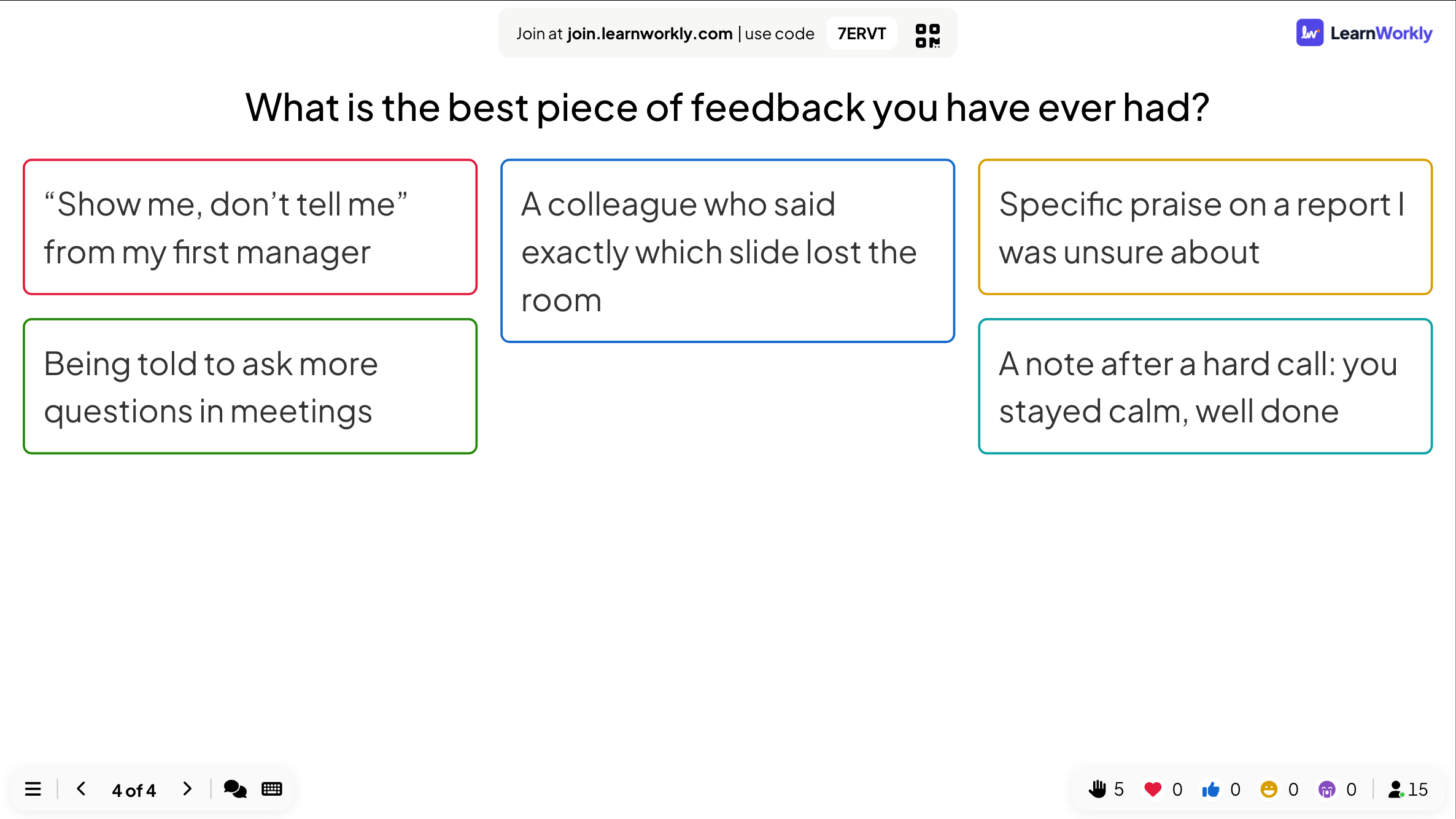
중요한 설정
이 설정들은 각 슬라이드 콘텐츠 탭의 설정 아래에 있습니다. 슬라이드 유형마다 해당되는 것만 보입니다.
| 설정 | 기능 | 기본 |
|---|---|---|
| 차트 유형 선택 | 투표용 막대 차트 또는 원형 차트. | 막대 차트 |
| 결과 숨기기 | 사람들이 답하는 동안 결과를 큰 화면에 띄우지 않습니다. | 꺼짐 |
| 제출 중지 | 슬라이드를 닫습니다: 휴대폰에 제출 중지됨이 표시됩니다. | 꺼짐 |
| 제한 시간 | 휴대폰에 답변 시간(초) 카운트다운이 진행되고, 끝나면 답변이 마감됩니다. | 꺼짐 (켜면 60초) |
| 여러 옵션 선택 허용 | 투표에서 옵션을 여러 개 체크할 수 있게 합니다. | 꺼짐 |
| 이 슬라이드에는 정답이 있습니다 | 점수 없이 투표에서 정답 옵션을 표시합니다. 점수를 주려면 퀴즈 슬라이드를 쓰세요. | 꺼짐 |
| 응답 수 | 워드 클라우드에 한 사람이 한 번에 보낼 수 있는 단어 수, 1~7개. | 1 |
| 다중 제출 | 첫 답 이후에도 답을 더 보낼 수 있습니다(Word Cloud, Open Ended). | 꺼짐 |
참가자에게 보이는 것
휴대폰에 질문과 알맞은 입력 방식이 나옵니다: 투표는 버튼, 워드 클라우드는 입력 상자, 척도는 슬라이더, 순위는 드래그할 목록, 100 Points는 더하기·빼기 버튼, Pin on image 슬라이드는 탭할 그림. 버튼이 커서 확대할 필요가 없습니다.
투표 차트와 워드 클라우드에는 이름이 나오지 않습니다. 주관식 답, 그림, 그리드는 해당 슬라이드에서 켤 때만 이름을 묻습니다.
요금제별 한도
| 기능 | Free | Basic | Pro | Enterprise |
|---|---|---|---|---|
| 동시 실시간 참가자 | 10 | 100 | 5,000 | 유연함 |
| 모든 투표 및 인터랙티브 질문 유형 | ✓ | ✓ | ✓ | ✓ |
| 보고서의 결과 | ✓ | ✓ | ✓ | ✓ |
| 결과를 PDF와 Excel로 내보내기 | – | ✓ | ✓ | ✓ |
인터랙티브 질문
방 전체의 의견, 아이디어, 질문을 큰 화면에 실시간으로.
- 투표의견을 모아 막대나 원형 차트로 보여 줍니다.
- Word Cloud짧은 답은 많이 보낼수록 커집니다.
- Open Ended아이디어와 피드백을 자유 텍스트로 모읍니다.
- Q&A참가자가 질문하고 마음에 드는 질문에 추천합니다.
- 척도문장에 얼마나 동의하는지 척도로 평가합니다.
- 순위선호하는 순서대로 옵션의 순위를 매깁니다.
- 100 Points옵션에 100포인트를 나눠 주세요.
- 2x2 Grid두 개의 척도가 있는 그리드에 답을 배치합니다.
- Pin on Image이미지에서 한 지점이나 영역을 클릭합니다.
- Quick Form여러 항목이 있는 맞춤 양식으로 정보를 수집합니다.
- 화이트보드시각적 브레인스토밍을 위한 공유 보드.
- 그리기모두 휴대폰에 그림을 그리면 실시간 갤러리에 바로 나타납니다.
- Remote Retro포스트잇, 투표, 토론으로 하는 회고.
- Flip Cards학습, 암기, Q&A 세션용으로 뒤집는 카드.
- Video Stage사람들이 휴대폰에서 손을 들면 화면에 올려 말하게 합니다.
자주 묻는 질문
답을 익명으로 할 수 있나요?
네. 투표 차트와 워드 클라우드에는 이름이 나오지 않습니다. 주관식 슬라이드는 그 슬라이드에서 참가자가 이름을 입력할 수 있게 허용합니다.를 켤 때만 이름을 묻습니다.
모두 투표할 때까지 결과를 숨길 수 있나요?
네. 슬라이드에서 결과 숨기기를 켜거나 발표 중 ☰ 메뉴의 결과 숨기기를 쓰고, 준비되면 결과를 보여 주세요.
사람들이 투표를 바꿀 수 있나요?
아니요. 제출을 누르면 표가 집계되고 휴대폰에 전송되었다고 나옵니다.
투표에 옵션은 몇 개까지 넣을 수 있나요?
최대 9개, 각각 고유한 색과 선택적 이미지. 순위와 척도도 최대 9개, 100 Points는 최대 50개 옵션입니다.
투표에 정답이 있을 수 있나요?
네, 이 슬라이드에는 정답이 있습니다를 켜면 차트가 정답 옵션을 표시합니다. 점수는 주지 않습니다: 점수를 주려면 Select Answer 같은 퀴즈 슬라이드를 쓰세요.
비속어가 화면에 나오지 않게 막는 것은?
프레젠테이션 설정의 비속어 필터 활성화는 워드 클라우드, 주관식 답, Type Answer, Q&A에서 큰 화면의 불쾌한 단어를 가립니다. 단어나 카드를 클릭해 편집하거나 삭제할 수도 있습니다.
정해진 시각에 투표를 닫을 수 있나요?
네. 제한 시간을 켜고 답변 시간(초)을 정하거나, 제출 중지로 직접 닫으세요.
발표하지 않고 투표를 할 수 있나요?
네. 문제를 설문에 넣고 링크를 공유하세요: 사람들이 편할 때 답하고, 결과는 들어오는 대로 보입니다.
결과는 어디로 가나요?
모든 답은 프레젠테이션 보고서에 보관됩니다. Basic, Pro, Enterprise에서는 PDF나 Excel로 내보낼 수 있습니다.
더 알아보기
누가, 무엇에 쓰나요
관련 기능
다음 세션에서 써 보세요
모든 슬라이드 유형과 게임이 포함된 실시간 참가자 10명까지 무료. 몇 분 만에 첫 프레젠테이션을 만드세요.
참가자 10명까지 무료 · 신용카드 필요 없음