Список — маркированный список в одну или две колонки, который открывается построчно с клавиатуры. Используйте его для повестки, шагов процесса или пунктов, которые хотите обсудить по очереди, чтобы зал не читал наперёд.
Настройте список
- 1
Добавьте слайд
В редакторе нажмите + Новый слайд. В окне Выберите тип слайда откройте вкладку Контент и выберите Список.
- 2
Напишите название
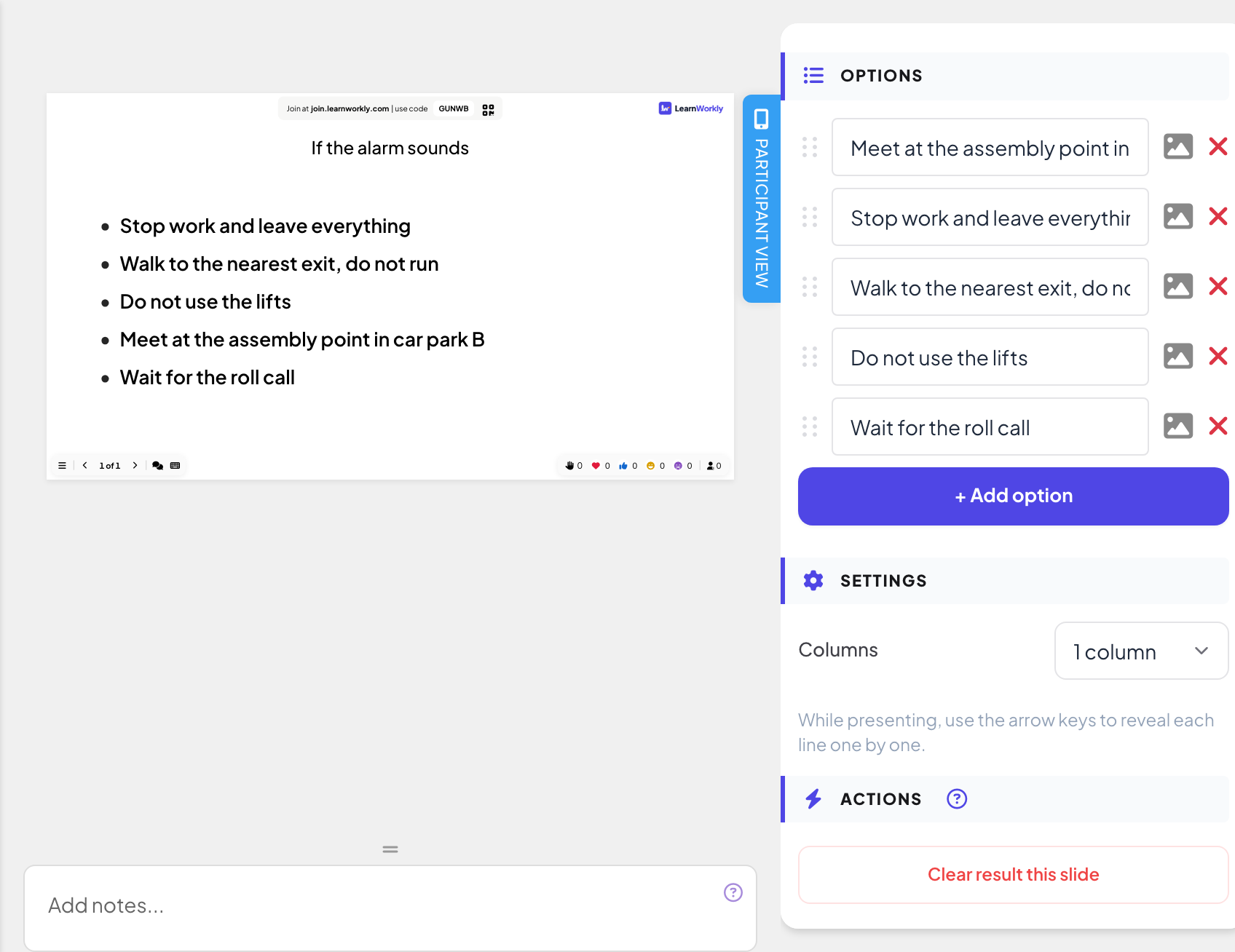
Введите заголовок списка в поле заголовка, например «Если звучит сигнал тревоги».
- 3
Распределите баллы
В Опции вводите по одному пункту в строке и нажимайте + Добавить опцию для следующего. Перетаскивайте пункты, чтобы изменить порядок.
- 4
Выберите колонки
В Настройки установите Столбцы на 1 колонка или 2 колонки. При двух колонках первая половина пунктов идёт слева, остальные — справа.
Покажите его
- 1
Начните с пустого списка
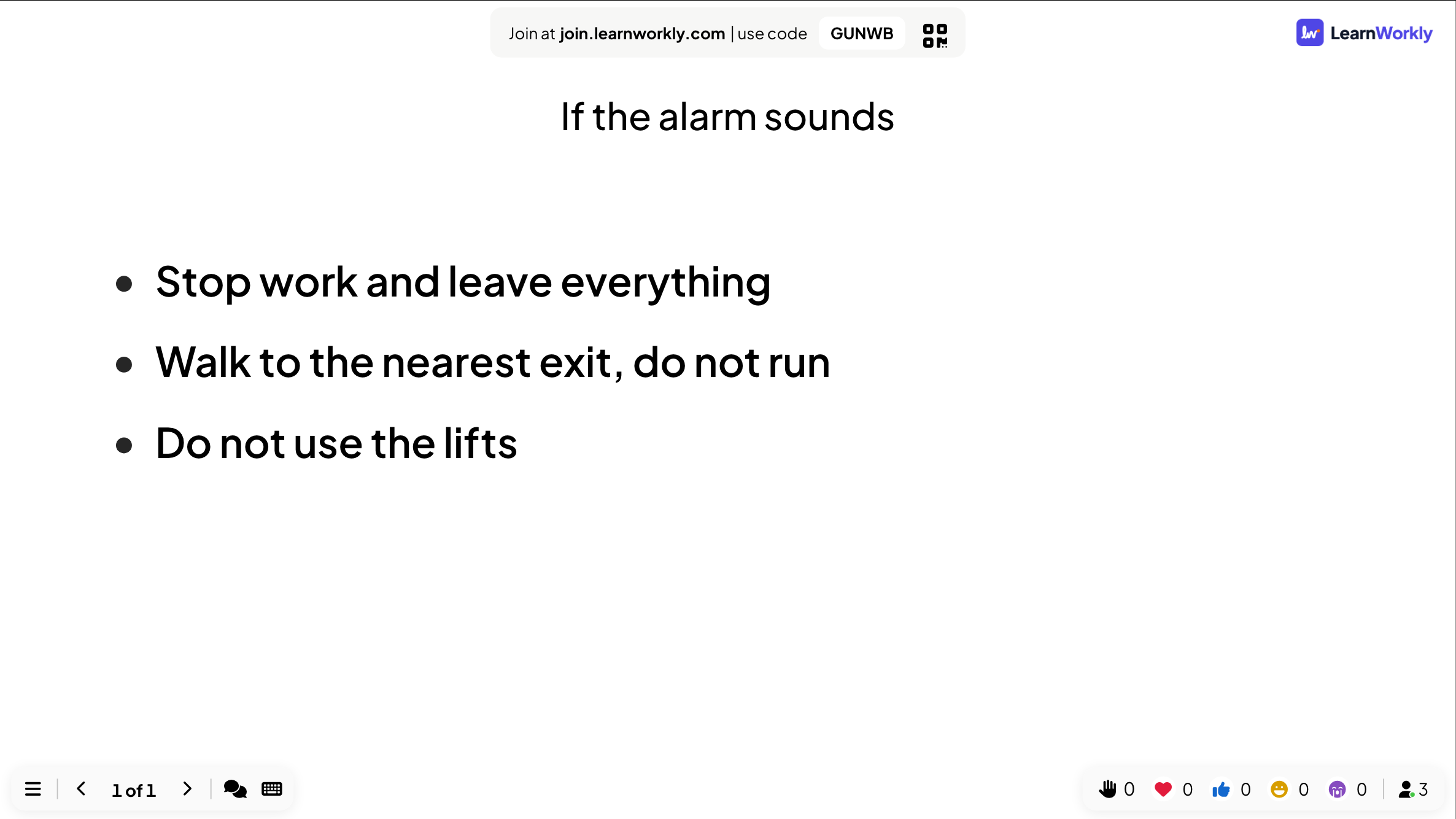
В редакторе вы видите все пункты. Во время показа список начинается только с заголовка.
- 2
Открывайте построчно
Нажмите стрелку вправо или вниз или Далее, чтобы открыть следующую строку. Когда все строки видны, следующее нажатие переходит к следующему слайду. Стрелка влево или вверх снова скрывает последнюю строку.
- 3
Телефоны следуют за вами
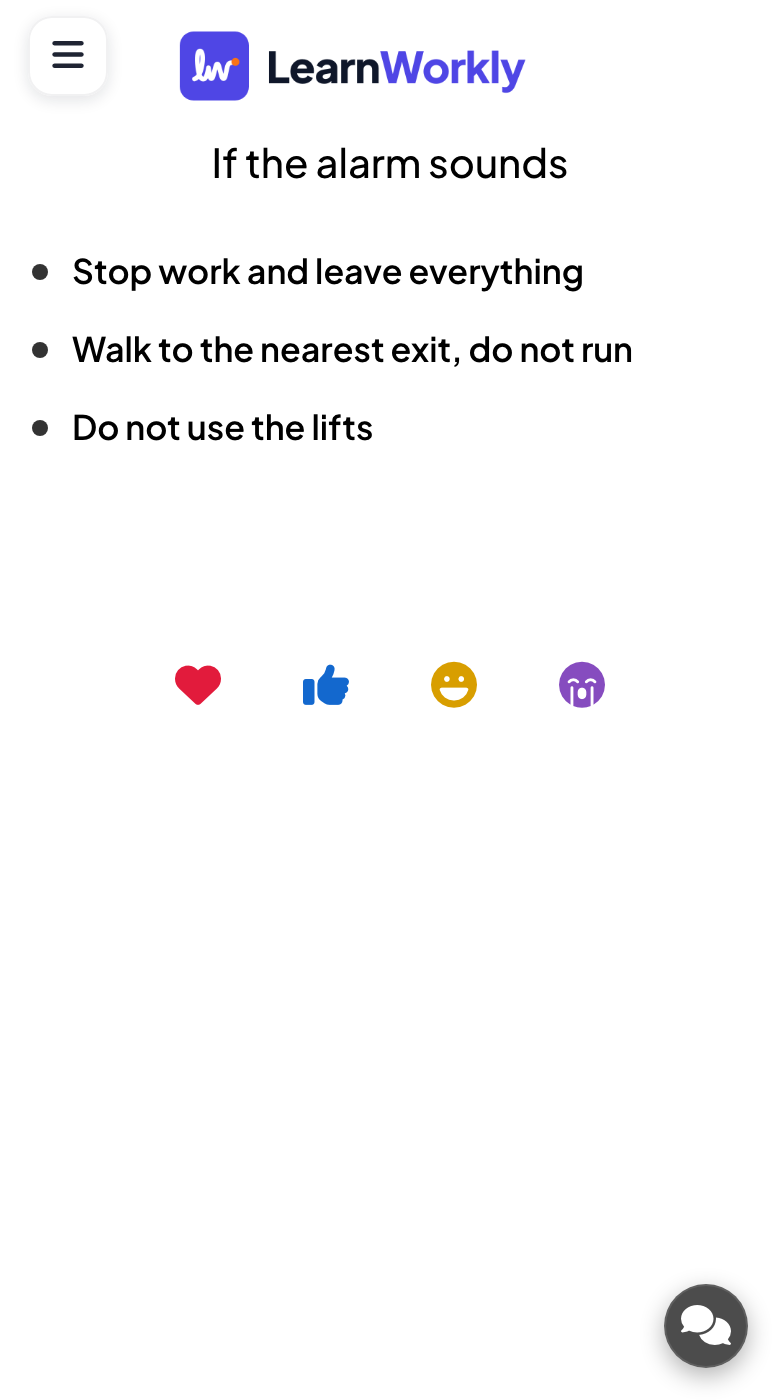
Участники видят на телефонах заголовок и те же строки, открывающиеся в тот же момент, что и на большом экране.
Частые вопросы
Телефоны показывают все пункты сразу.
Презентация идёт в темпе участников, поэтому телефоны не следуют за вашим раскрытием. См. В темпе ведущего или самостоятельно.
Какой длины может быть пункт?
Умещайте каждый пункт в одну строку. Длинные пункты переносятся, и двухколоночный список становится трудно читать.
Можно ли использовать пульт-кликер?
Да. Большинство кликеров отправляют клавиши со стрелками или Page Down, которые открывают следующую строку.
Последняя сверка с приложением: 17 ноября 2026 г..
Похожие статьи
- Слайды с контентом: создавайте свои слайдыСоздайте оформленный слайд с заголовками, текстом, изображениями, фигурами, видео и GIF или начните с готового макета и показывайте его между вопросами.
- Показывайте на большом экранеЗапускайте показ из редактора, листайте слайды с клавиатуры, пользуйтесь меню во время показа и завершайте, когда закончите.
- Тип вовлечения: вживую или самостоятельноВыберите, кто ведёт: вы показываете вживую, и все следуют за вами, или участники проходят слайды и тесты на своих телефонах.