As notas do apresentador são seus lembretes privados para cada slide: o que dizer, uma pergunta a fazer, uma história a contar. Elas nunca aparecem na tela grande nem nos celulares dos participantes.
Escreva notas
- 1
Abra um slide
Selecione o slide no editor.
- 2
Digite suas notas
Clique na caixa abaixo do slide (Add notes...) e digite. As notas são salvas automaticamente.
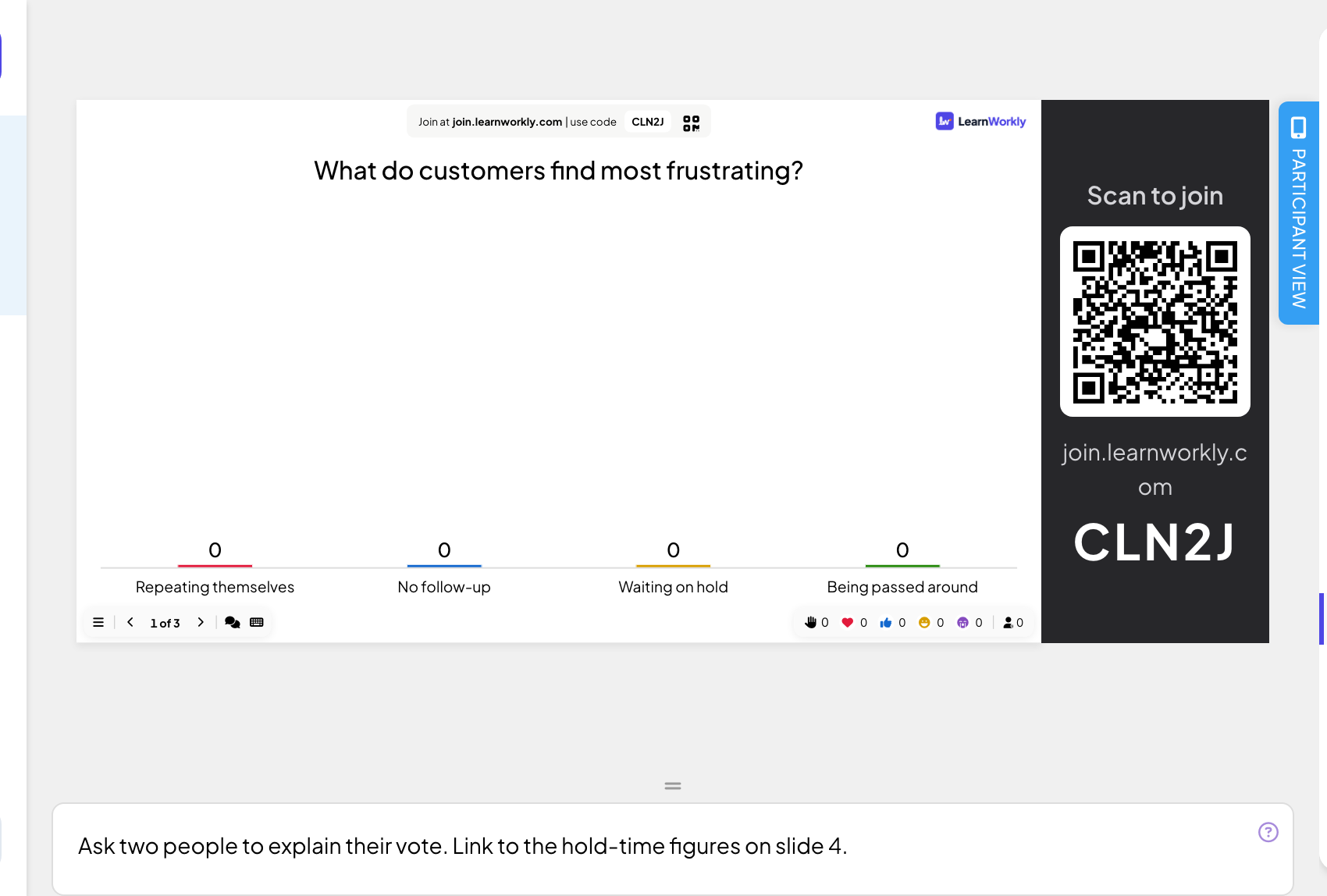
- 3
Abra espaço
Arraste a alça acima da caixa de notas para deixá-la mais alta ou mais baixa.
Leia suas notas enquanto apresenta
- 1
Abra o controle remoto
A caixa de notas fica só no editor, não na tela grande. Abra o controle remoto no celular (Pro e Enterprise).
- 2
Acompanhe
A aba Controlo mostra as notas do slide atual abaixo da prévia do slide, e muda a cada slide.

Perguntas frequentes
Os participantes podem ver minhas notas?
Não. As notas nunca são enviadas para os celulares dos participantes nem mostradas na tela grande.
As notas são importadas do PowerPoint?
Não. As notas do apresentador de um .pptx não são importadas. Copie-as para a caixa de notas de cada slide depois da importação.
Não estou no Pro. Como vejo minhas notas?
Deixe o editor aberto em uma segunda tela ou imprima as notas. O controle remoto, que mostra as notas enquanto você apresenta, faz parte do Pro e do Enterprise.
Conferido com o app pela última vez em 17 de novembro de 2026.
Artigos relacionados
- Controle sua apresentação pelo celularAbra um link remoto privado no celular para trocar de slide, ler as notas do apresentador e moderar o Q&A enquanto a tela grande mostra a apresentação.
- Apresente na tela grandeComece a apresentar pelo editor, avance pelos slides com o teclado, use o menu enquanto apresenta e pare quando terminar.
- Crie sua primeira apresentaçãoComece uma apresentação em branco, adicione slides de mais de 50 tipos, escreva suas perguntas e confira o que os participantes vão ver antes de apresentar.