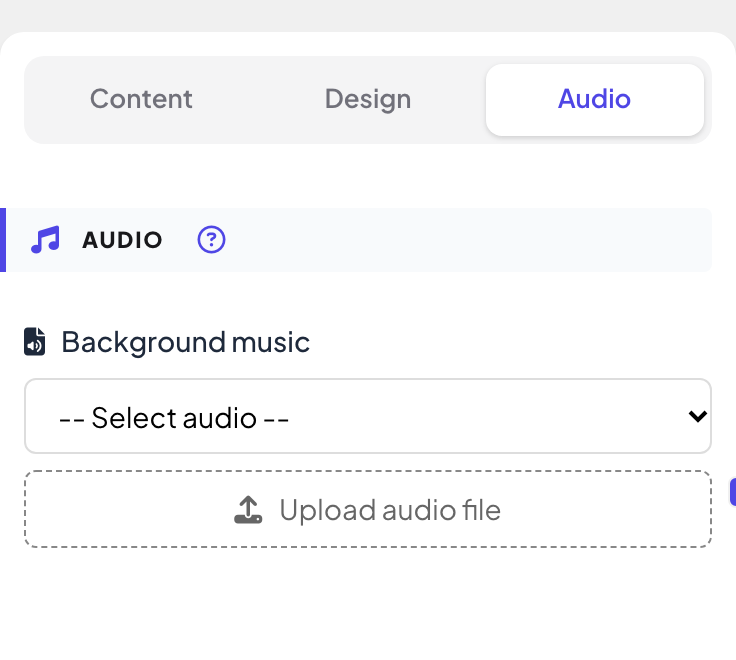
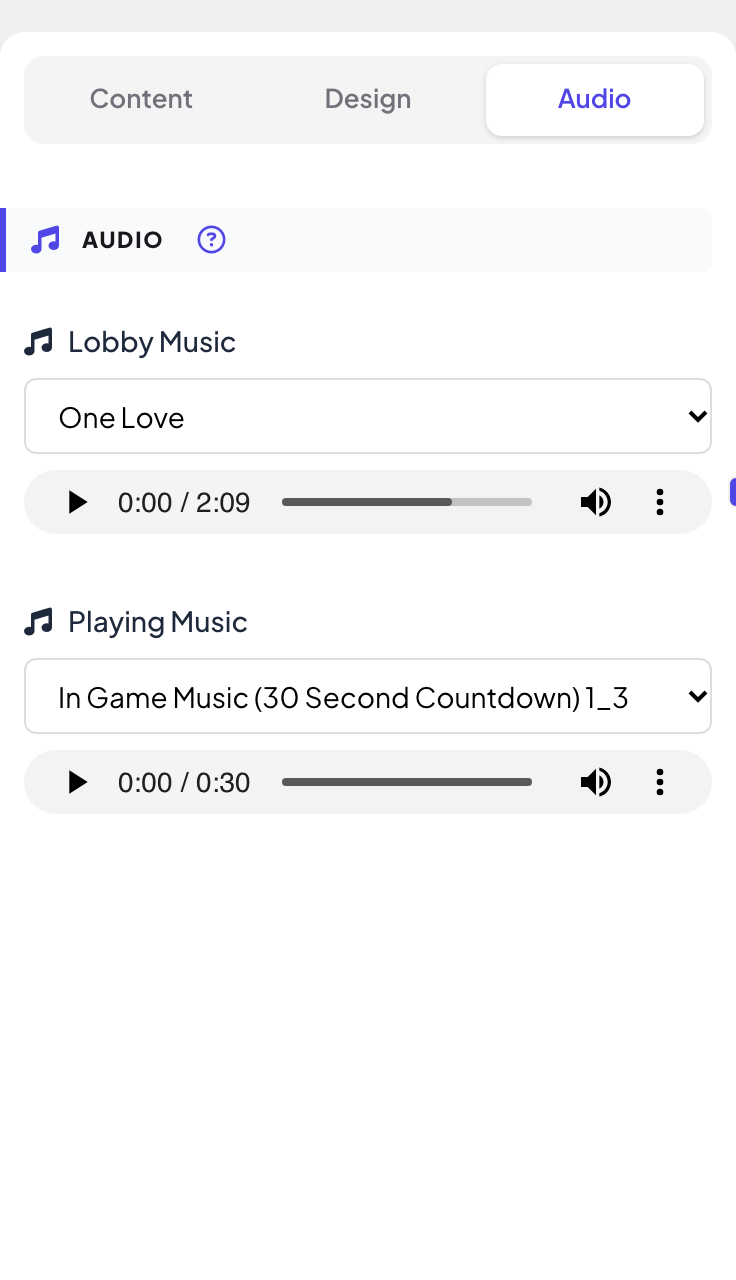
Abra a aba Áudio na coluna da direita do editor. O que você vê depende do slide: a maioria dos slides tem Música de fundo; slides de quiz Select Answer têm Lobby Music e Playing Music.
Adicionar música de fundo a um slide
- 1
Escolha uma faixa
Em Música de fundo, escolha uma faixa em Select audio, ou clique em Carregar ficheiro de áudio para usar a sua.
- 2
Ouça
Aparece um player para você ouvir a faixa. Remover a tira do slide.
- 3
Escolha como se joga
Marque Reprodução automática para a música começar quando o slide abrir, e Em Repetição para tocá-la em loop.
- 4
Toque também nos celulares (opcional)
Marque Ativar nos dispositivos dos participantes para tocar o áudio também nos celulares dos participantes. Depois escolha Autoplay para participantes e Mostrar controlo de média para dar a eles um player.
Música para um slide de quiz
- 1
Música do lobby e da partida
Em um slide Select Answer, a aba Áudio tem Lobby Music (enquanto as pessoas esperam a pergunta começar) e Playing Music (enquanto respondem). Escolha Nenhuma para silêncio.
- 2
Seu próprio áudio de contagem regressiva
Na aba Conteúdo, em Configurações, Quiz Audio (Optional) permite enviar um arquivo que toca durante a contagem regressiva da pergunta no lugar da música do jogo.
Perguntas frequentes
Como adiciono música à apresentação inteira?
Use Definição de Áudio da Apresentação nas Configurações da apresentação: veja Música, efeitos sonoros, reações e chat ao vivo.
Como silencio os sons próprios dos quizzes e jogos?
Desative Ativar efeitos sonoros em Reações e áudio nas Configurações da apresentação. A música que você mesmo adicionou continua tocando.
A música não começa nos celulares.
Os celulares muitas vezes bloqueiam o som até a pessoa tocar na tela. Marque Mostrar controlo de média para que elas mesmas possam iniciá-lo.
Conferido com o app pela última vez em 17 de novembro de 2026.
Artigos relacionados
- Música, efeitos sonoros, reações e chat ao vivoAdicione música de fundo a uma apresentação, silencie os sons próprios, escolha quais reações as pessoas podem enviar e use o chat ao vivo.
- Select Answer: perguntas de quiz de múltipla escolhaFaça uma pergunta de múltipla escolha com até seis opções, marque as respostas certas, defina o tempo e os pontos, e jogue ao vivo com contagem regressiva e revelação.
- Design do slide: cores, fontes e fundosMude a cor do texto, a fonte, a cor de fundo e a imagem de fundo de um slide na aba Design, e aplique o mesmo visual a todos os slides de uma vez.