Por padrão, qualquer pessoa com o código da sua apresentação pode entrar. Três configurações permitem controlar quem entra.
Torne a apresentação privada
- 1
Clique no ícone de olho
Fica ao lado do nome da apresentação no topo do editor. Verde significa pública; vermelho com um traço significa privada. Clique de novo para alternar.

- 2
O que os participantes veem
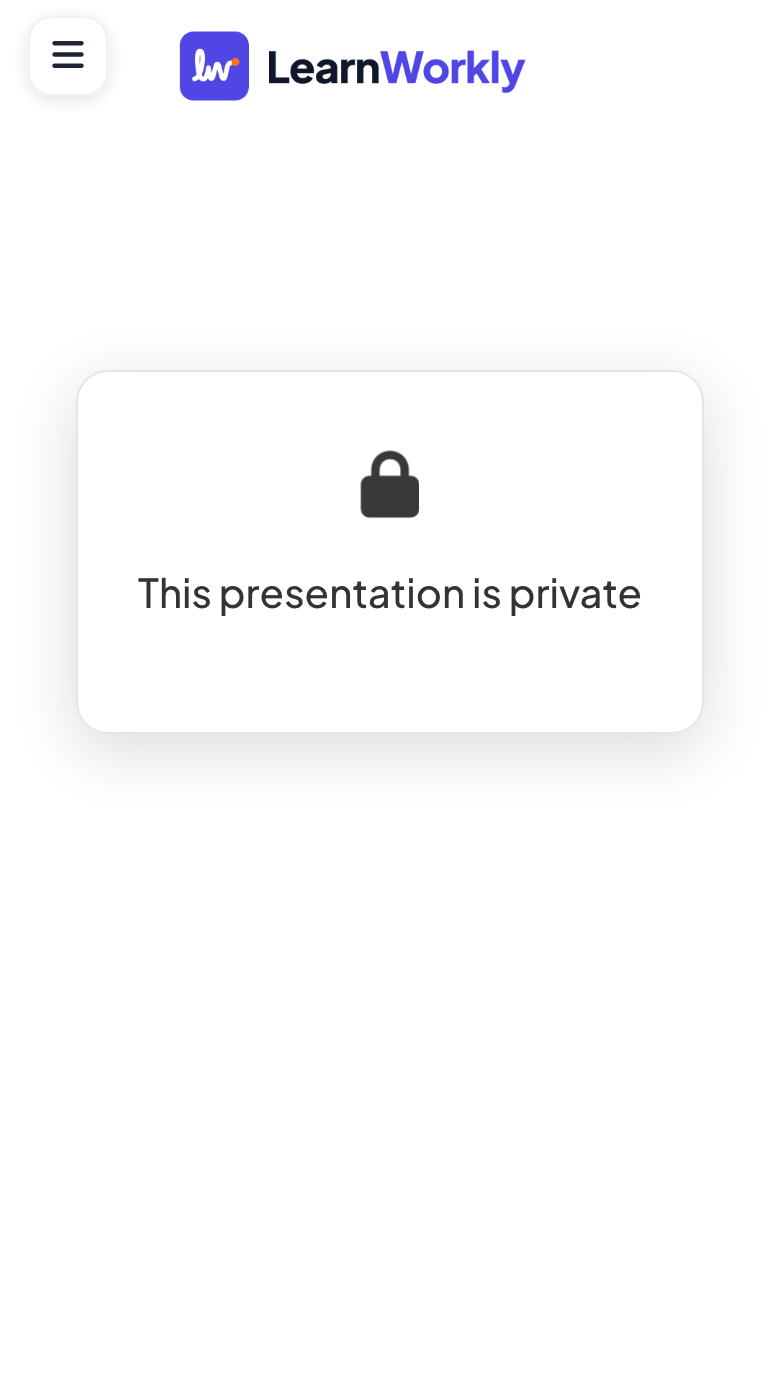
Quem usar o código vê Esta apresentação é privada e não pode participar.
Exigir login
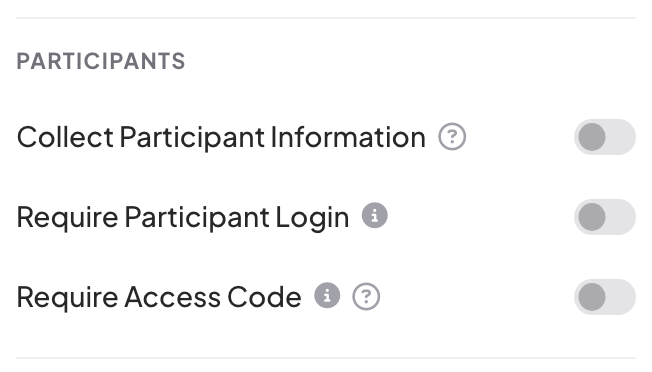
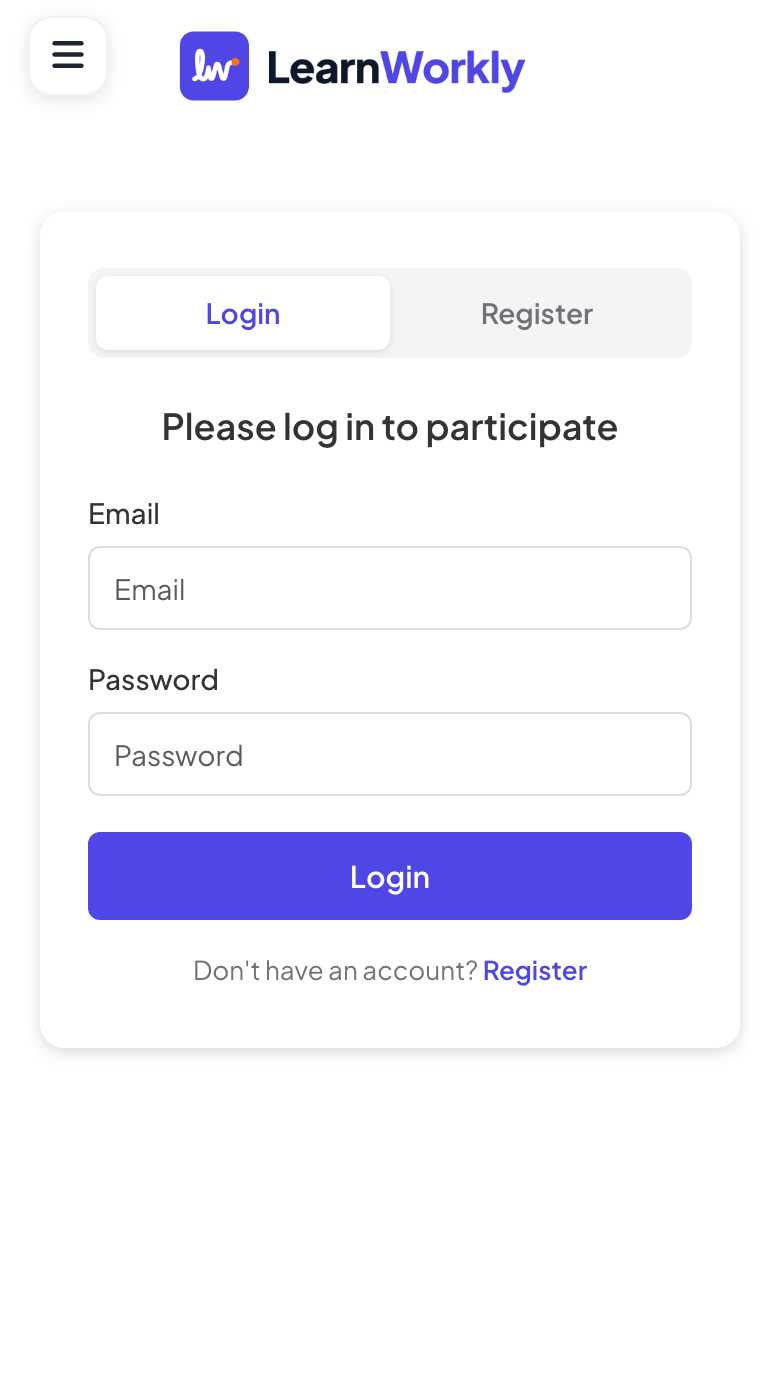
Em Configurações da apresentação (a engrenagem na borda direita do editor) → Definições Gerais → Participantes, ative Exigir login. Os participantes veem Faça login para participar com as abas Entrar e Registrar, e precisam entrar ou criar uma conta gratuita no LearnWorkly antes de poder participar.
Exigir código de acesso
- 1
Ative
Na mesma seção Participantes, ative Exigir código de acesso.
- 2
Gerar códigos
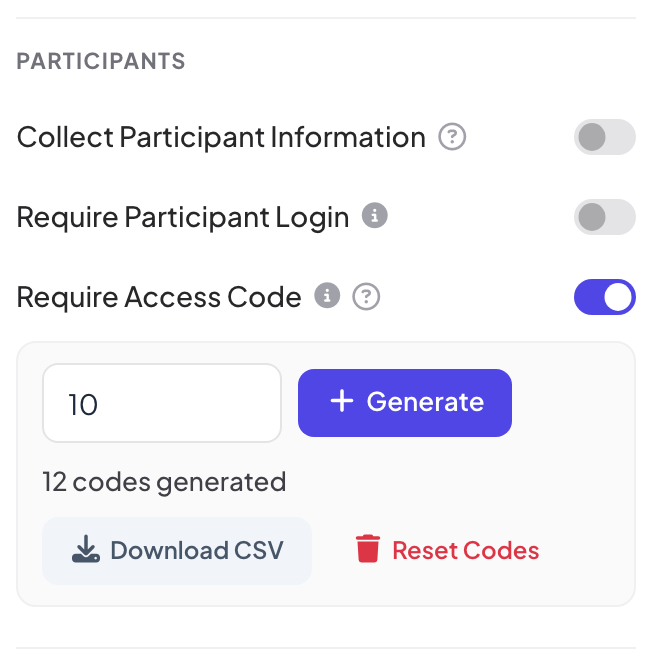
Digite quantos códigos você precisa (de 1 a 500) e clique em + Generate. O painel mostra quantos códigos foram gerados.
- 3
Distribua
Clique em Baixar CSV para ter a lista de códigos e se cada um está em uso, e entregue um código a cada participante.
- 4
Os participantes digitam o código
Depois de entrar, eles veem Enter your code, digitam o código em CODE e tocam em Verificar.
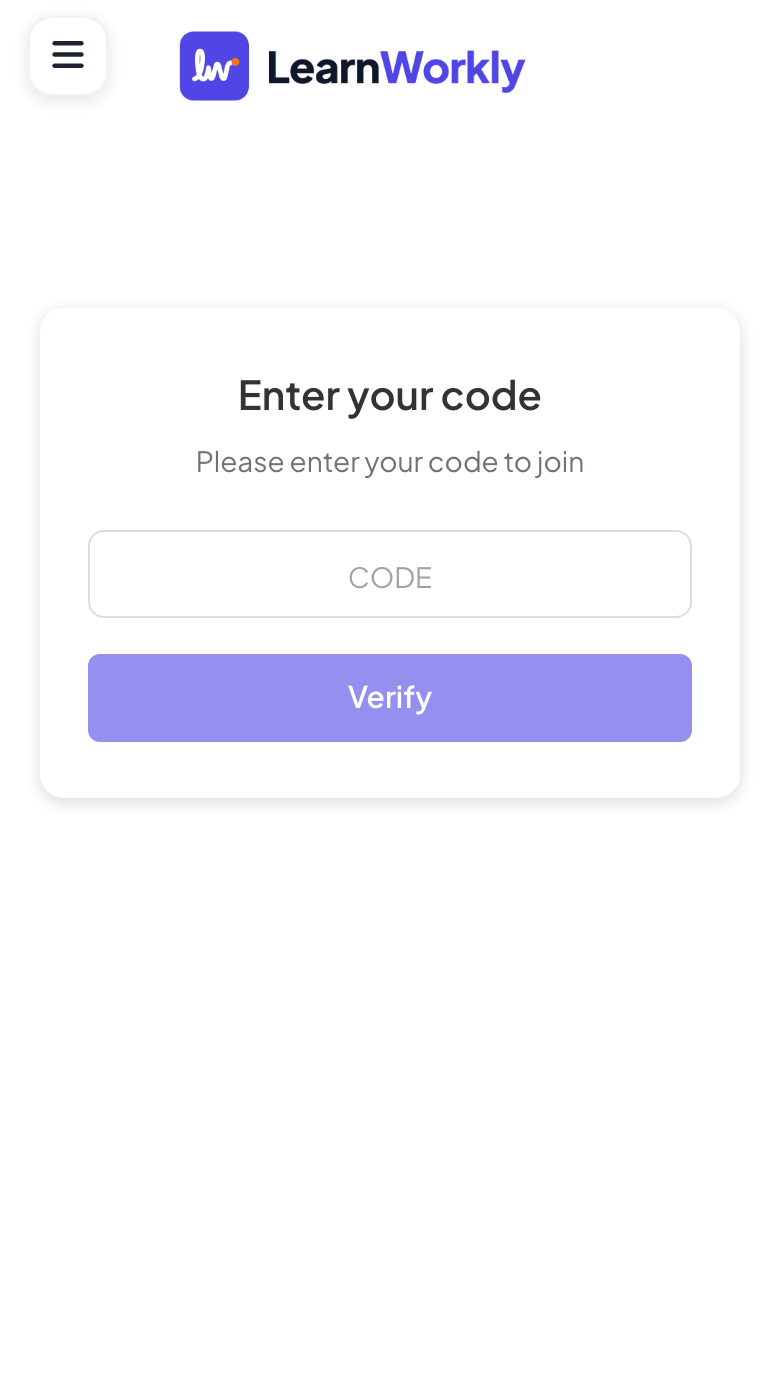
Os códigos não diferenciam maiúsculas de minúsculas. Depois que alguém usa um código, ele fica vinculado ao dispositivo dessa pessoa por 3 horas: qualquer outra pessoa que o digitar vê Código já em uso. Redefinir códigos apaga todos os códigos para você recomeçar.
Perguntas frequentes
Posso combinar essas configurações?
Sim. Os participantes primeiro entram com a conta, depois digitam o código de acesso e então preenchem as informações dos participantes que você pedir.
Um participante perdeu o código.
Abra o CSV de novo com Baixar CSV e dê à pessoa um código não usado, ou gere alguns códigos de reserva antes da sessão.
Tornar uma apresentação privada encerra a sessão?
Sim. Enquanto ela estiver privada, ninguém pode entrar nem responder. Torne-a pública de novo antes de apresentar.
Conferido com o app pela última vez em 17 de novembro de 2026.
Artigos relacionados
- Coletar informações dos participantesPeça aos participantes o nome e outros dados de que você precisa, como equipe ou departamento, antes que possam participar da sua apresentação.
- Como os participantes entram na sua apresentaçãoAs pessoas entram em join.learnworkly.com com seu código ou lendo o QR code, sem app e sem conta. Veja o que elas fazem e como mudar o código.
- Ler o relatório de uma apresentaçãoToda apresentação tem um relatório: participantes, envios, reações e avaliações, os resultados de cada slide, quem respondeu o quê e o feedback do público.