Como dar uma aula interativa: slides, perguntas e jogos
Como dar uma aula interativa a partir da tela da sala: uma estrutura de 50 minutos com tempos, o que vai em cada slide e como agir nas respostas ao vivo.
Equipe LearnWorkly· Atualizado 7 min de leitura
Uma aula interativa é aquela em que os alunos respondem, decidem ou produzem algo a cada poucos minutos, e o professor usa essas respostas para decidir o que vem depois. Essa última parte é a que mais importa. Uma aula pode ter uma sondagem a cada três slides e continuar sendo uma palestra se ninguém muda de rumo quando metade da turma erra alguma coisa.
Este guia trata de dar a aula em si a partir da tela da sala. Seus slides são o material da aula, e as perguntas, sondagens, nuvens de palavras e um jogo curto ficam dentro dele, na ordem em que você ensina. Abaixo está uma estrutura de 50 minutos com tempos, o que colocar em cada tipo de slide e regras para reagir às respostas ao vivo. Serve para aulas interativas com alunos a partir de uns 10 anos, em qualquer matéria.
O que faz uma aula interativa funcionar
A maioria dos conselhos sobre ensino interativo volta a três ideias antigas.
Passos pequenos, depois prática. Nos seus Principles of Instruction, Barak Rosenshine resumiu décadas de pesquisa em sala de aula. Os professores mais eficazes apresentavam o conteúdo novo em pequenas porções, faziam os alunos praticar depois de cada passo, faziam muitas perguntas e verificavam as respostas de todos os alunos, não só dos que levantavam a mão.
Uma taxa de acerto alta, mas não perfeita. Rosenshine relata que cerca de 80 por cento de acertos parece ser a melhor taxa durante a prática: os alunos estão aprendendo e ainda estão sendo desafiados. Isso dá uma linha útil para ler as respostas ao vivo, à qual voltamos mais abaixo.
Blocos curtos de exposição. Você vai ler com frequência que a atenção cai depois de 10 a 15 minutos. Trate isso como uma orientação aproximada, não como lei. Numa revisão de 2016 na Advances in Physiology Education, Neil Bradbury rastreou essa afirmação até evidências fracas e argumentou que a atenção varia mais com o professor, o conteúdo e os alunos do que com o relógio. Mesmo assim, um bloco de 8 a 10 minutos seguido de uma tarefa é um ritmo sensato para a maioria das turmas, porque te obriga a verificar antes de construir em cima de algo.
Uma aula interativa de 50 minutos, minuto a minuto
O exemplo é uma aula de geografia do Year 8 sobre geleiras.
| Tempo | Fase | Na tela | Os alunos |
|---|---|---|---|
| 0–5 | Gancho e entrada | Slide de título, depois uma nuvem de palavras | Entram com o código e enviam uma palavra |
| 5–13 | Exposição 1 | 3–5 slides: uma ideia cada | Escutam, olham, anotam uma coisa |
| 13–16 | Verificação 1 | Uma pergunta de múltipla escolha | Respondem sozinhos, depois veem o resultado da turma |
| 16–24 | Exposição 2 | 3–5 slides, com um exemplo resolvido | Acompanham os passos conforme aparecem |
| 24–28 | Verificação 2 | Um esboço ou uma resposta de uma linha | Desenham ou escrevem no próprio aparelho |
| 28–40 | Prática | Algumas perguntas seguidas | Trabalham sozinhos, no próprio ritmo |
| 40–46 | Jogo | Um quiz curto sobre as palavras-chave | Jogam no celular |
| 46–50 | Fechamento | Uma sondagem de confiança e uma pergunta de saída | Avaliam a si mesmos, respondem uma última pergunta |
O gancho (0–5 minutos)
Comece com algo que todo aluno consiga responder sem ter aprendido nada ainda. Uma nuvem de palavras é ideal: “Uma palavra: o que vem à cabeça quando você ouve ‘geleira’?” Palavras como “gelo”, “frio” e “Antártida” vão aparecer grandes; um “vale” ou “erosão” aqui e ali mostra quem já sabe alguma coisa. Também cobre o tempo enquanto os atrasados entram.
Blocos de exposição (8 minutos cada)
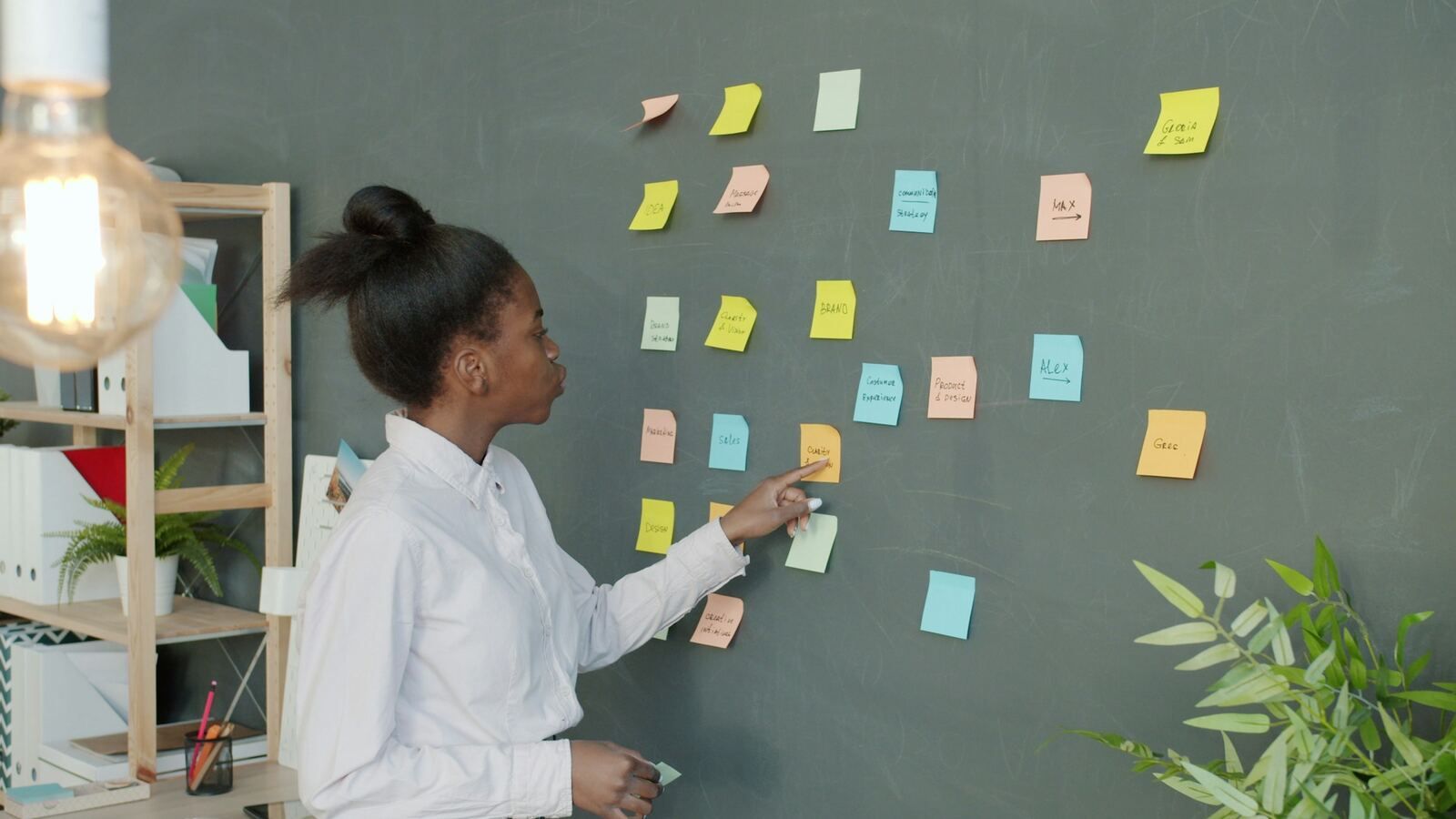
Mantenha uma ideia por slide, com uma imagem ou um diagrama fazendo a maior parte do trabalho e muito pouco texto. Se você monta um processo, revele um passo de cada vez em vez de mostrar o diagrama pronto. Dois blocos de 8 minutos cobrem mais do que um de 16, porque a verificação no meio pega os problemas antes de você empilhar a próxima ideia em cima.
Verificações depois de cada bloco (2–4 minutos)
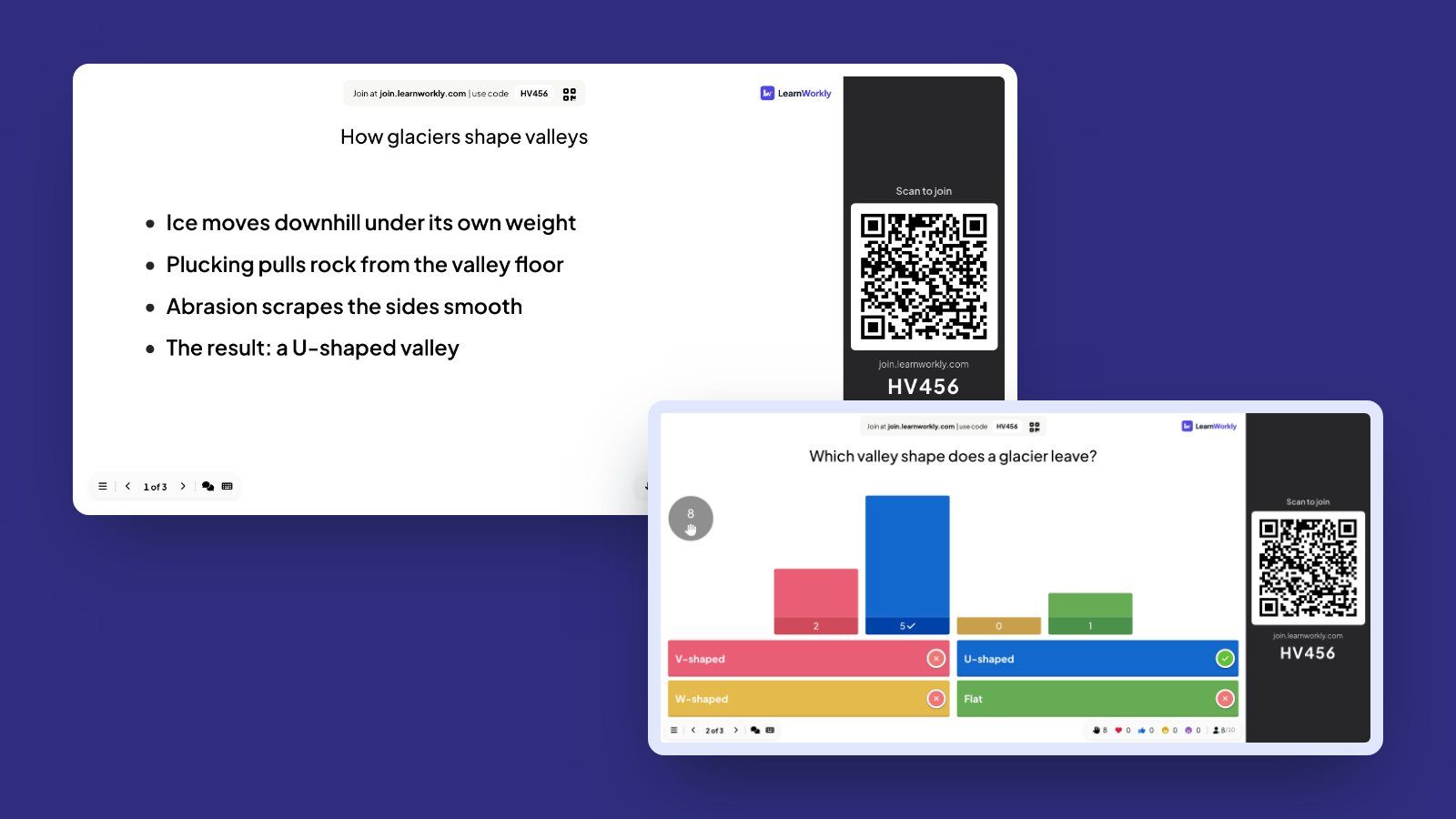
Cada verificação é uma pergunta, voltada para o mal-entendido mais provável. Por exemplo, “Que forma uma geleira escava num vale?” com “em V” como alternativa errada funciona porque muitos alunos já sabem que os rios formam vales em V. Use uma pergunta de múltipla escolha quando as respostas erradas são previsíveis, e um esboço ou uma resposta de uma linha quando você precisa ver o raciocínio.
Prática (10–12 minutos)
Depois disso, os alunos trabalham sozinhos em quatro a seis perguntas, no próprio ritmo. Misture fáceis e mais difíceis e coloque primeiro a pergunta que mais te importa. Circule pela sala enquanto as respostas chegam.
Jogo e fechamento (10 minutos)
Um jogo curto sobre as palavras-chave é uma boa rodada de recuperação depois que o conteúdo novo já entrou. Em seguida, termine com uma sondagem de confiança (“Quanto você tem certeza de que conseguiria explicar a abrasão para um amigo?”) e uma pergunta de saída que te diga por onde começar na próxima aula.
O que colocar em slides, perguntas, sondagens e jogos
- Os slides explicam e mostram: modelos, imagens, exemplos resolvidos. Os alunos nunca deveriam ter que ler um parágrafo no quadro.
- As perguntas com resposta certa verificam a compreensão. O lugar delas é logo depois da ideia que testam.
- As sondagens sem resposta certa pedem uma previsão ou um nível de confiança. Funcionam bem no início de um bloco (“O que vocês acham que vai acontecer?”) e no fim da aula.
- As nuvens de palavras recolhem conhecimento prévio ou um resumo numa palavra. São ruins para verificar uma resposta precisa.
- Os jogos servem para recuperar o que já foi ensinado. Evite-os no meio de conteúdo novo, onde a velocidade conta mais do que o pensamento. Os pontos podem desanimar os alunos mais fracos, então deixe-os jogar em equipes ou com um apelido quando a diferença for grande.
Como reagir às respostas na hora
Decida antes o que vai fazer com cada resultado, para não improvisar na frente de 30 rostos. Uma regra simples baseada nos 80 por cento de Rosenshine:
- Cerca de 80 por cento de acertos ou mais: diga numa frase por que a resposta certa está certa, trate a resposta errada mais comum e siga em frente.
- Entre metade e 80 por cento, mais ou menos: os alunos explicam a resposta a um colega durante um minuto e depois respondem de novo. O segundo resultado costuma subir, e a discussão faz o reensino por você.
- Menos da metade: pare e reensine com outro exemplo, não com o mesmo slide de novo. Depois faça uma pergunta paralela.
Dois hábitos ajudam. Primeiro, oculte os resultados enquanto os alunos respondem, para ninguém copiar a barra maior. E quando discutir uma resposta errada ou um esboço, fale da resposta, não de quem a deu. Para mais formas de ver o que cada aluno pensa, nossa lista de estratégias para verificar a compreensão tem 40 ideias.
Dar uma aula interativa com o LearnWorkly
Se você quer saber como dar uma aula interativa sem ficar trocando de programa, o LearnWorkly mantém os slides da aula e as perguntas numa só apresentação. Você pode importar um PowerPoint (.pptx) e manter as animações, importar um PDF em que cada página vira um slide, ou criar slides no editor a partir de slides de conteúdo, listas e modelos. Perguntas, sondagens, nuvens de palavras e jogos ficam entre os slides, na ordem em que você os ensina.
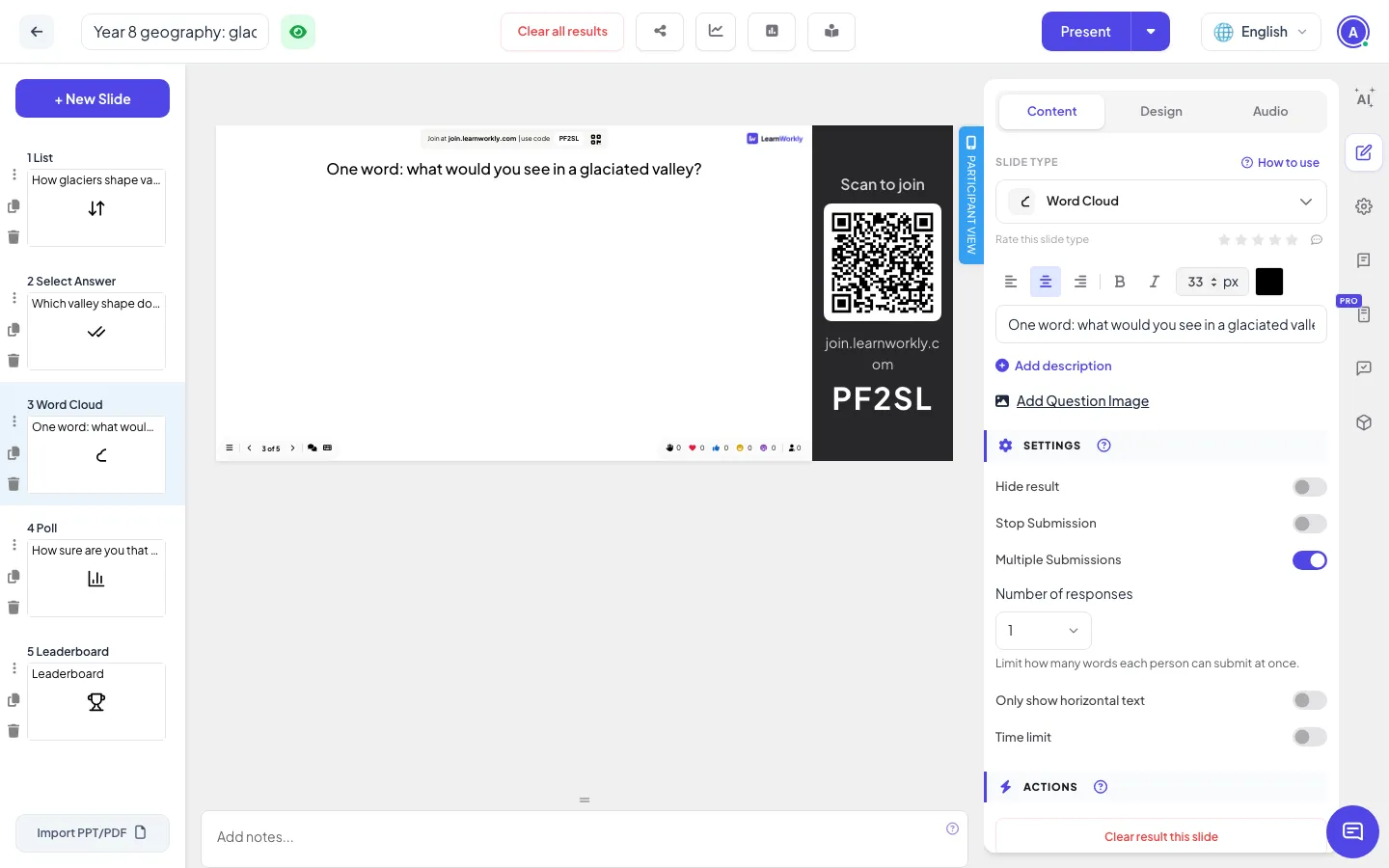
Para dar a aula, clique em Apresentar. O slide ocupa a tela do projetor, com o endereço de entrada e o código no alto e um QR code ao lado do slide. Os alunos entram no próprio aparelho, sem conta, e as telas deles acompanham os seus slides. Num slide de lista, você pode revelar os itens um a um com as setas do teclado, e um PowerPoint animado importado reproduz as animações um clique de cada vez. O guia do modo de apresentação explica cada controle, incluindo o controle remoto pelo celular no plano Pro.
Reagir às respostas na tela grande
As ferramentas da seção acima são configurações de cada slide: Ocultar resultado numa sondagem mantém o gráfico escondido enquanto os alunos respondem, uma pergunta de quiz revela a resposta certa e quantos escolheram cada opção quando o cronômetro termina, e Parar submissão fecha uma pergunta. Clear all results deixa a turma responder de novo depois de uma discussão, e o slide Vote · Discuss · Revote coloca a etapa “converse com o colega e responda de novo” dentro do próprio slide. Para o bloco de prática, você pode mudar a apresentação do ritmo do apresentador para o ritmo dos participantes, para que os alunos façam as perguntas sozinhos.
Há cerca de cinquenta tipos de slide em cinco grupos: quizzes, jogos como Last One Standing, perguntas interativas como nuvens de palavras e sondagens, slides de conteúdo e integrações. Respostas certas rápidas nos slides de quiz valem pontos para a classificação. Tudo isso está em todos os planos, inclusive o Free. A página sobre aulas interativas em sala mostra uma apresentação de aula completa.
Comece com uma aula
Você não precisa refazer todas as aulas. Pegue uma que vai dar na semana que vem, divida em dois ou três blocos de 8 a 10 minutos e escreva uma pergunta de verificação para o fim de cada bloco, voltada para o erro que você espera. Acrescente uma nuvem de palavras no início e uma sondagem de confiança no fim. Depois dê a aula e veja o que as respostas te contam.