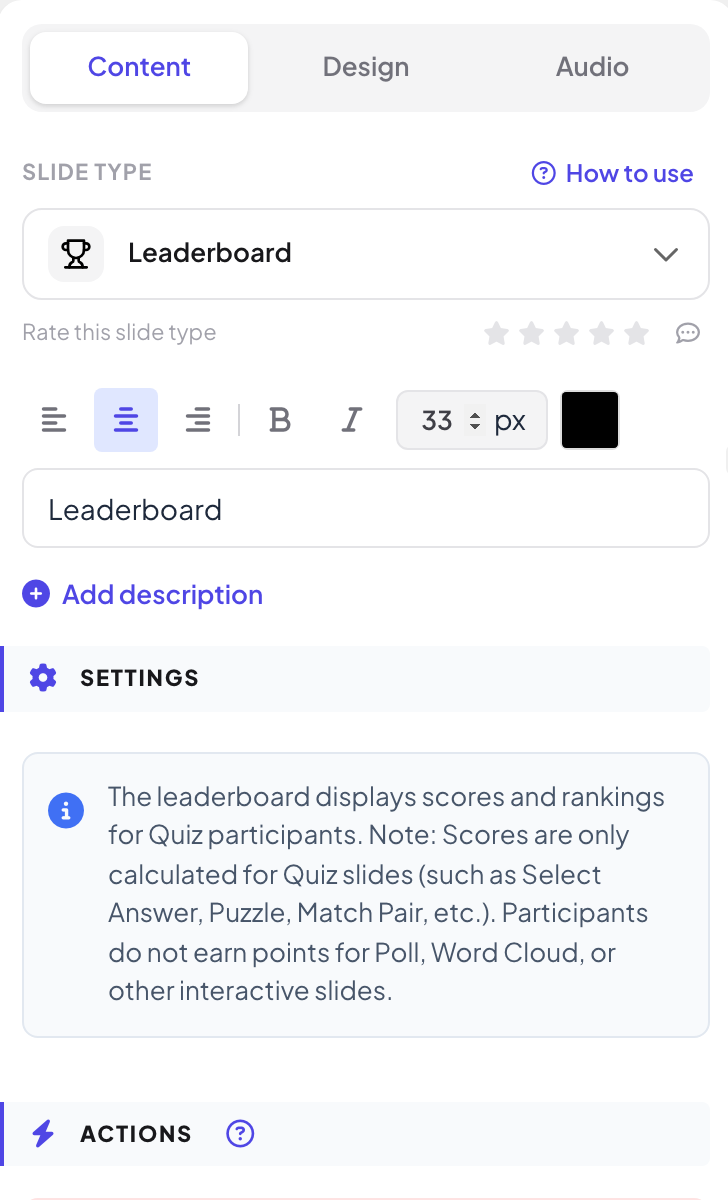
O slide Classificação mostra as pontuações e posições dos participantes. As pontuações vêm só de slides de quiz, como Select Answer, Puzzle e Match Pair: os participantes não ganham pontos em Enquete, Word Cloud ou outros slides interativos.
Adicionar uma classificação
- 1
Muitas vezes já está lá
Quando você adiciona um slide de quiz, um slide de Classificação é adicionado logo depois, a menos que o próximo slide já seja um.
- 2
Adicione você mesmo
Clique em + Novo Slide, abra a aba Questionários e clique em Classificação. Arraste-o para depois de um ou mais slides de quiz.
- 3
Confira o aviso
Se não houver slide de quiz antes dele, o slide mostra No Quiz slides found before this Leaderboard.
- 4
Entre as rodadas
Adicione uma classificação depois de cada rodada e outra no final. Exclua as que você não quiser.
O que as pessoas veem
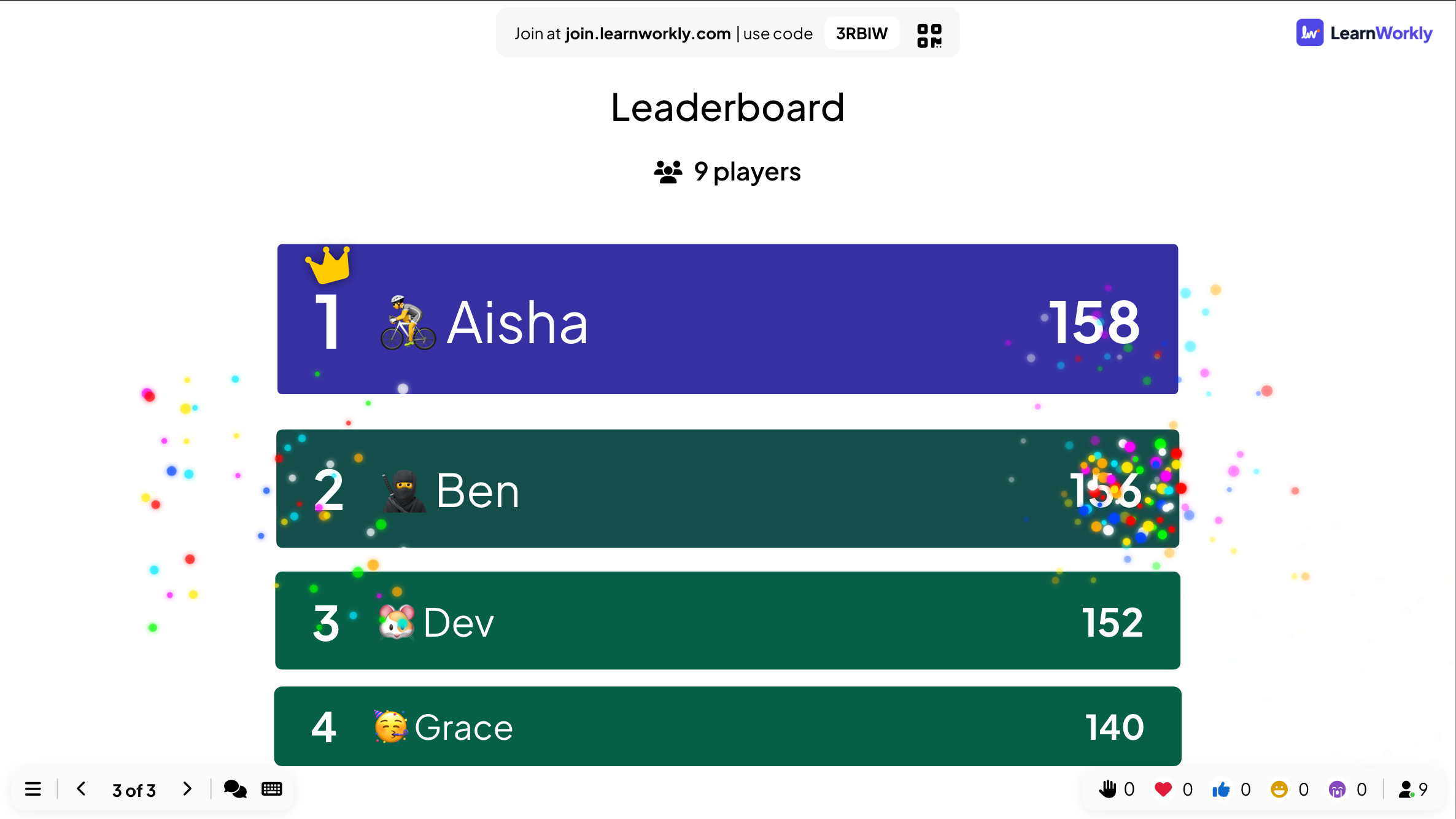
A tela grande lista cada jogador com sua posição, avatar, apelido e pontuação total; jogadores com a mesma pontuação dividem a posição. A lista começa com as pontuações antes da última pergunta e depois passa para os novos totais, para a sala ver quem subiu.
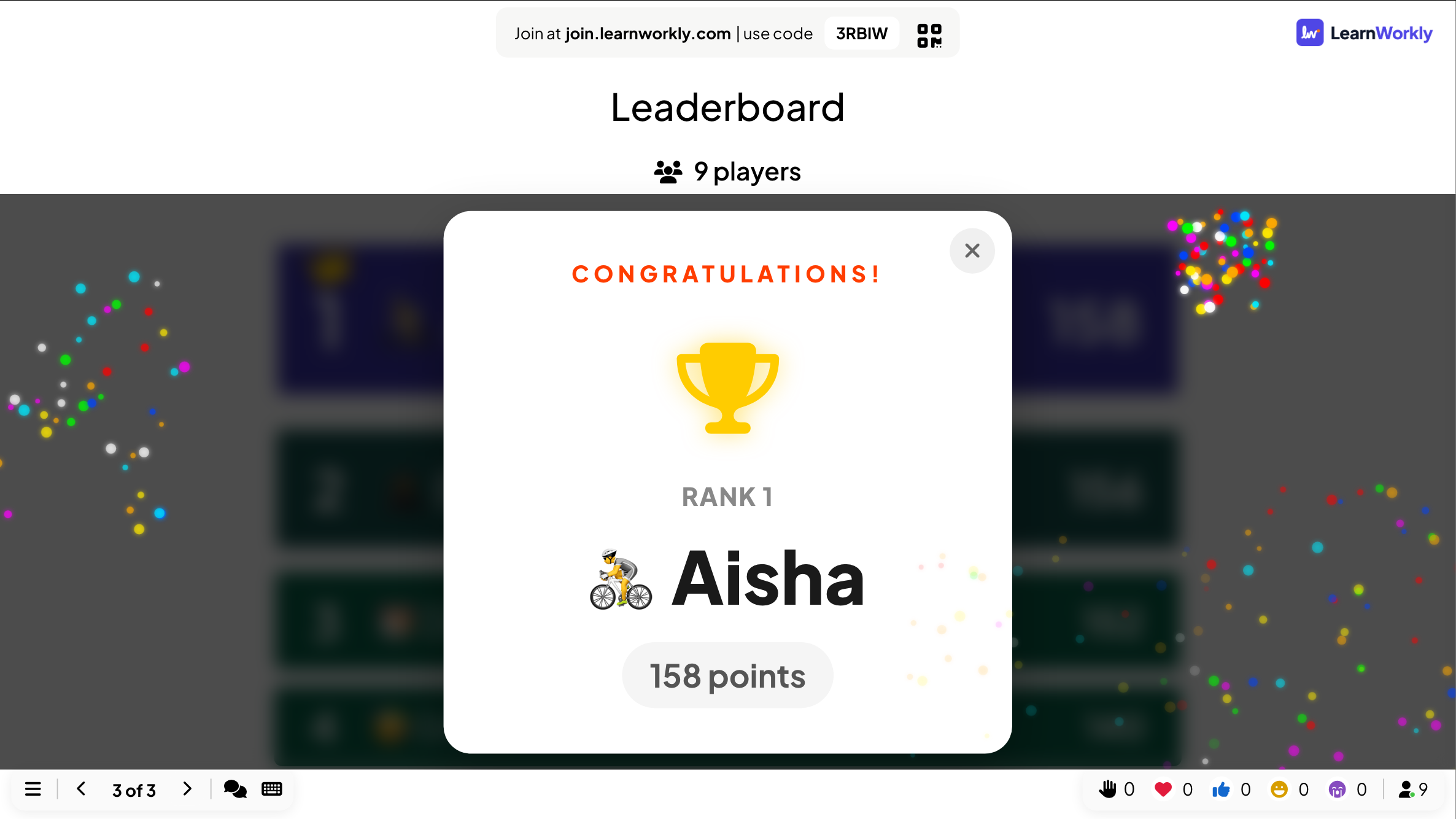
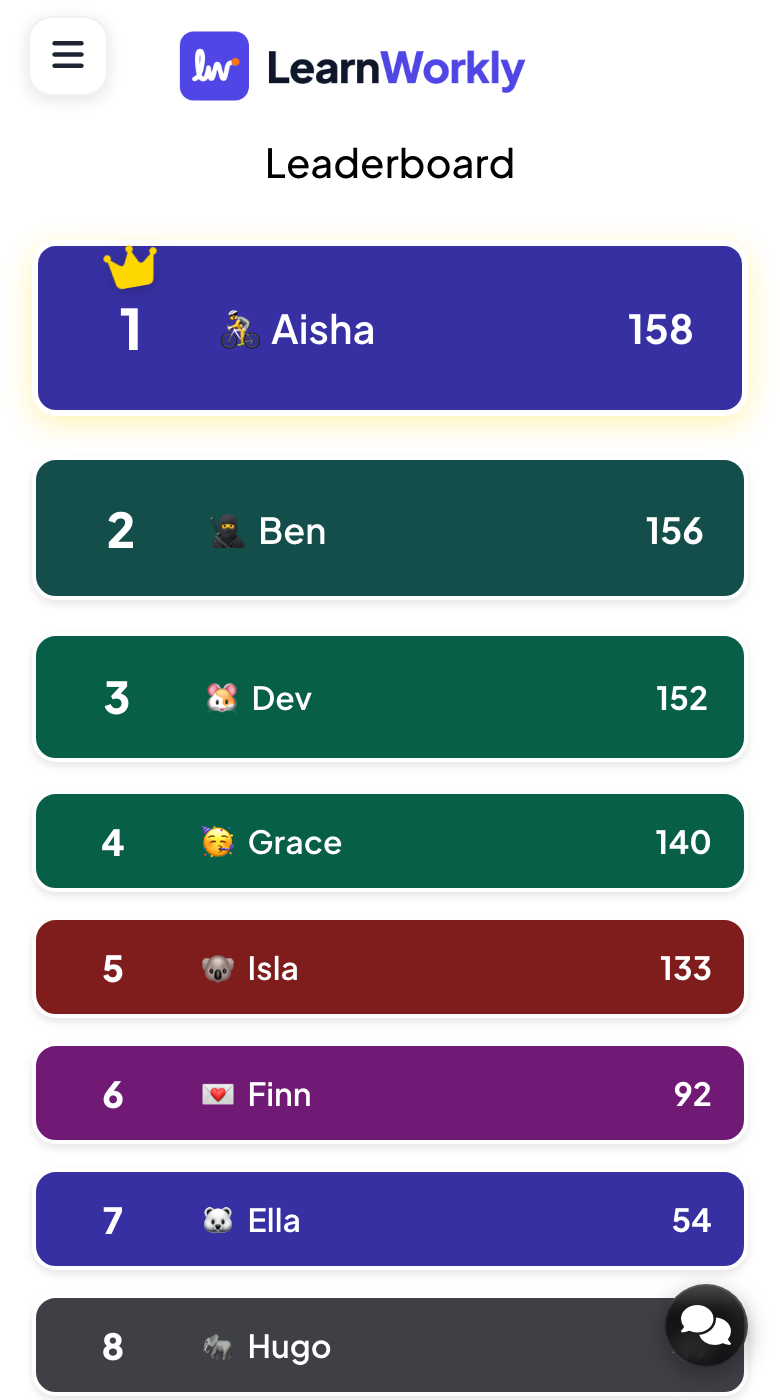
Quando não há slide de quiz depois da classificação, ela é a final: o vencedor é celebrado com um aviso de PARABÉNS!, fogos de artifício e som. Feche o aviso para mostrar a lista completa. No celular, cada participante vê a mesma lista com a própria linha destacada.
Perguntas frequentes
Um jogador tem 0 pontos.
Eles responderam, mas todas as respostas estavam erradas ou atrasadas. Continuam na classificação, no fim.
Dois jogadores têm a mesma posição.
Jogadores com a mesma pontuação dividem a posição.
Como zero as pontuações?
Clique em Clear all results na barra superior do editor. As pontuações até ali ficam no relatório.
Posso ocultar a classificação?
Sim. Exclua o slide de Classificação ou pule-o durante a apresentação. As pessoas continuam vendo no celular se cada resposta estava certa e os pontos que ganharam.
Conferido com o app pela última vez em 17 de novembro de 2026.
Artigos relacionados
- Modo quiz em equipes: jogue um quiz em equipesPermita que os participantes entrem em equipes ao entrar no quiz. Defina o número de equipes, o tamanho das equipes e como os pontos da equipe são contados na classificação por equipes.
- Select Answer: perguntas de quiz de múltipla escolhaFaça uma pergunta de múltipla escolha com até seis opções, marque as respostas certas, defina o tempo e os pontos, e jogue ao vivo com contagem regressiva e revelação.
- Bet / Wager: os jogadores apostam pontos antes de responderOs jogadores apostam um dos valores de ficha que você definiu antes de as opções aparecerem. Uma resposta certa multiplica a aposta, uma errada a perde. Ótimo para uma rodada final.
- Ler o relatório de uma apresentaçãoToda apresentação tem um relatório: participantes, envios, reações e avaliações, os resultados de cada slide, quem respondeu o quê e o feedback do público.