Open het tabblad Audio in de rechterkolom van de editor. Wat je ziet, hangt af van de dia: de meeste dia's hebben Achtergrondmuziek; quizdia's van Select Answer hebben Lobby Music en Playing Music.
Achtergrondmuziek toevoegen aan een dia
- 1
Een nummer kiezen
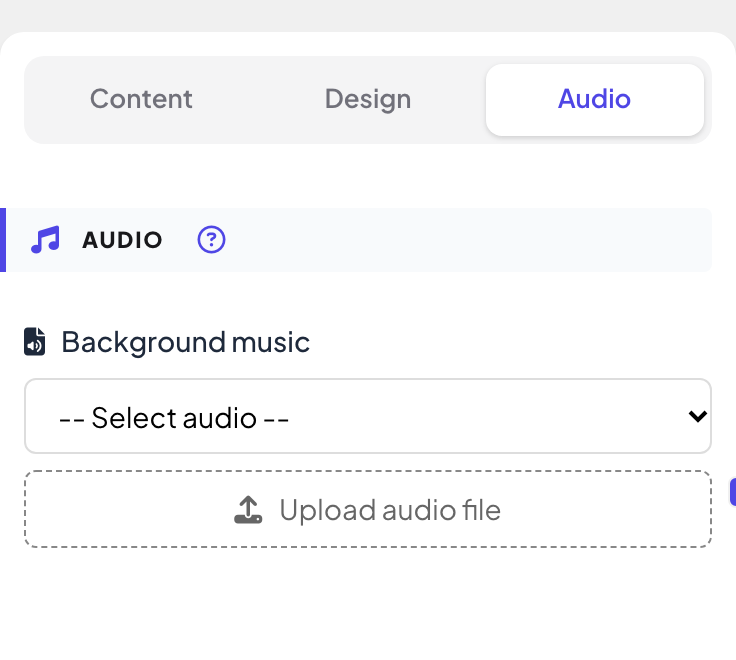
Kies onder Achtergrondmuziek een nummer uit Select audio, of klik op Upload audiobestand om je eigen te gebruiken.
- 2
Beluister hem
Er verschijnt een speler zodat je het nummer kunt beluisteren. Verwijderen haalt het van de dia.
- 3
Kies hoe het gespeeld wordt
Vink Automatisch afspelen aan om de muziek te starten als de dia opent, en Herhalen om hem in een lus te spelen.
- 4
Ook op telefoons afspelen (optioneel)
Vink Inschakelen op apparaten van deelnemers aan om de audio ook op de telefoons van deelnemers af te spelen. Kies daarna Automatisch afspelen voor deelnemers en Mediacontrole tonen om ze een speler te geven.
Muziek voor een quizdia
- 1
Lobby- en speelmuziek
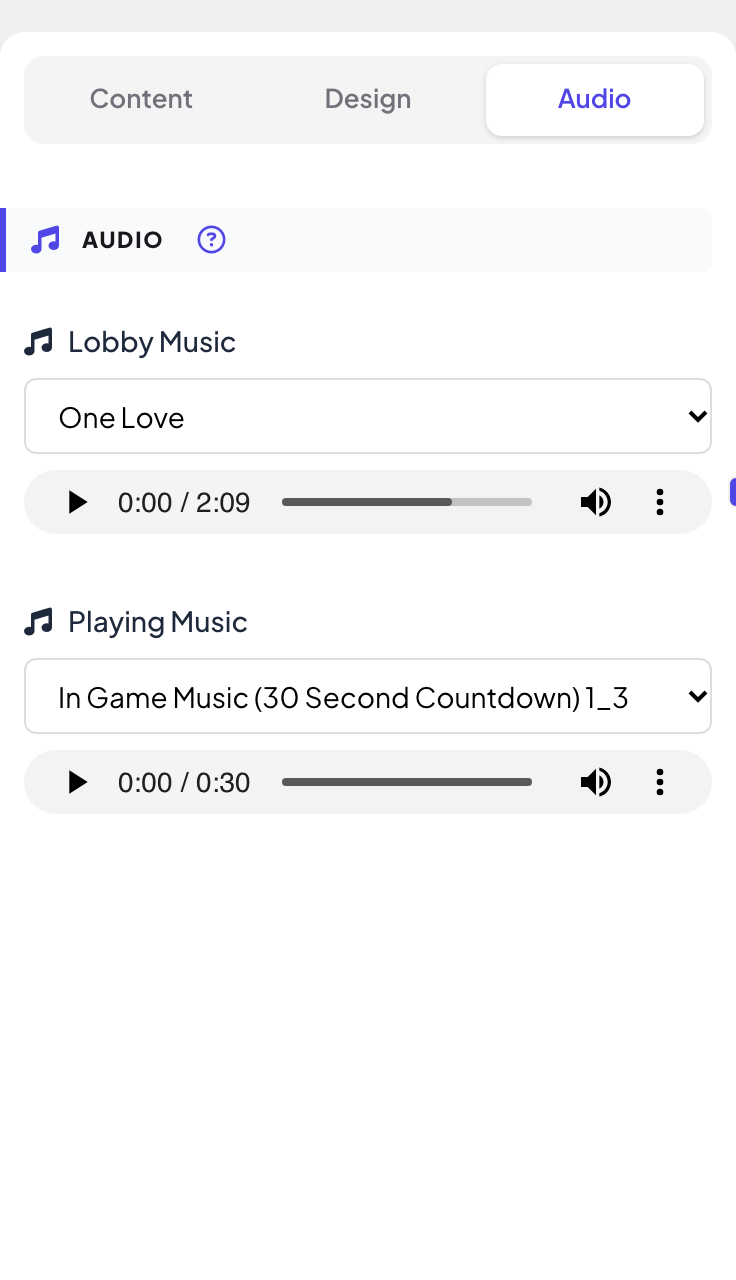
Op een Select Answer-dia heeft het tabblad Audio Lobby Music (terwijl mensen wachten tot de vraag begint) en Playing Music (terwijl ze antwoorden). Kies Geen voor stilte.
- 2
Eigen audio voor het aftellen
Op het tabblad Inhoud kun je onder Instellingen met Quiz Audio (Optional) een bestand uploaden dat tijdens het aftellen van de vraag speelt in plaats van de spelmuziek.
Veelgestelde vragen
Hoe voeg ik muziek toe aan de hele presentatie?
Gebruik Geluidsinstelling van presentatie in Presentatie-instellingen: zie Muziek, geluidseffecten, reacties en live chat.
Hoe demp ik de ingebouwde geluiden van quizzen en spellen?
Zet Geluidseffecten inschakelen uit onder Reacties en audio in Presentatie-instellingen. Muziek die je zelf hebt toegevoegd, speelt nog wel.
De muziek start niet op telefoons.
Telefoons blokkeren vaak geluid tot iemand op het scherm tikt. Vink Mediacontrole tonen aan zodat ze het zelf kunnen starten.
Voor het laatst gecontroleerd met de app op 17 november 2026.
Gerelateerde artikelen
- Muziek, geluidseffecten, reacties en live chatVoeg achtergrondmuziek toe aan een presentatie, demp ingebouwde geluiden, kies welke reacties mensen kunnen sturen en gebruik de live chat.
- Select Answer: meerkeuzevragen voor quizzenStel een meerkeuzevraag met maximaal zes opties, markeer de goede antwoorden, stel tijd en punten in en speel hem live met een aftelling en een onthulling.
- Ontwerp van de dia: kleuren, lettertypen en achtergrondenWijzig de tekstkleur, het lettertype, de achtergrondkleur en de achtergrondafbeelding van een dia op het tabblad Ontwerp, en pas daarna dezelfde look in één keer toe op alle dia's.