Sprekersnotities zijn je privéheugensteuntjes per dia: wat je wilt zeggen, een vraag om te stellen, een verhaal om te vertellen. Ze worden nooit getoond op het grote scherm of op de telefoons van deelnemers.
Notities schrijven
- 1
Een dia openen
Selecteer de dia in de editor.
- 2
Je notities typen
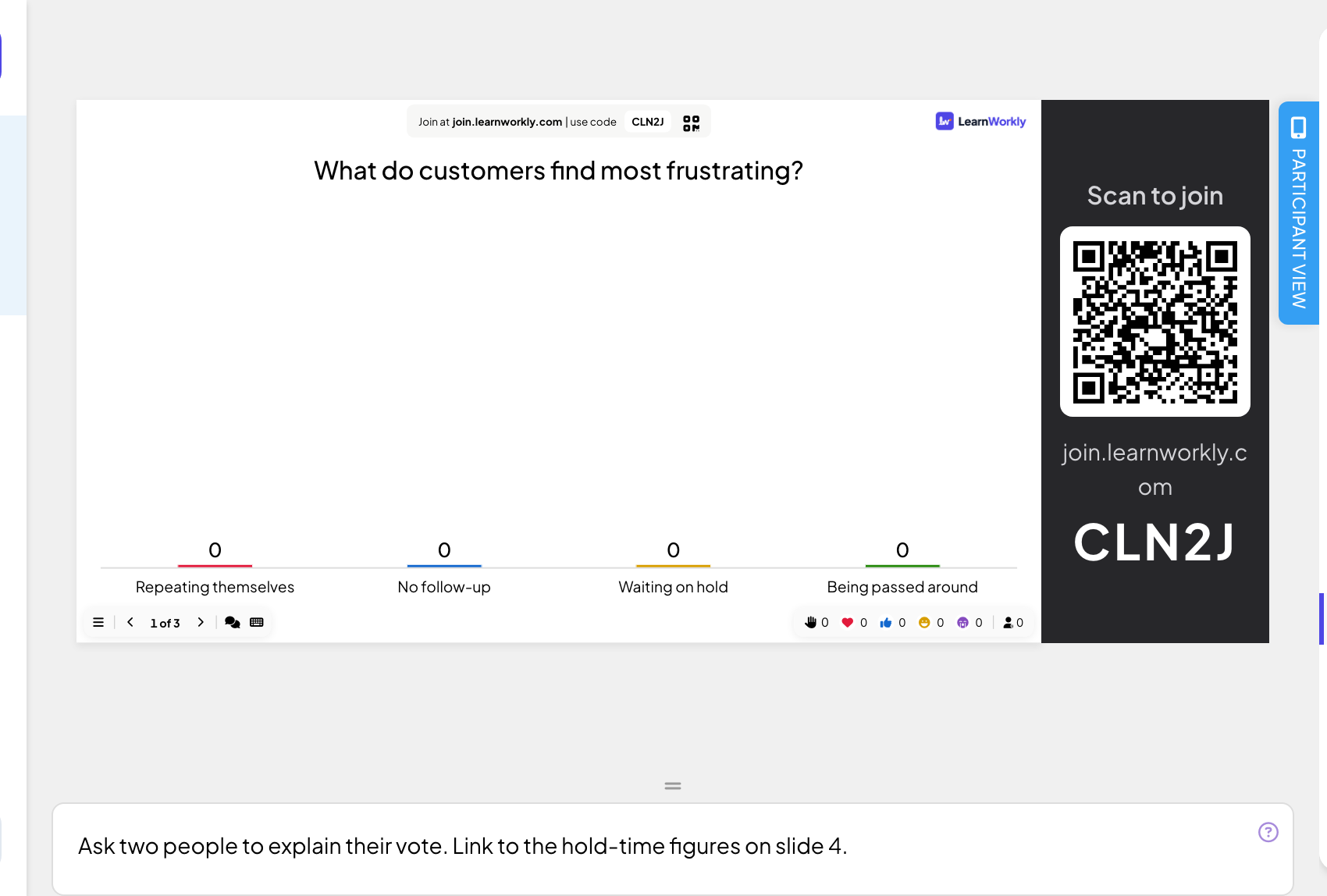
Klik in het vak onder de dia (Add notes...) en typ. Notities worden automatisch opgeslagen.
- 3
Ruimte maken
Sleep de greep boven het notitievak om het hoger of lager te maken.
Je notities lezen tijdens het presenteren
- 1
De afstandsbediening openen
Het notitievak staat alleen in de editor, niet op het grote scherm. Open de afstandsbediening op je telefoon (Pro en Enterprise).
- 2
Meekijken
Het tabblad Beheer toont de notities van de huidige dia onder het voorbeeld van de dia, en verandert met elke dia.

Veelgestelde vragen
Kunnen deelnemers mijn notities zien?
Nee. Notities worden nooit naar de telefoons van deelnemers gestuurd en nooit op het grote scherm getoond.
Worden notities uit PowerPoint geïmporteerd?
Nee. Sprekersnotities in een .pptx worden niet geïmporteerd. Kopieer ze na de import in het notitievak van elke dia.
Ik heb geen Pro. Hoe zie ik mijn notities?
Houd de editor open op een tweede scherm of print ze. De afstandsbediening, die notities toont terwijl je presenteert, hoort bij Pro en Enterprise.
Voor het laatst gecontroleerd met de app op 17 november 2026.
Gerelateerde artikelen
- Bedien je presentatie vanaf je telefoonOpen een privélink voor de afstandsbediening op je telefoon om van dia te wisselen, notities te lezen en Q&A te modereren terwijl de presentatie loopt.
- Presenteren op het grote schermBegin met presenteren vanuit de editor, ga met het toetsenbord door de dia's, gebruik het menu tijdens het presenteren en stop als je klaar bent.
- Je eerste presentatie makenBegin een lege presentatie, voeg dia's toe uit meer dan 50 diatypen, schrijf je vragen en controleer wat deelnemers zien voordat je presenteert.